Einladung per Raumlink versenden (Android)
Sie möchten eine Einladung zu einem Raum im Messenger per Link versenden. In diesem Tutorial erfahren Sie, wie Sie dazu vorgehen.
Diese Funktion steht nur für öffentliche Räume innerhalb der eigenen Schule bzw. Einrichtung zur Verfügung. Das bedeutet, ein privater Raum kann nicht per Raumlink geteilt werden. Ebenso können öffentliche Räume nicht mit Personen aus anderen Einrichtungen geteilt werden.
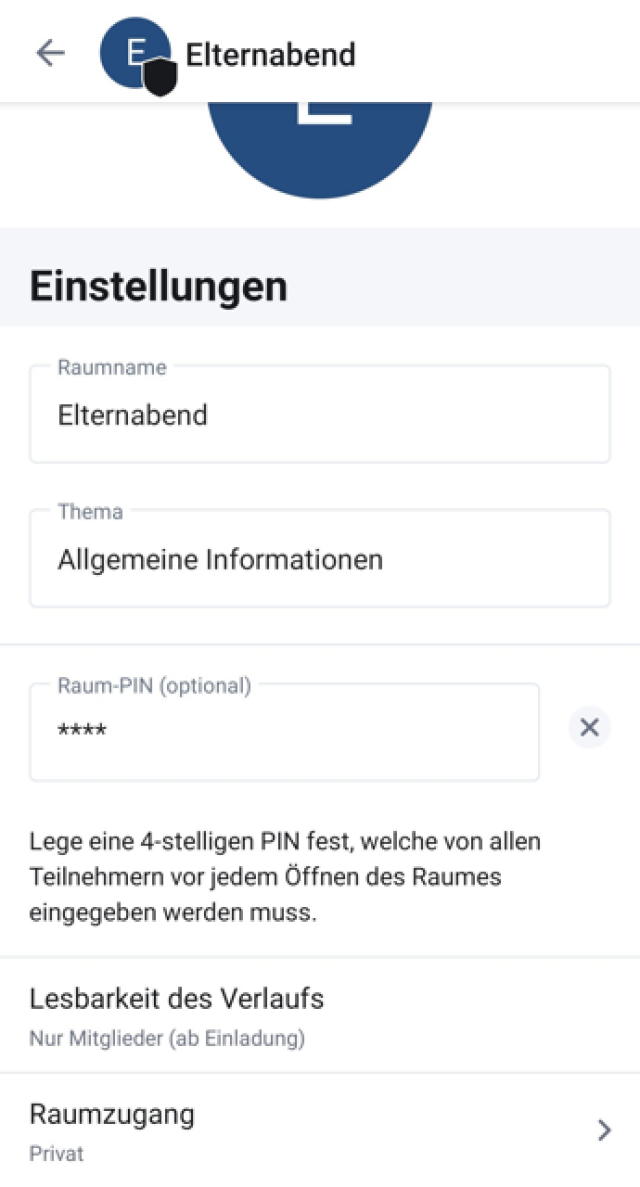
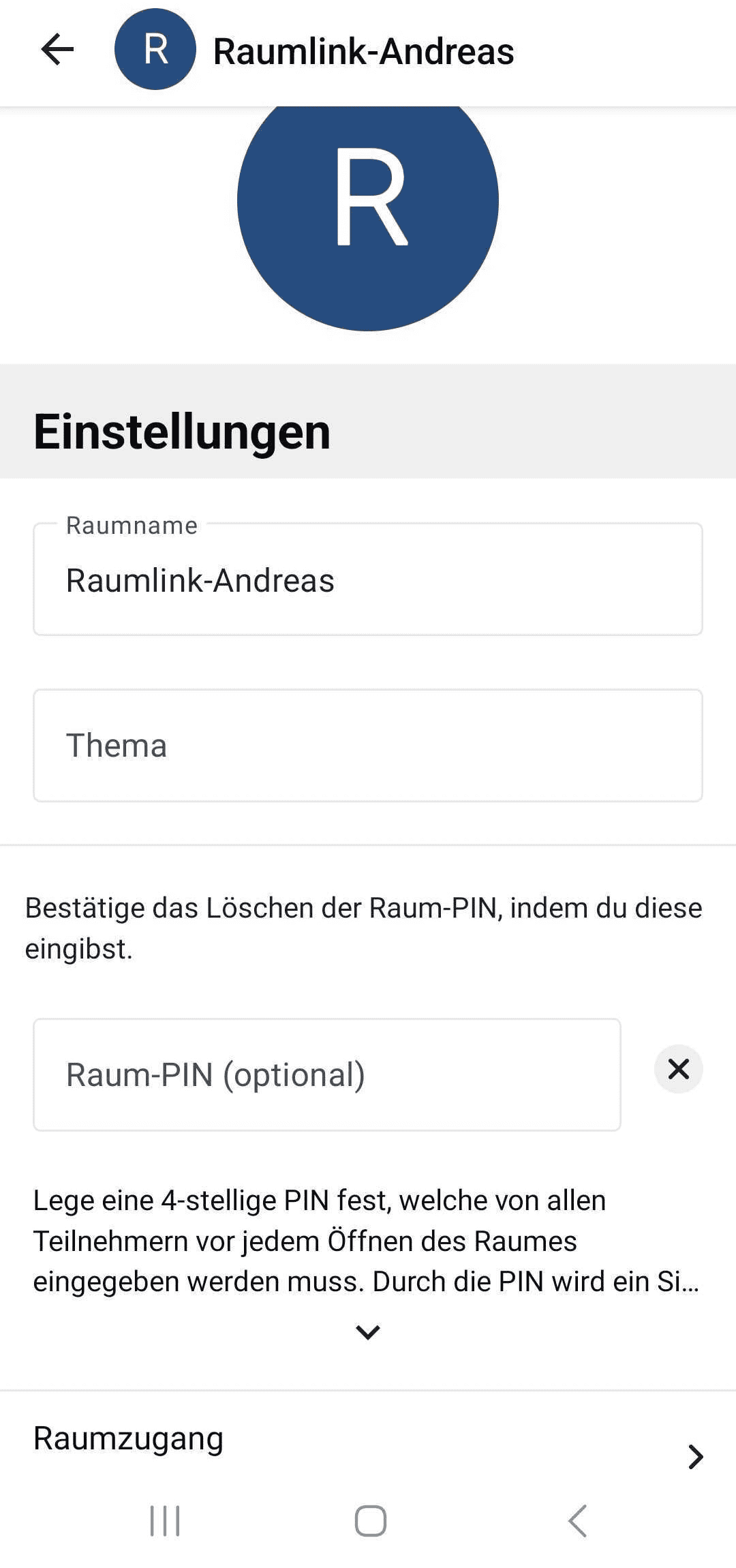
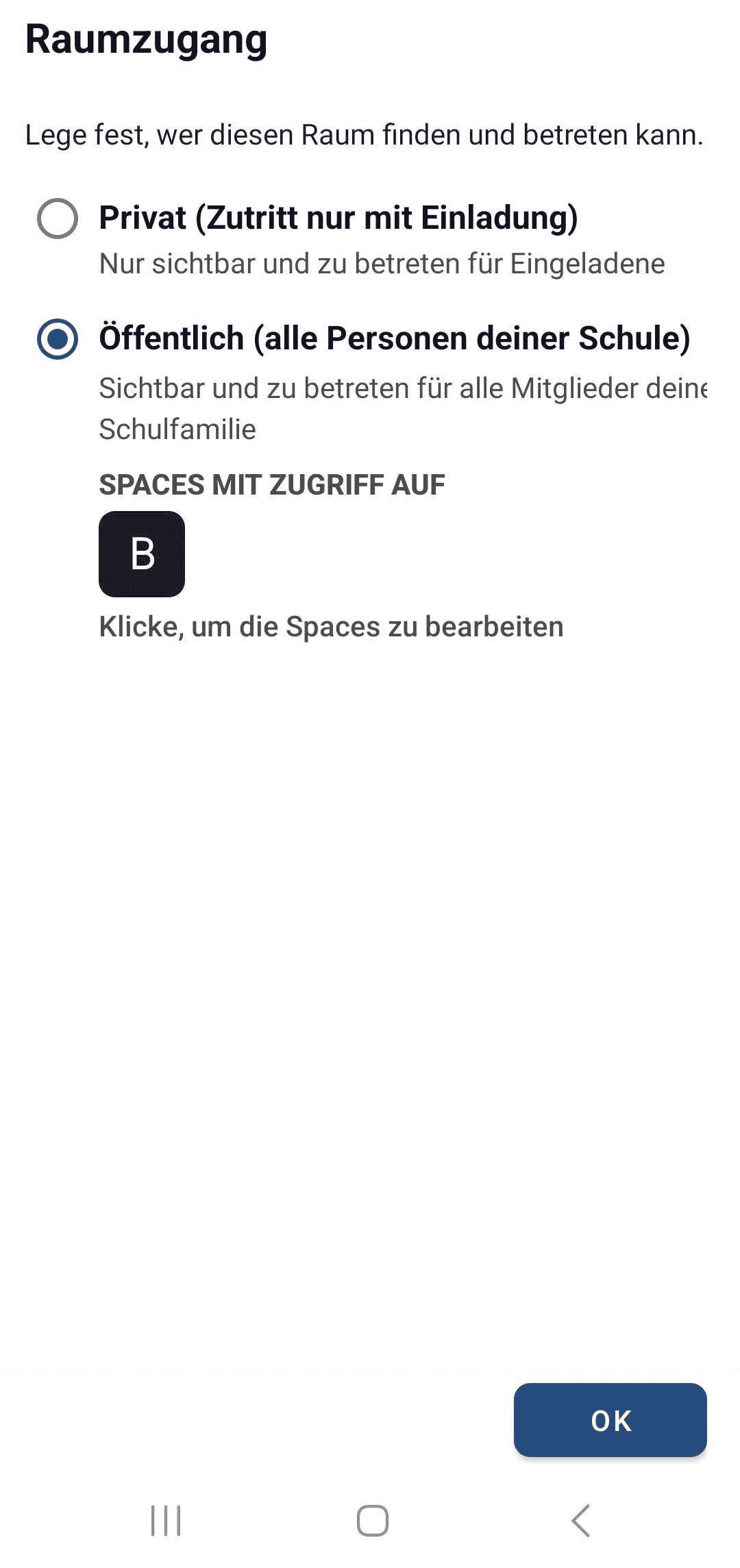
Möchten Sie eine Einladung zu einem Raum per Raumlink versenden, müssen Sie zunächst sicherstellen, dass es sich um einen öffentlichen Raum handelt. Tippen Sie dazu im geöffneten Raum auf den Raumnamen in der Topbar. In der sich öffnenden Übersicht wählen Sie Raumeinstellungen und anschließend den Menüpunkt Raumzugang aus.
An dieser Stelle können Sie einsehen, ob der Zutritt zum Raum öffentlich oder privat eingestellt ist.
Ist der Raum auf öffentlich eingestellt, schließen Sie zunächst die Raumdetails durch Tippen auf OK unten rechts. Anschließend kehren Sie über den Zurück-Pfeil in der Topbar zur Rauminfo zurück.
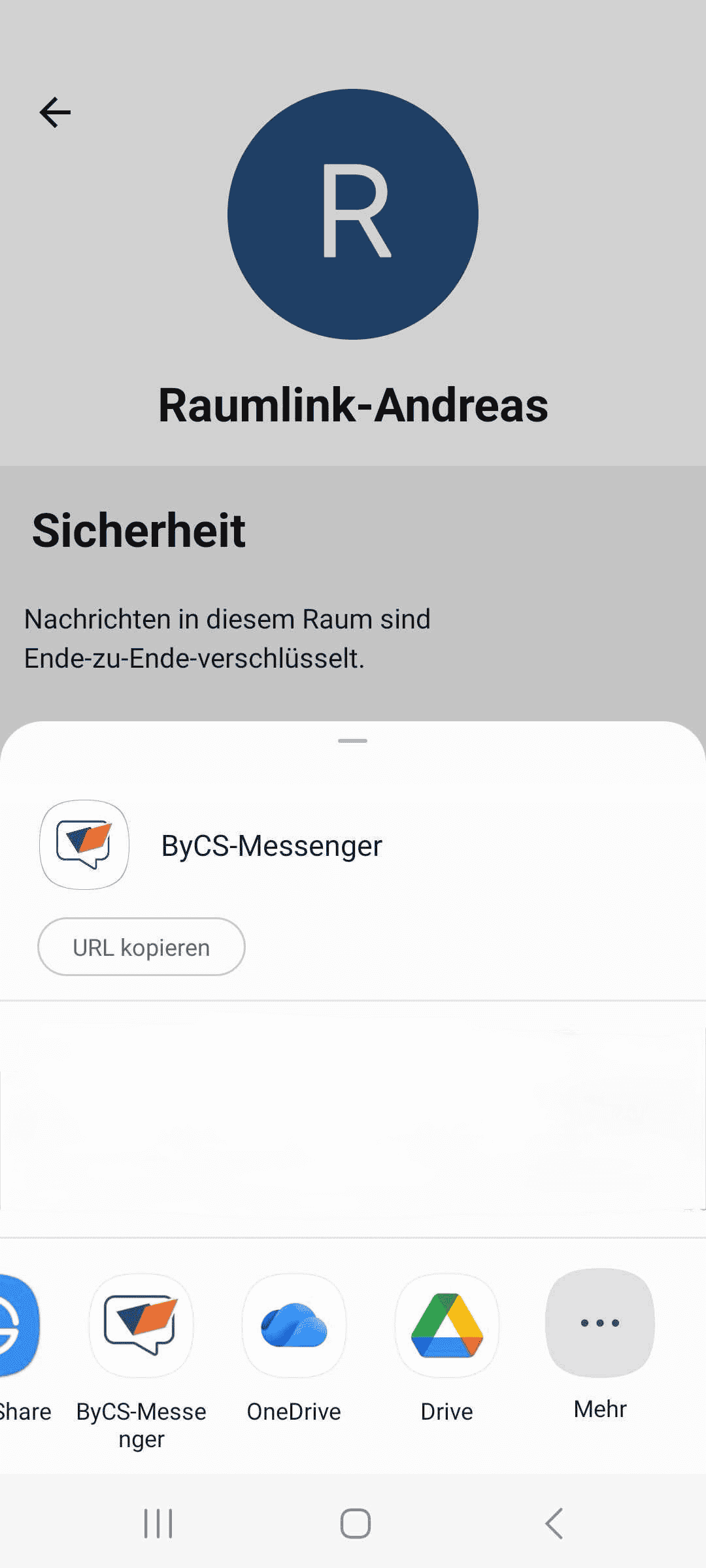
Tippen Sie oben rechts auf das Teilen-Symbol. Daraufhin öffnet sich die Übersicht mit Freigabeoptionen. Tippen Sie auf die Schaltfläche URL kopieren. Daraufhin wird der Link zum Raum in die Zwischenablage kopiert und Sie können ihn an beliebiger Stelle Einfügen. Somit kann der Link zum Raum auch in anderen Räumen innerhalb der eigenen Einrichtung des Messengers geteilt werden. Dazu fügen Sie den Link auf die beschriebene Weise in der Eingabezeile ein.
Alternativ besteht die Möglichkeit, den Raumlink direkt zu teilen. Tippen Sie hierzu auf die ByCS-Messenger-App, welche Ihnen in der Freigabeübersicht angezeigt wird. Wählen Sie in der daraufhin angezeigten Konversationsübersicht den gewünschten Raum aus, in den Sie den Link versenden möchten.
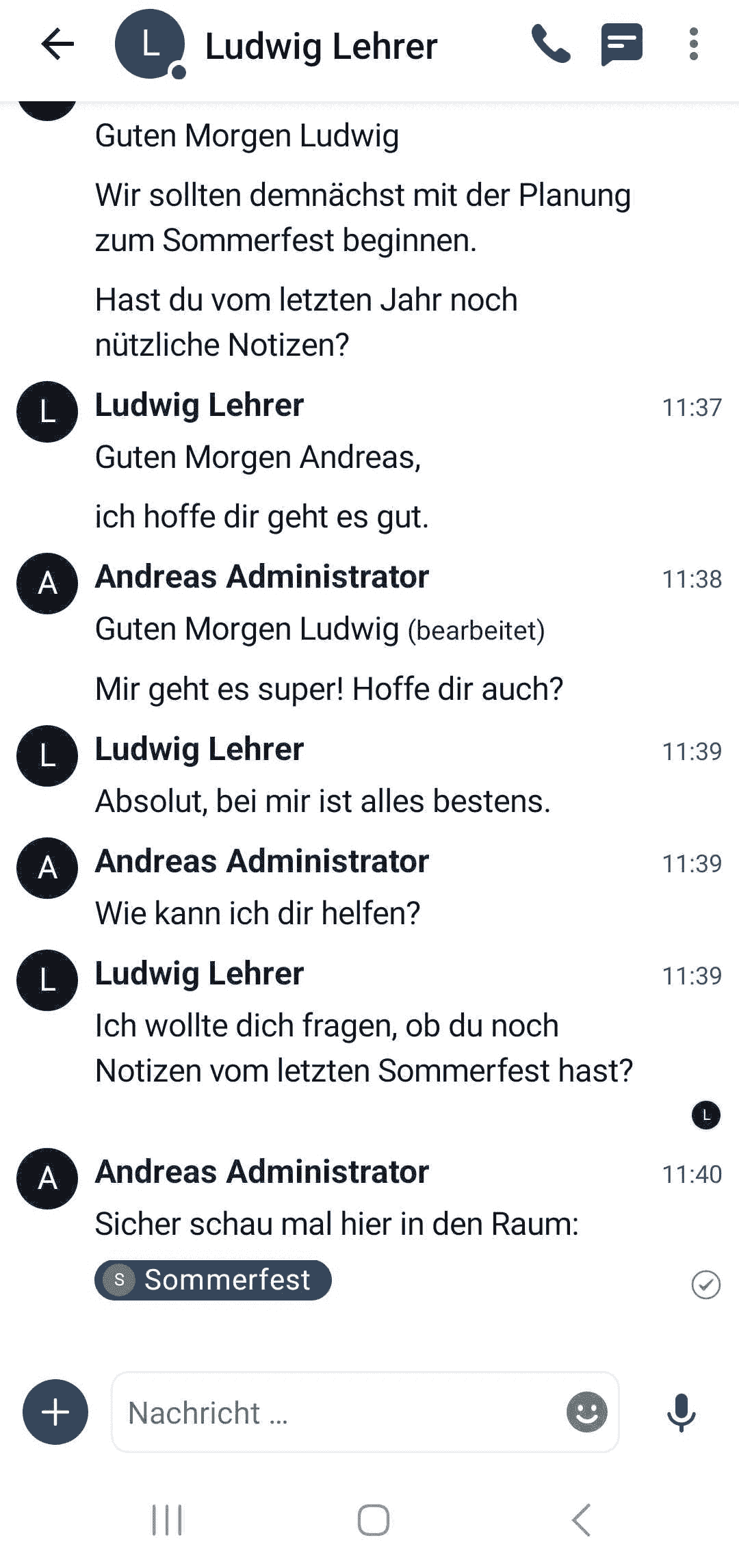
Haben Sie einen Raumlink versendet, erscheint der Name des geteilten Raums in markierter Form im Nachrichtenverlauf. Durch Antippen des geteilten Raums im Nachrichtenverlauf können andere Personen diesem beitreten.