Einstellungen vornehmen für Lernende (iOS)
Du möchtest deinen Messenger auf deinem Apple Gerät individuell einstellen. In diesem Tutorial erfährst du, wie das funktioniert.
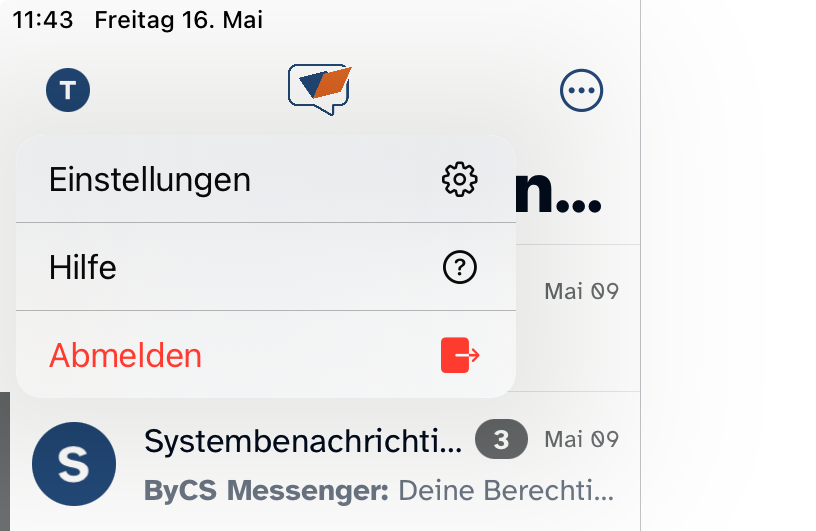
Öffne den Messenger auf deinem Apple Gerät und melde dich an.
Wähle dann auf der Oberfläche deines Messengers das Benutzermenü aus, indem du auf das Profil-Symbol klickst. Gehe hier auf Alle Einstellungen, um zur Übersicht der Einstellungsmöglichkeiten zu gelangen.
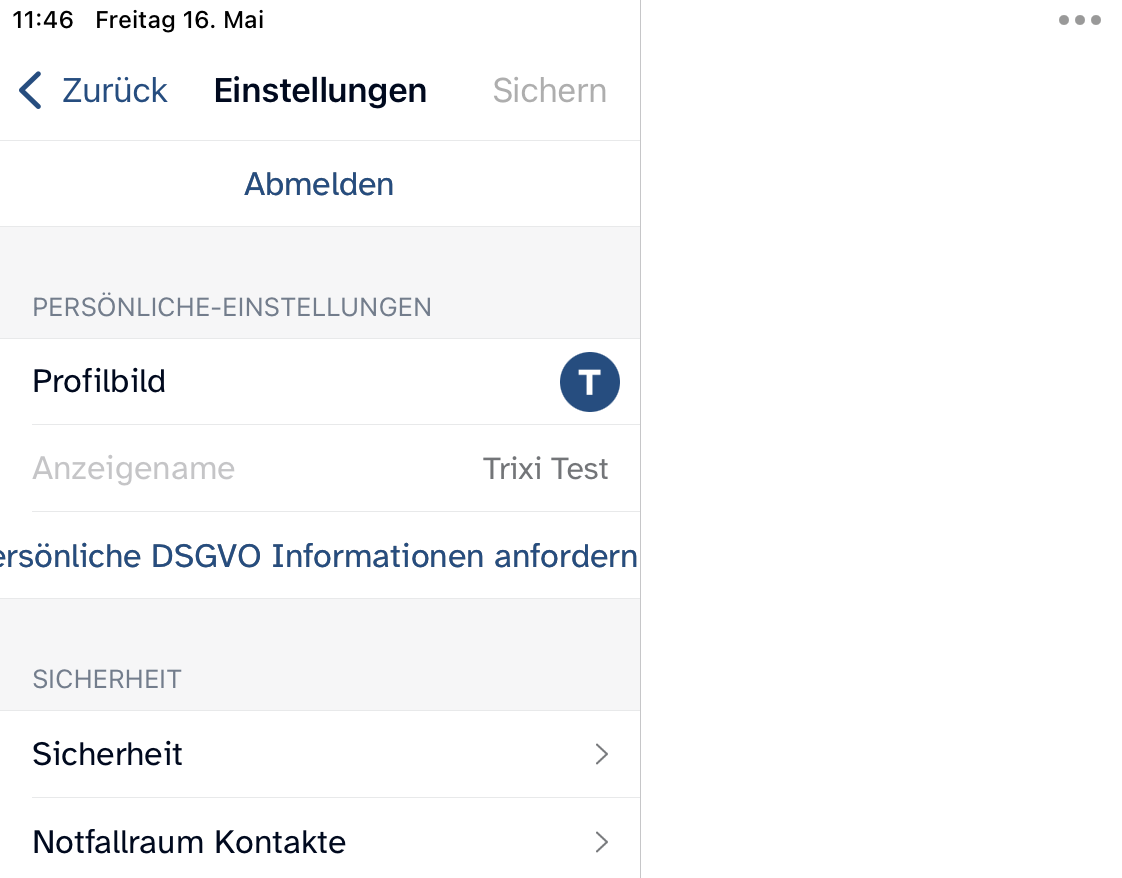
Unter den persönlichen Einstellungen kannst du dein Profilbild änden. Dieses wählst du dir aus deiner Mediathek aus oder du nimmst direkt ein Foto auf.
Weiterhin kannst du dir deine persönlichen Informationen zum Datenschutz anfordern.
Im Bereich Sicherheit editierst du deine persönliche PIN, durch die du Zugang zu deinen Inhalten im Messenger erhälst. Du siehst außerdem, welche Geräte noch mit deinem Account verifiziert sind.
Unter Notfallraum Kontakte, kannst du dir Kontakte für deinen Notfallraum einladen. Beachte: Dies funktioniert nur, wenn der Notfallraum von deiner Schule freigegeben ist.
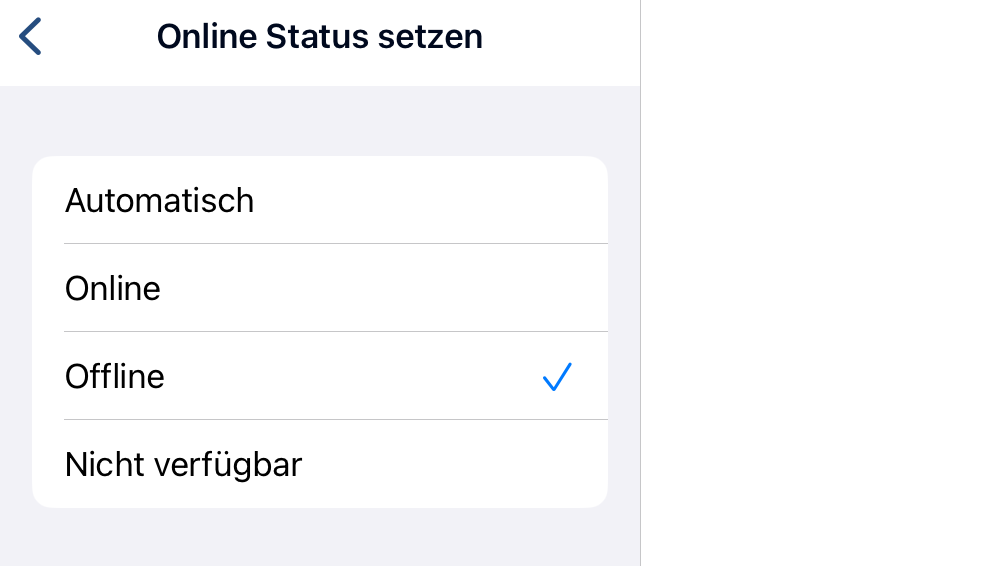
Unter Onilne Status setzten kannst du frestlegen, ob du bei Benutzung der App sichtbar für deine Kontakte bist. Wähle hierfür zwischen automatisch, online, offline und nicht verfügbar aus.
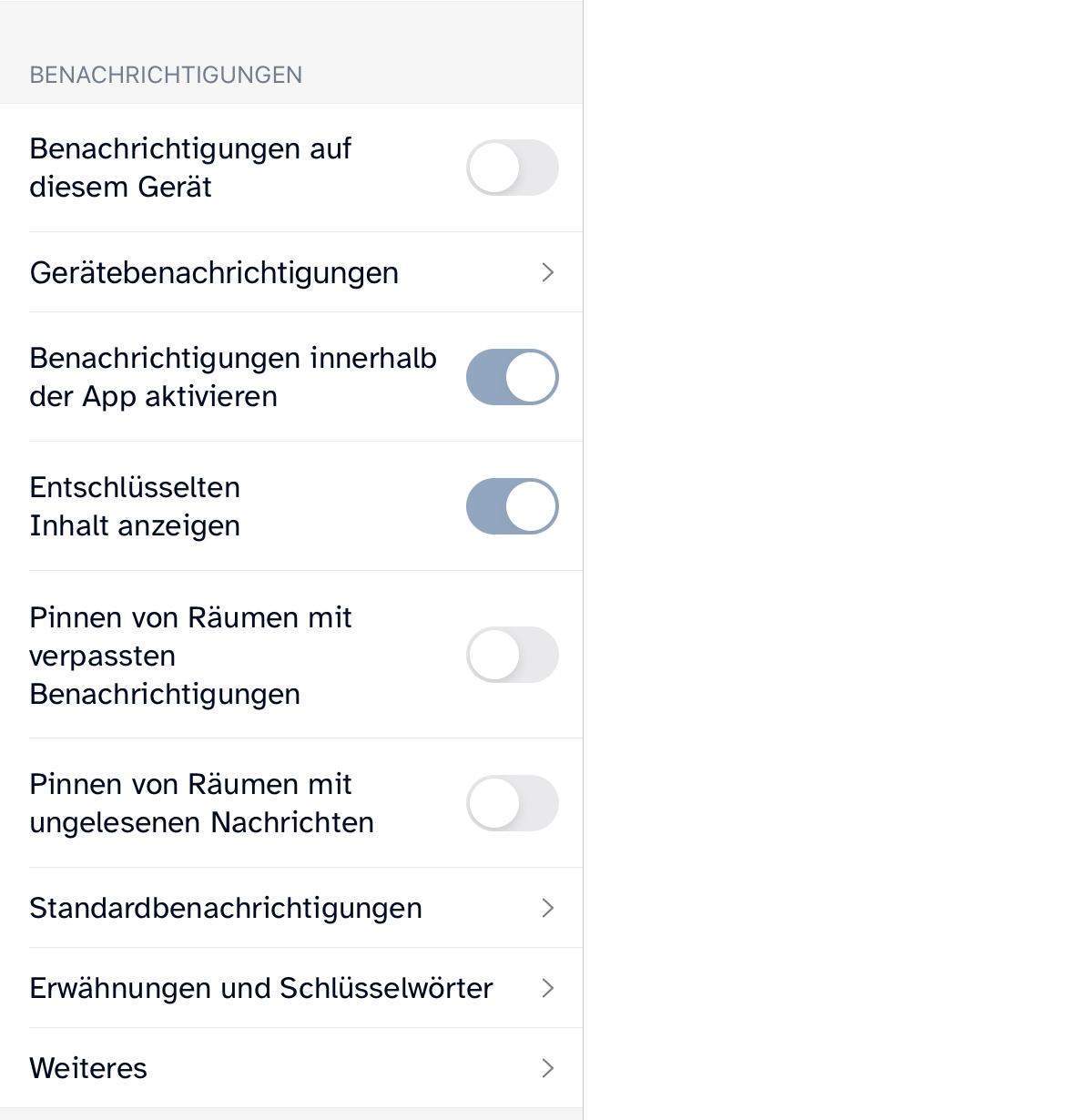
Du kannst dir Benachrichtigungen für dein aktuell verwendetes Gerät einstellen. Zusätzlich zur Aktivierung der Benachrichtigungen kann es notwendig sein, die Mitteilungen auch unter den Einstellungen deines Endgerätes erlauben zu müssen.
Durch das Betätigen der Schieberegler nimmst du Detaileinstellungen vor. Du kannst unter Standardbenachrichtigungen festlegen, ob du diese für Direktnachrichten oder auch für Gruppennachrichten erhalten möchtest. Grundsätzlich ist beides aktiviert.
Bei Erwähnungen und Schlüsselwörter kannst du einstellen, ob du eine Benachrichtigung erhalten möchtest, wenn du in einem Chat namentlich erwähnt wirst oder wenn von dir vorher festgelegte Schlüsselwörter verwendet werden.
Durch Klick auf Weiteres legst du fest, ob du bei Einladungen oder auch Raumupgrades benachrichtigt werden möchtest.
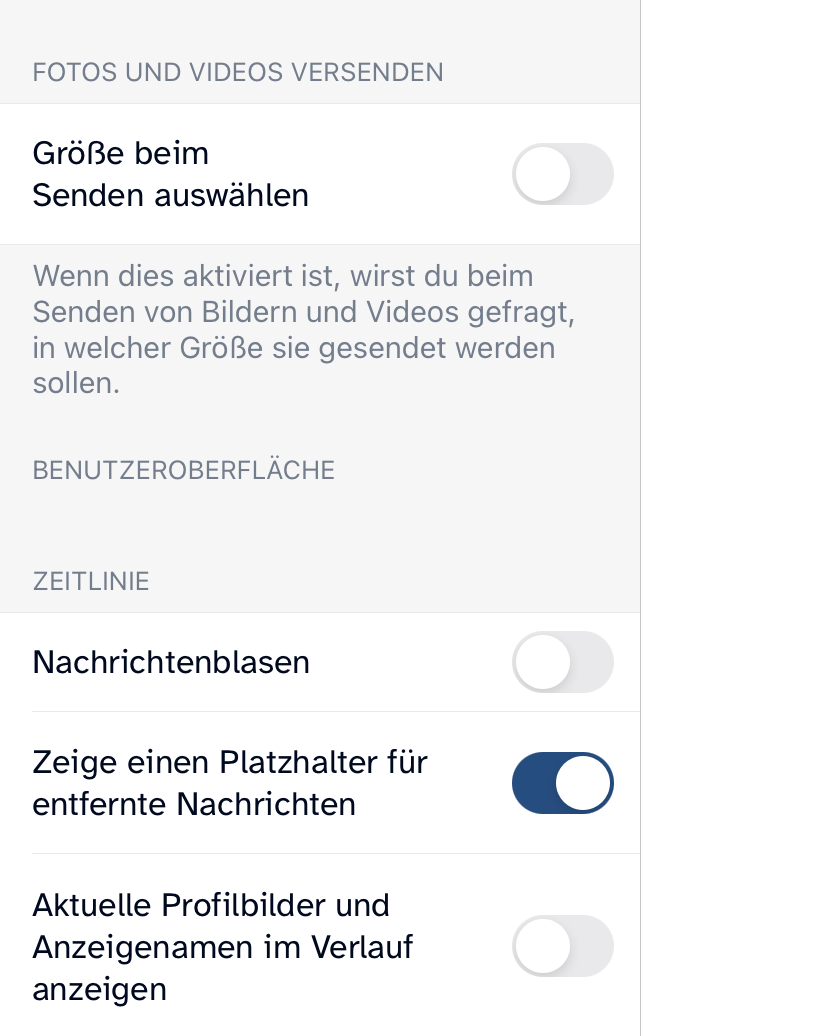
Im Bereich Fotos und Videos versenden kannst du durch den Schieberegler aktivieren, dass du vor dem Senden gefragt wirst, in welcher Größe du deine Bilder oder Videos versenden möchtest.
Du legst hier außerdem fest, wie deine Zeitlinie im Nachrichtenverlauf aussieht. Möchtest du Platzhalter für entfernte Nachrichten oder das Anzeigen von aktuellen Profilbildern, dann kannst du dies per Schieberegler einstellen.
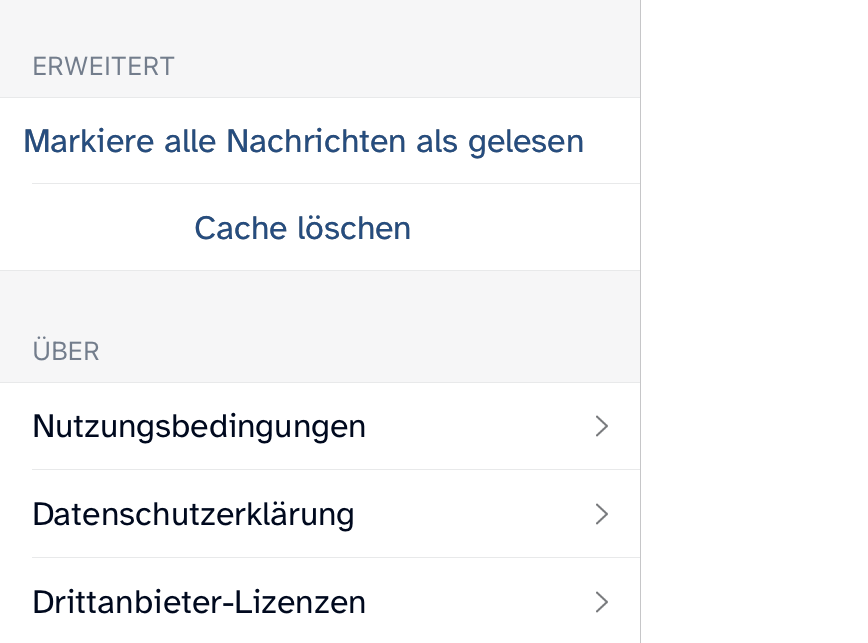
Unter Erweitert kann du per Klick deinen Cache löschen oder alle Nachrichten als gelesen markieren.
Im Breiche Über findest du Informationen zu den Nutzungsbedigungen, dem Datenschutz und weiteren Lizenzen.