Personen mithilfe einer CSV-Datei einladen
Sie möchten Personen per CSV-Datei in einen Gruppenraum einladen. Dies eignet sich vor allem für Einladungen von größeren Personengruppen außerhalb der eigenen Schule. In diesem Tutorial erfahren Sie Schritt für Schritt, wie Sie dabei vorgehen.
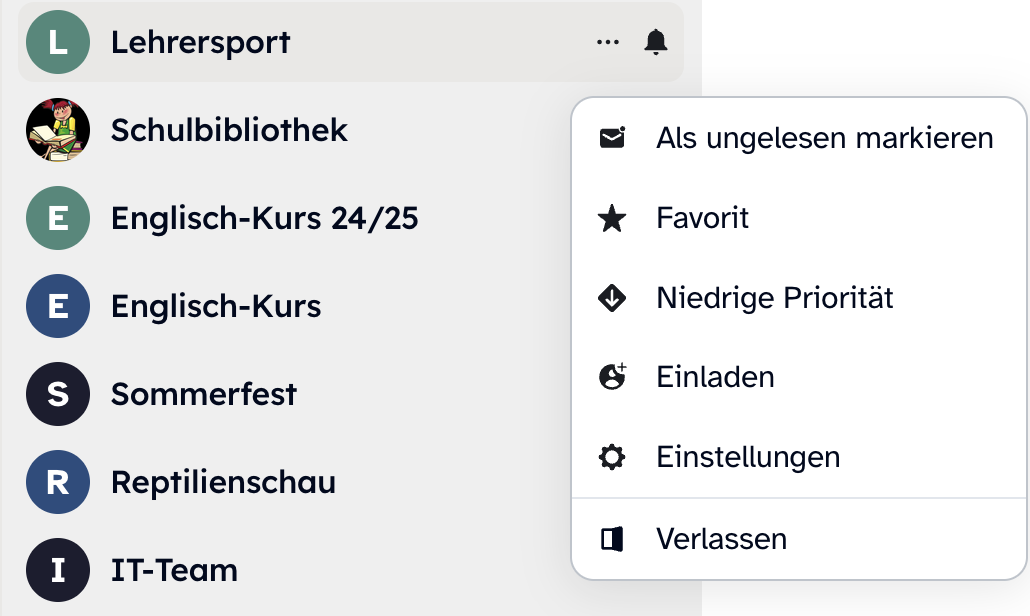
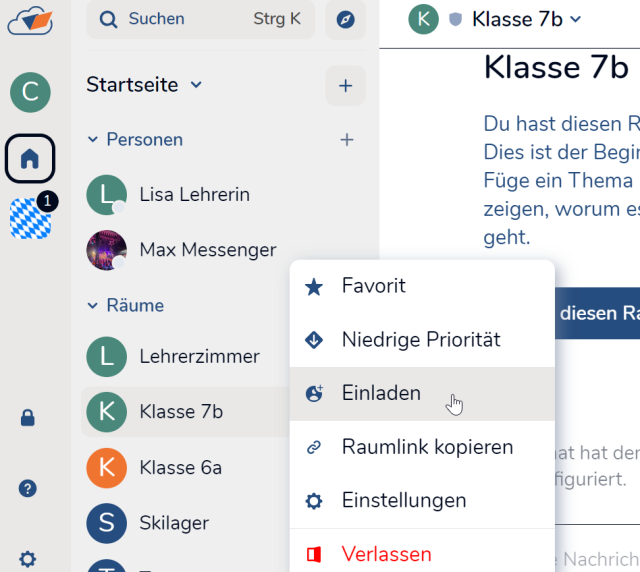
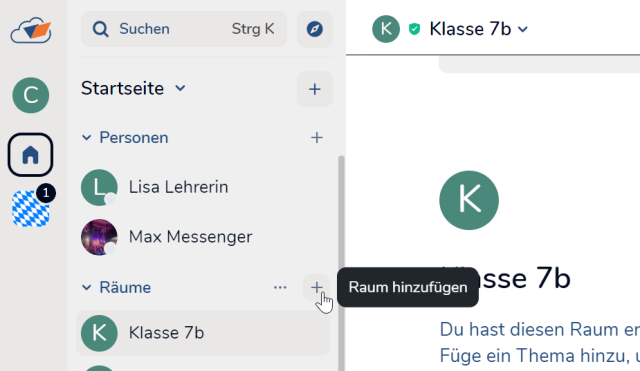
Klicken Sie auf der Startseite des Messengers auf das Drei-Punkte-Menü rechts neben dem Raumnamen und wählen im anschließend geöffneten Fenster die Option Einladen aus.
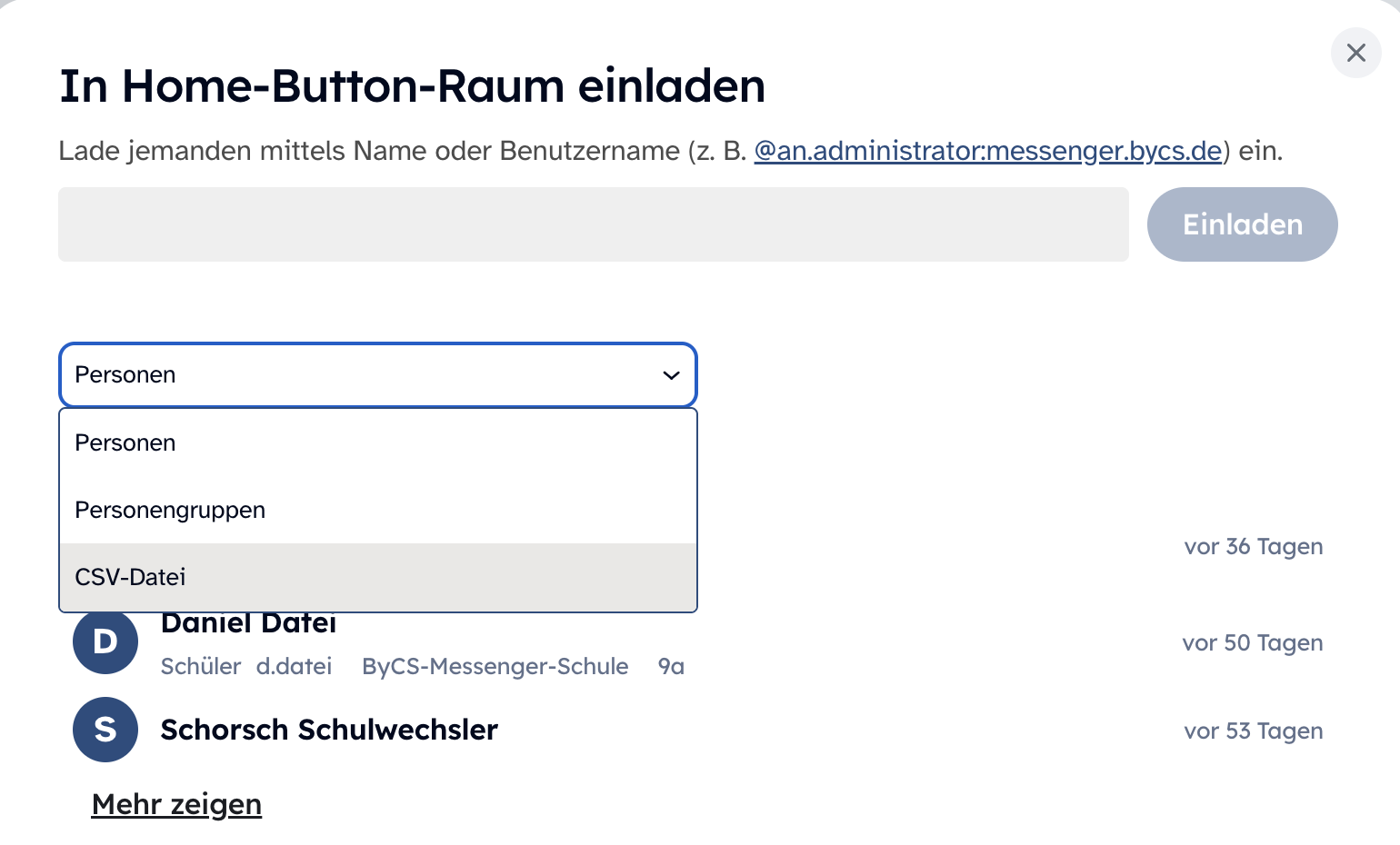
Im nächsten Schritt können Sie wählen, ob Sie einzelne Personen, ganze Personengruppen oder eine CSV-Datei für den Raum hinzufügen möchten. Um mehrere Personen gleichzeitig einzuladen, wählen Sie die Schaltfläche CSV-Datei aus.
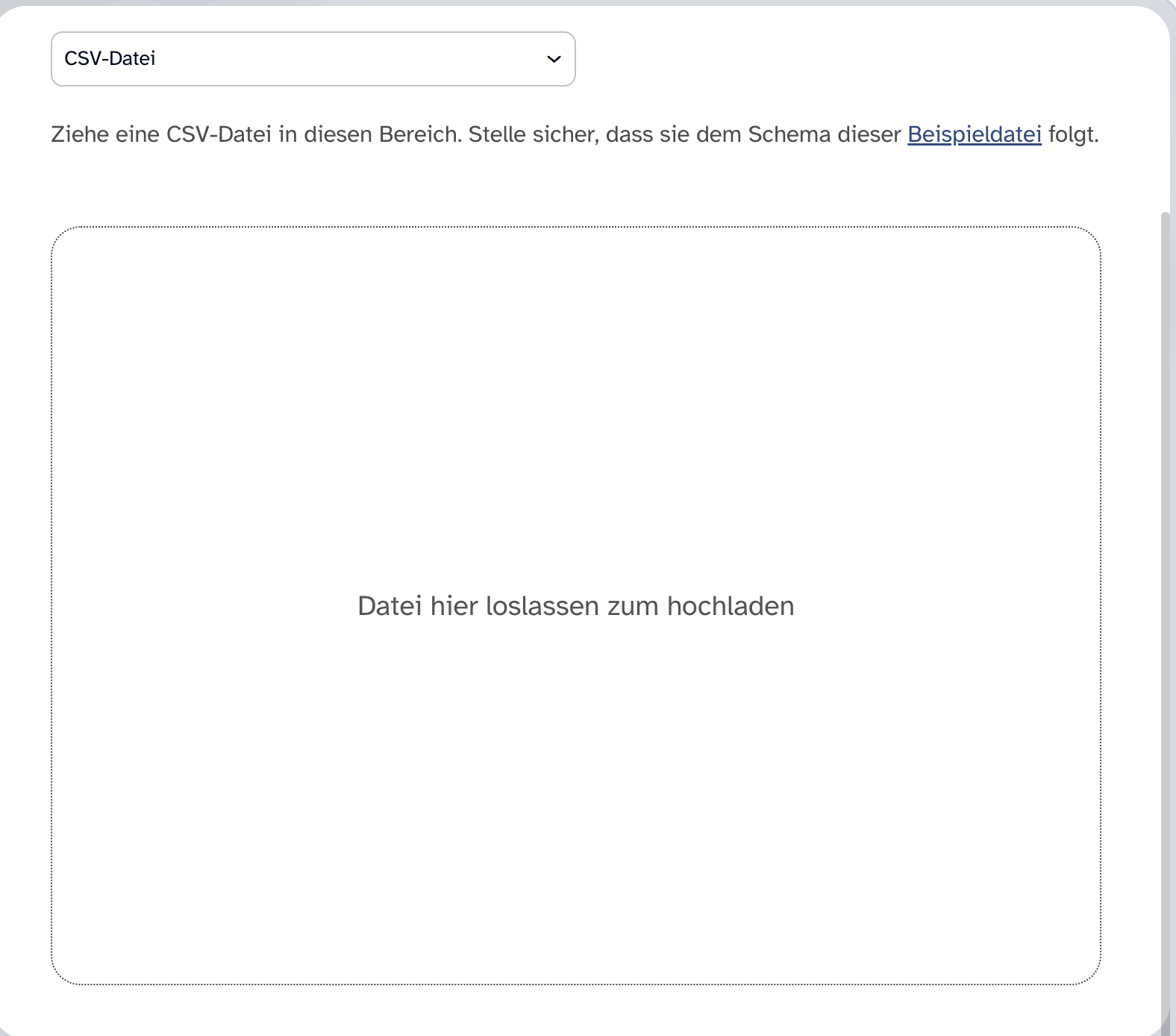
In der geöffneten Upload-Ansicht klicken Sie auf Beispieldatei, um eine Vorlage herunterzuladen.
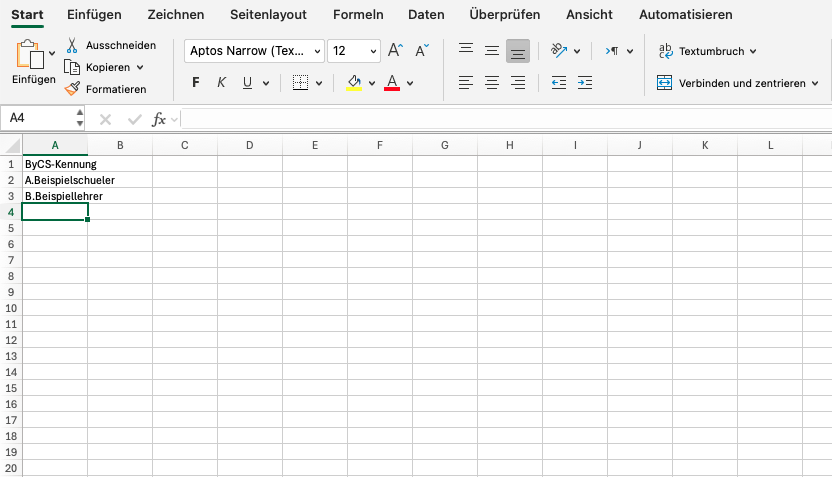
Öffnen Sie die CSV-Datei und tragen Sie in den vorgesehenen Spalten die ByCS-Kennungen der Personen ein, die Sie in den Raum einladen möchten. Speichern Sie dieses Dokument auf Ihrem Computer.
Ziehen Sie per Drag & Drop die ausgefüllte und gespeicherte CSV-Datei in das dafür vorgesehene Feld. Klicken Sie auf Einladen, um alle in der CSV-Datei hinterlegten Personen dem Raum hinzuzufügen. Es besteht weiterhin die Möglichkeit, zusätzlich einzelne Personen bzw. Personengruppen einzuladen.