Zwischen Accounts wechseln (Android)
Sie haben in der Messenger-App mehrere Accounts hinterlegt und möchten zwischen diesen hin- und herwechseln. Hier zeigen wir Ihnen, wie Sie dabei vorgehen.
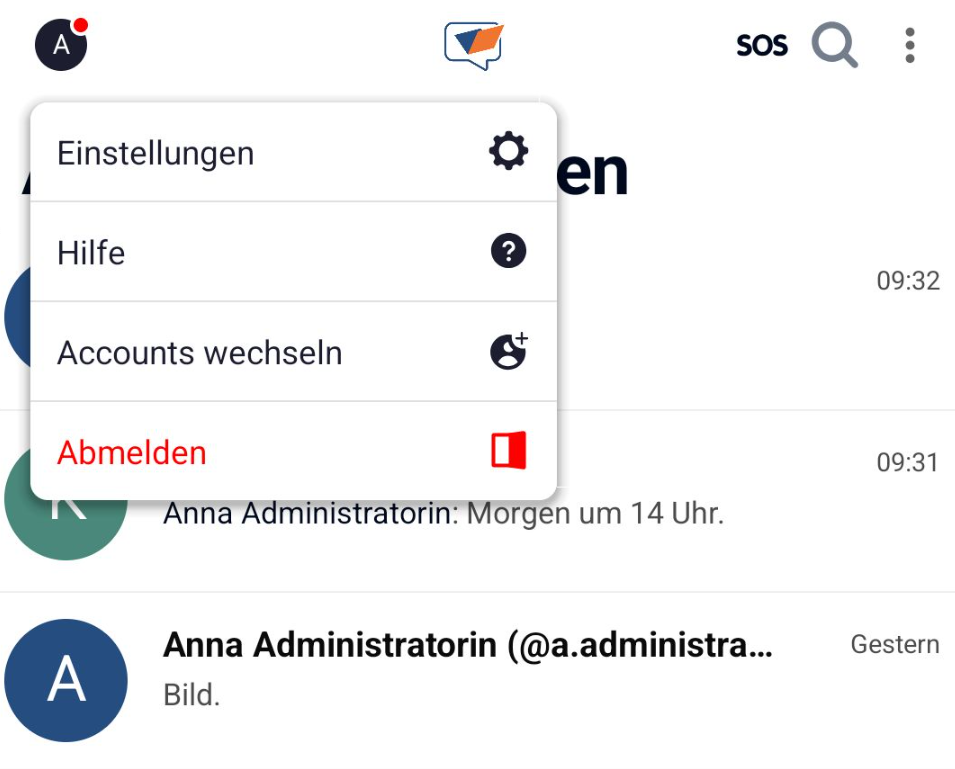
Auf der Messenger-Startseite tippen Sie als Erstes auf Ihr Profil-Symbol in der linken oberen Ecke und wählen in dem sich öffnenden Menü den Reiter Accounts wechseln aus. Es erscheint ein Fenster am unteren Bildschirmrand mit der Account-Übersicht.
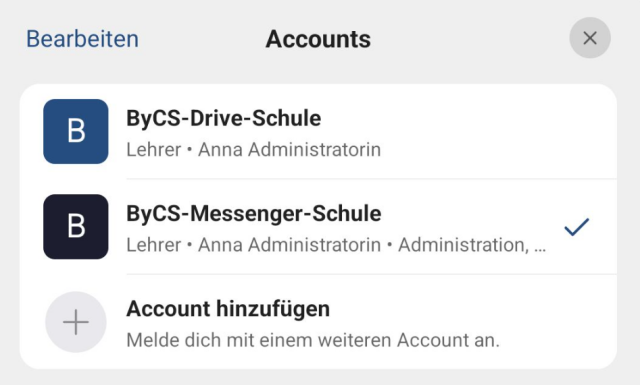
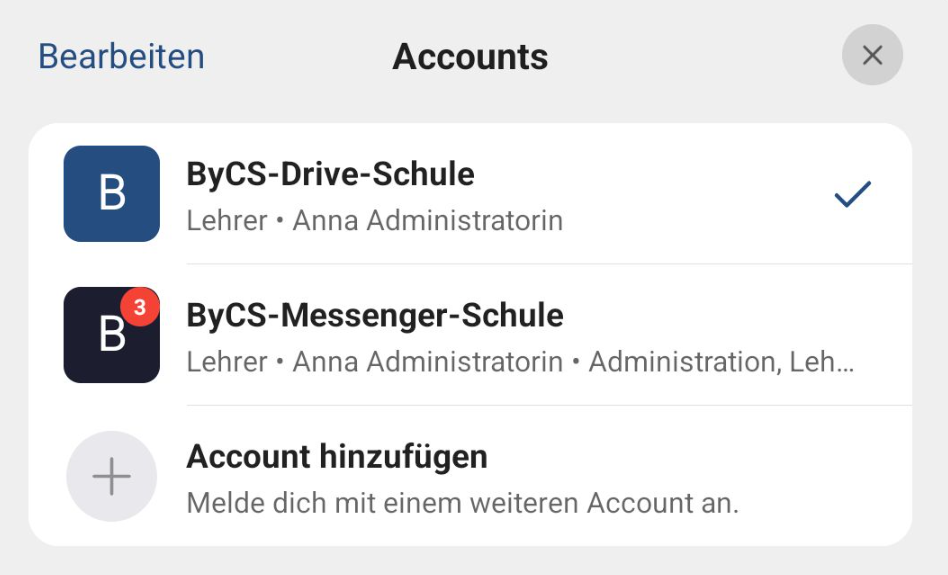
Sie sehen hier alle in der App hinterlegten Accounts sowie die zugehörigen Informationen für jedes Konto:
- Profilbild bzw. Logo der Schule
- Schulname
- eigene Rolle in der jeweiligen Schule
- Vor- und Nachname
- ggf. Gruppenzugehörigkeiten
- roter Indikator mit Ziffer, der die Anzahl der ungelesenen Nachrichten für den entsprechenden Account anzeigt
Das aktuell ausgewählte Konto ist auf der rechten Seite mit einem blauen Haken gekennzeichnet.
Um einen anderen Account aufzurufen, tippen Sie diesen an. Der blaue Haken springt auf den ausgewählten Account und Sie sehen sofort im Hintergrund die Liste aller zugehörigen Chats. Durch Schließen der Account-Übersicht über das X-Symbol in der rechten oberen Ecke gelangen Sie dann zum Konto.
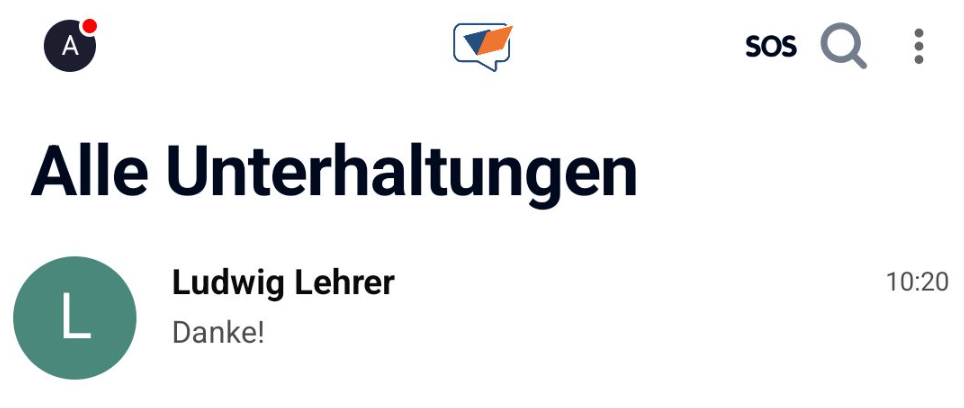
Wenn Sie sich auf der Startseite des Messengers befinden, erscheint ein roter kleiner Kreis an Ihrem Profil-Symbol, wenn Sie in einem anderen Account ungelesene Nachrichten haben.