Prüfung einbinden (Board)
Sie möchten ins Board eine Datei aus dem Prüfungsarchiv einbinden? Hier erfahren Sie, wie Ihnen dies in wenigen Schritten gelingt.
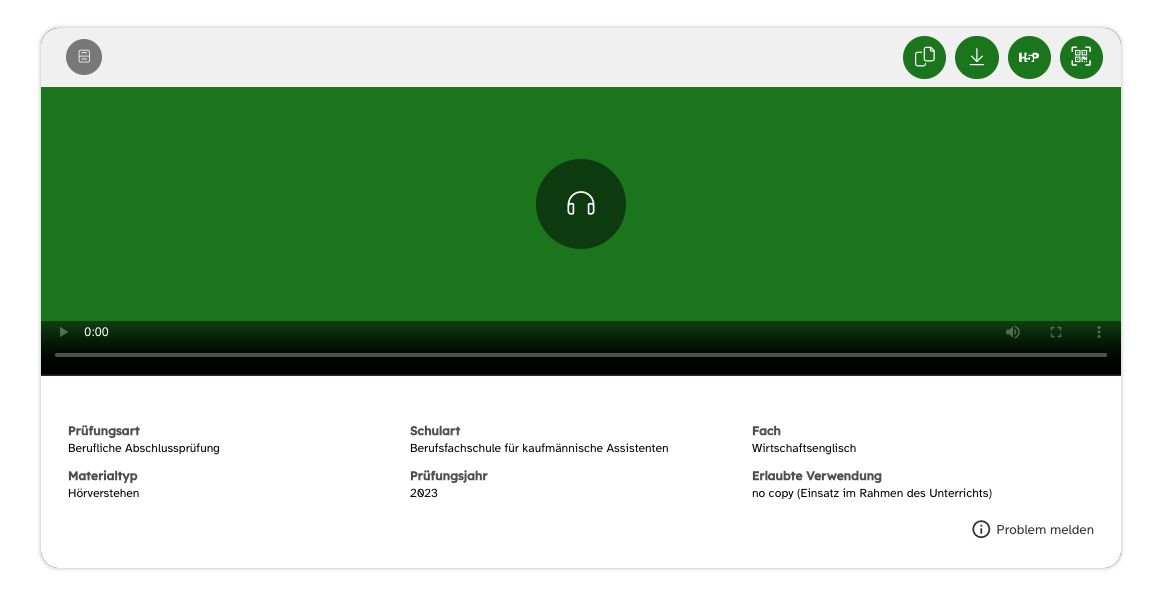
Klicken Sie im Prüfungsarchiv in der Detailansicht der ausgewählten Prüfung auf das Kopieren-Symbol. Der Link wird in Ihre Zwischenablage kopiert. Als Bestätigung erscheint ein kleines Pop-up-Fenster, welches sich aber automatisch wieder schließt.
Beachten Sie dabei, dass Sie für die Nutzung dieser Funktion vorher mit Ihren gültigen ByCS-Zugangsdaten angemeldet sein müssen.
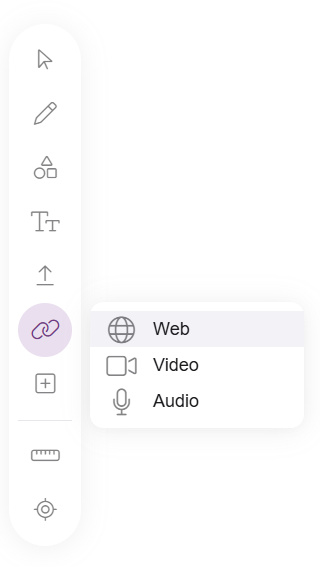
Wechseln Sie zum gewünschten Board. Klicken Sie in der Werkzeugleiste auf das Link-Symbol und anschließend auf Web (Weltkugel-Symbol).
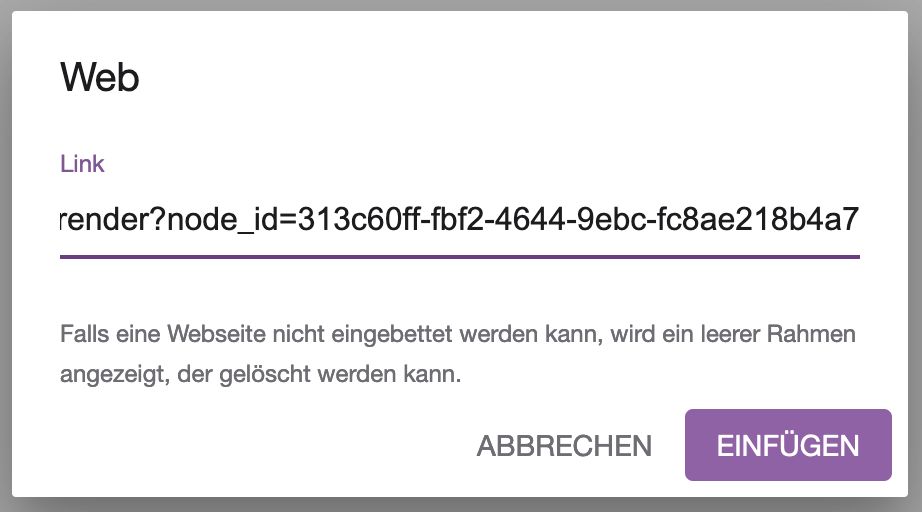
Fügen Sie über STRG + V oder Rechtsklick, Einfügen mit Ihrer Maus den kopierten Link zur Prüfung aus Ihrer Zwischenablage ein. Klicken Sie dann auf den Button EINFÜGEN.
Die Prüfung wird nun im Board angezeigt, wo Sie sie in ihrer Position und Größe jederzeit verändern können.
Dies könnte Sie auch interessieren...
Lizenzen und Verwendungsmöglichkeiten
Sie sind als Lehrkraft angemeldet, befinden sich im Prüfungsarchiv und wollen eine Prüfung nutzen. Die Inhalte stehen dabei unter verschiedenen Lizenzen mit unterschiedlicher Nutzungsmöglichkeit zur Verfügung, wie z. B. Aufruf nur in einer geschützten Ansicht. Hier erklären wir Ihnen die verschiedenen Lizenztypen.