Prüfungssammlung bearbeiten für Lernende
Du hast bereits eine Prüfungssammlung im Prüfungsarchiv angelegt und möchtest diese bearbeiten? Erfahre hier, welche Schritte dafür notwendig sind.

Von dir erstellte Prüfungssammlungen werden auf der Startseite des Prüfungsarchivs im Bereich Sammlungen angezeigt, sofern du auf der BayernCloud Schule eingeloggt bist.
Da die Anwendung Mediathek mit dem Prüfungsarchiv verbunden ist, siehst du an dieser Stelle auch deine Mediensammlungen.
Du kannst dir deine Sammlungen auch anschauen, indem du auf das Burger-Menü (3-Striche-Menü) und dann auf die Option Sammlungen klickst.
Wähle diejenige Sammlung aus, die du bearbeiten möchtest.
In der geöffneten Sammlung siehst du eine Auflistung aller Medien in Kachelform. Falls du noch keine hinzugefügt hast, ist diese leer.
Möchtest du die Übersicht in einer Liste angezeigt bekommen, dann klicke auf das Listen-Symbol oberhalb der Medienübersicht.
Wähle die Schaltfläche Medien hinzufügen, um (weitere) Prüfungen in deine Sammlung aufzunehmen.
Nutze die Schaltfläche Neue Sammlung im Bereich Untersammlungen, um deine bereits existierende Sammlung weiter zu strukturieren. Dies hilft dir beispielsweise, um Angaben und Lösungen von Prüfungen getrennt abzuspeichern. Befolge die gleichen Schritte wie beim Anlegen einer "regulären" Sammlung, falls du eine Untersammlung erstellen willst.

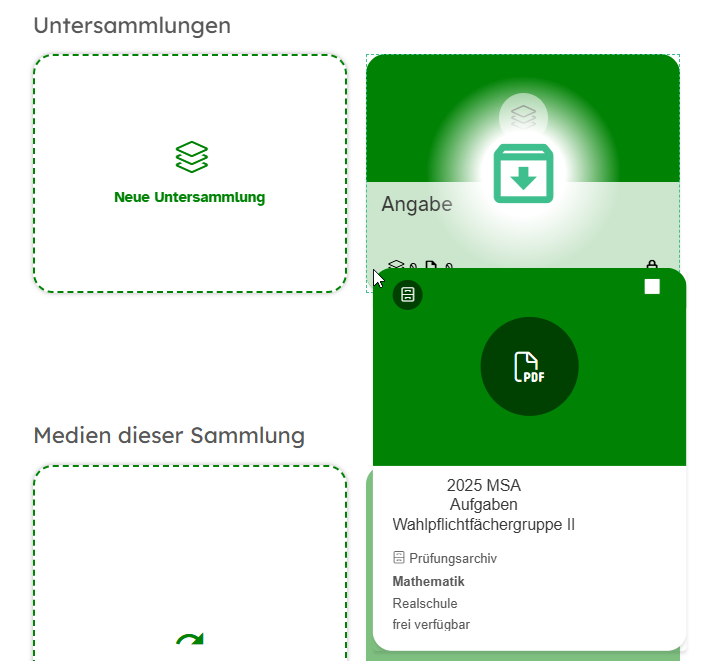
Hast du bereits Prüfungen und Lösungen zu deiner Mediensammlung hinzugefügt und dich erst hinterher für eine Untersammlung entschieden, so kannst du entsprechende Dokumente schnell und einfach verschieben.
Klicke auf das entsprechende Medium, halte die linke Maustaste gedrückt, ziehe es in die Untersammlung und lass die Maustaste wieder los (Drag-and-drop). Bestätige mit einem Klick auf den Button Verschieben.
Du kannst auch mehrere Medien auf einmal verschieben, indem du zuvor in die entsprechenden Checkbox klickst.
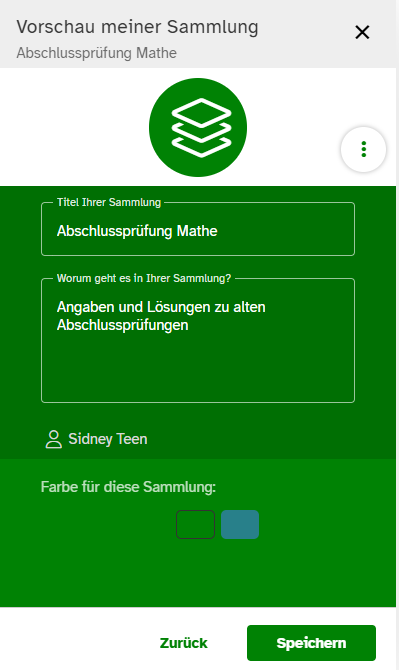
Über das Zahnrad-Symbol in der Seitenleiste erhältst du die Möglichkeit, den Titel deiner Sammlung und deren Beschreibung zu verändern. Klicke hierfür jeweils in das Textfeld und abschließend auf Speichern.
Individualisiere deine Sammlung weiter, indem du ein aussagekräftiges Vorschaubild hochlädst. Klicke hierfür entweder auf das Icon des Prüfungsarchivs oder das Drei-Punkte-Menü und wähle anschließend die Option Bild hochladen. Suche auf deinem Gerät nach einer Bilddatei im JPG- oder PNG-Format und bestätige den Vorgang anschließend mit einem Klick auf Öffnen.
Wähle bei Bedarf eine Farbe für diese Sammlung aus, um sie schneller im Schulalltag finden zu können. Nutze beispielsweise Grün für eine Sammlung aus Prüfungen und Petrol für eine Sammlung aus Inhalten der Mediathek.
Bestätige deine Eingaben abschließend mit einem Klick auf den Button Speichern.