QR-Code nutzen für Lernende
Du hast von deiner Lehrkraft einen QR-Code aus dem Prüfungsarchiv erhalten oder möchtest selbst Prüfungen per QR-Code teilen? Lies hier, wie du in beiden Fällen vorgehst.
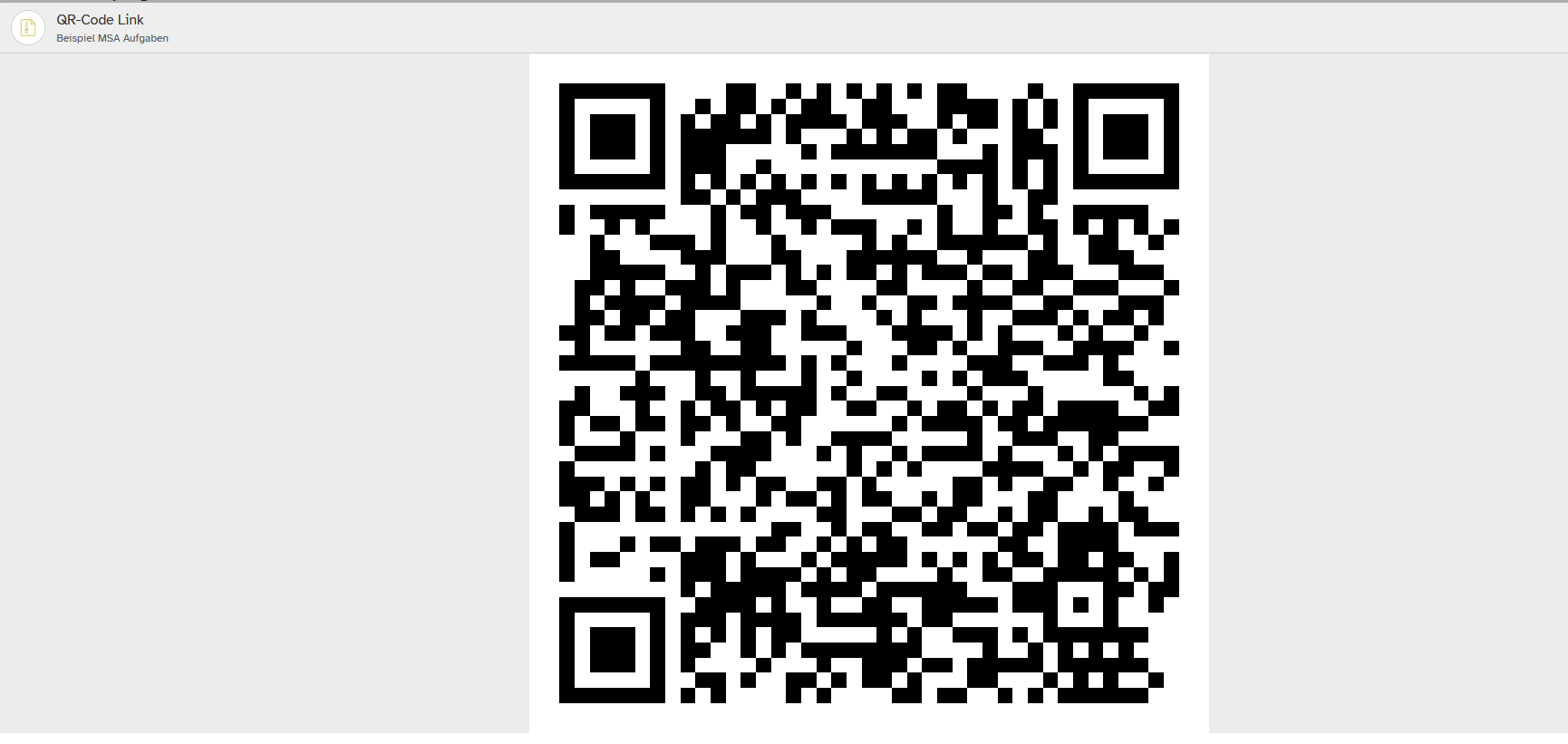
Wenn deine Lehrkraft im Unterricht gerade einen QR-Code für Prüfungsmaterial projiziert hat, lässt sich dieser sofort mit deinem Endgerät einlesen.
Öffne hierzu einfach deine Kamera-App oder einen QR-Scanner und halte die Linse deines Tablets oder Smartphones darauf. Du wirst im Anschluss automatisch an die entsprechende Adresse geleitet.
Hinweis: Solltest du nicht in BayernCloud Schule (ByCS) eingeloggt sein, wirst du ggf. vorher zum Anmeldebildschirm weitergeleitet. Gib hier einfach deine Daten ein und bestätige mit Anmelden, um den Inhalt zu sehen.
Wenn du im Prüfungsarchiv eigenständig nach Material suchst, kannst du gefundene Prüfungsunterlagen aber auch selbst mit einem QR-Code deiner Klasse zur Verfügung stellen. Beachte hierbei allerdings, dass sich nicht alle Inhalte ohne Rücksprache mit deiner Lehrkraft teilen lassen.
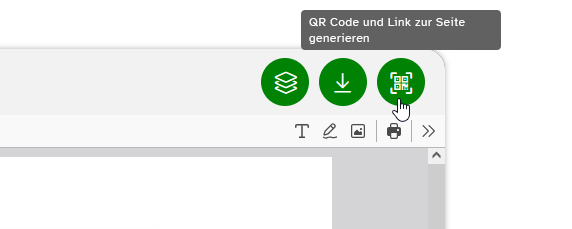
Klicke hierfür im Prüfungsarchiv auf das gewünschte Element in der Kachel, um es zu öffnen. Wähle dort in der Werkzeugleiste das QR Code-Symbol, das nun einen QR-Code mit einem Link erzeugt.
Dieser erscheint nun in voller Größe automatisch auf deinem Bildschirm.
Präsentiere den QR-Code deinen Klassenkameraden, damit sie ihn mit ihren Endgeräten abscannen. Sollten sie noch nicht in der BayernCloud Schule (ByCS) eingeloggt sein, werden sie ggf. zunächst auf die Login-Seite geleitet.
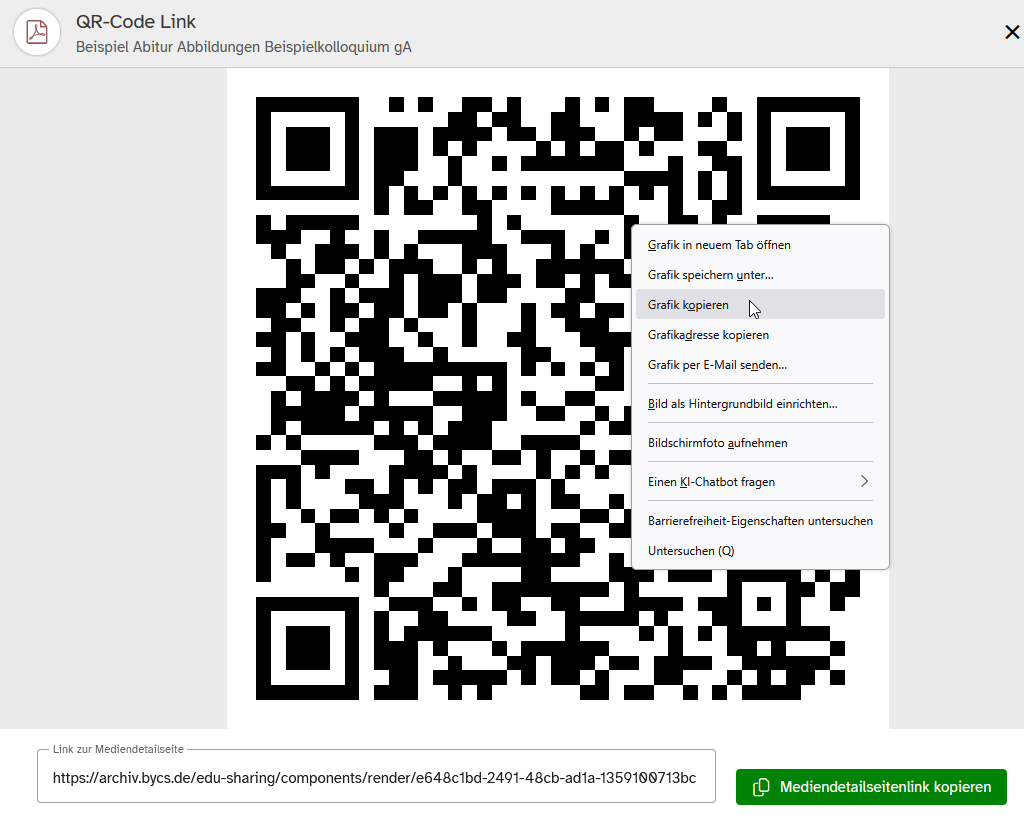
Der QR-Code lässt sich allerdings auch downloaden, um ihn z. B. in eine Textverarbeitungsdatei einzufügen. Klicke hierzu mit der rechten Maustauste in den QR-Code und wähle Grafik speichern unter... bzw. Grafik kopieren (je nach Betriebssystem und Browser kann sich die Bezeichnung für diesen Menüpunkt unterscheiden).
Füge im Anschluss die Grafik aus deinem Dateimanager bzw. aus der Zwischenablage am gewünschten Ort in dein Dokument ein.
Alternativ verschickst du einfach einen Link zu deinem gefundenen Prüfungsinhalt. Klicke hierfür auf Mediendetailseitenlink kopieren, damit er in die Zwischenablage deines Endgerätes zwischengespeichert ist, und kopiere ihn dann in verschiedene Anwendungen, wie z. B. den Messenger oder ein E-Mail-Programm.