QR Code nutzen
Sie möchten ein Element aus dem Prüfungsarchiv schnell und unkompliziert per QR Code mit Ihrer Klasse teilen? Erfahren Sie hier, wie dies in wenigen Schritten gelingt.
Um einen QR Code zu teilen, öffnen Sie im Prüfungsarchiv das gewünschte Element per Klick in die jeweilige Kachel. Sie werden dann zum entsprechenden Inhalt weitergeleitet.
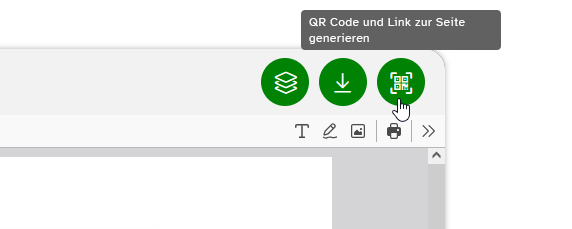
Klicken Sie in der Werkzeugleiste auf das QR Code-Symbol, um einen QR Code zu erzeugen, der den Link zum gewünschten Inhalt enthält.
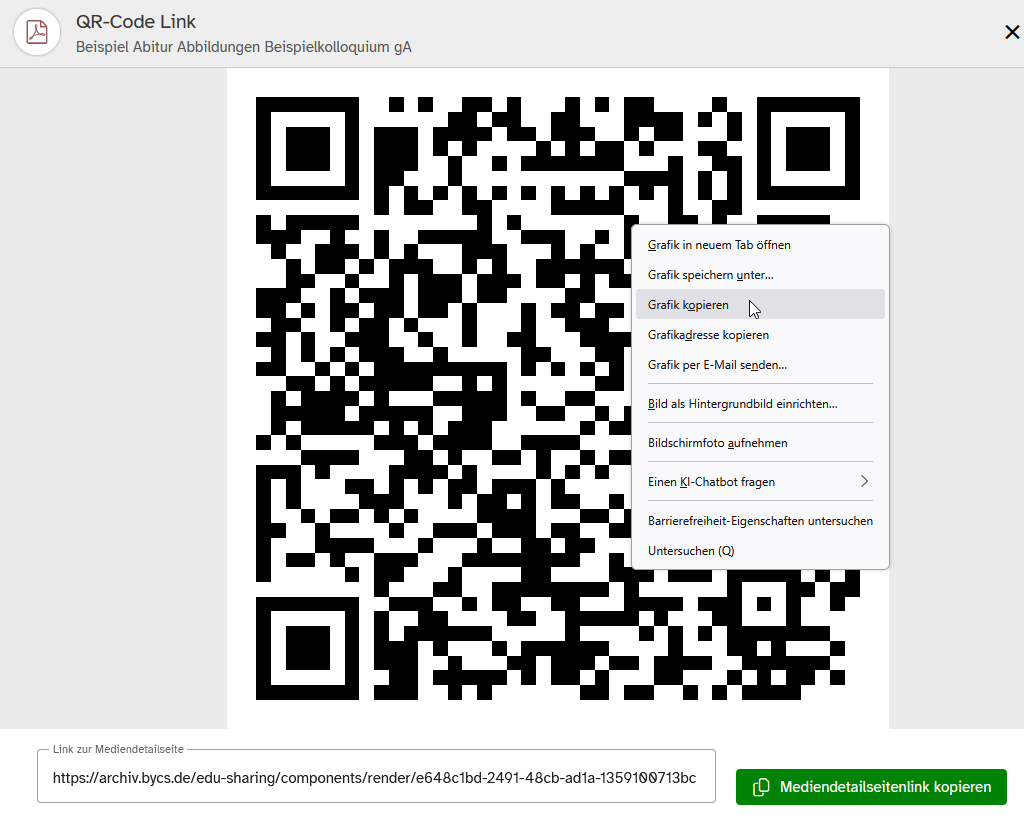
Dieser erscheint nun in voller Größe automatisch auf Ihrem Bildschirm.
Präsentieren Sie den QR Code über eine Großbildanzeige im Klassenzimmer, um ihn von Ihren Schülerinnen und Schülern mit einem digitalen Endgerät über eine geeignete App (z. B. QR Code-Scanner oder Kamera-App) abscannen zu lassen.
Ihre Klasse wird im Anschluss direkt zum entsprechenden Medium weitergeleitet.
Sofern Ihre Lernenden noch nicht in der BayernCloud Schule (ByCS) eingeloggt sind, werden sie in diesem Fall zuerst auf die Login-Seite geleitet.
Sie wollen den QR Code downloaden, um ihn z. B. in eine Textverarbeitungsdatei einzufügen? Dann klicken Sie hierzu mit der rechten Maustauste in den QR Code und wählen Grafik speichern unter... bzw. Grafik kopieren (je nach Betriebssystem und Browser kann sich die Bezeichnung für diesen Menüpunkt unterscheiden).
Fügen Sie im Anschluss die Grafik aus ihrem Dateimanager bzw. aus der Zwischenablage am gewünschten Ort in Ihrem Dokument ein.
Alternativ steht Ihnen auch der Link des gewählten Mediums zur Verfügung. Durch einen Klick auf Mediendetailseitenlink kopieren wird dieser in die Zwischenablage Ihres Endgerätes abgelegt und kann in verschiedene Anwendungen, wie z. B. den Messenger, die Lernplattform oder ein E-Mail-Programm kopiert werden.