Raumdarstellungen anpassen
Eine Vielzahl von Kacheln kann die Teilnehmenden von der eigentlichen Präsentation ablenken. Bei Konferenzen oder Diskussionen sollen ein oder mehrere Sprecher in den Fokus gerückt werden. In diesem Tutorial zeigen wir Ihnen, wie Sie die verschiedenen Darstellungsmöglichkeiten von ViKo bestmöglich einsetzen.
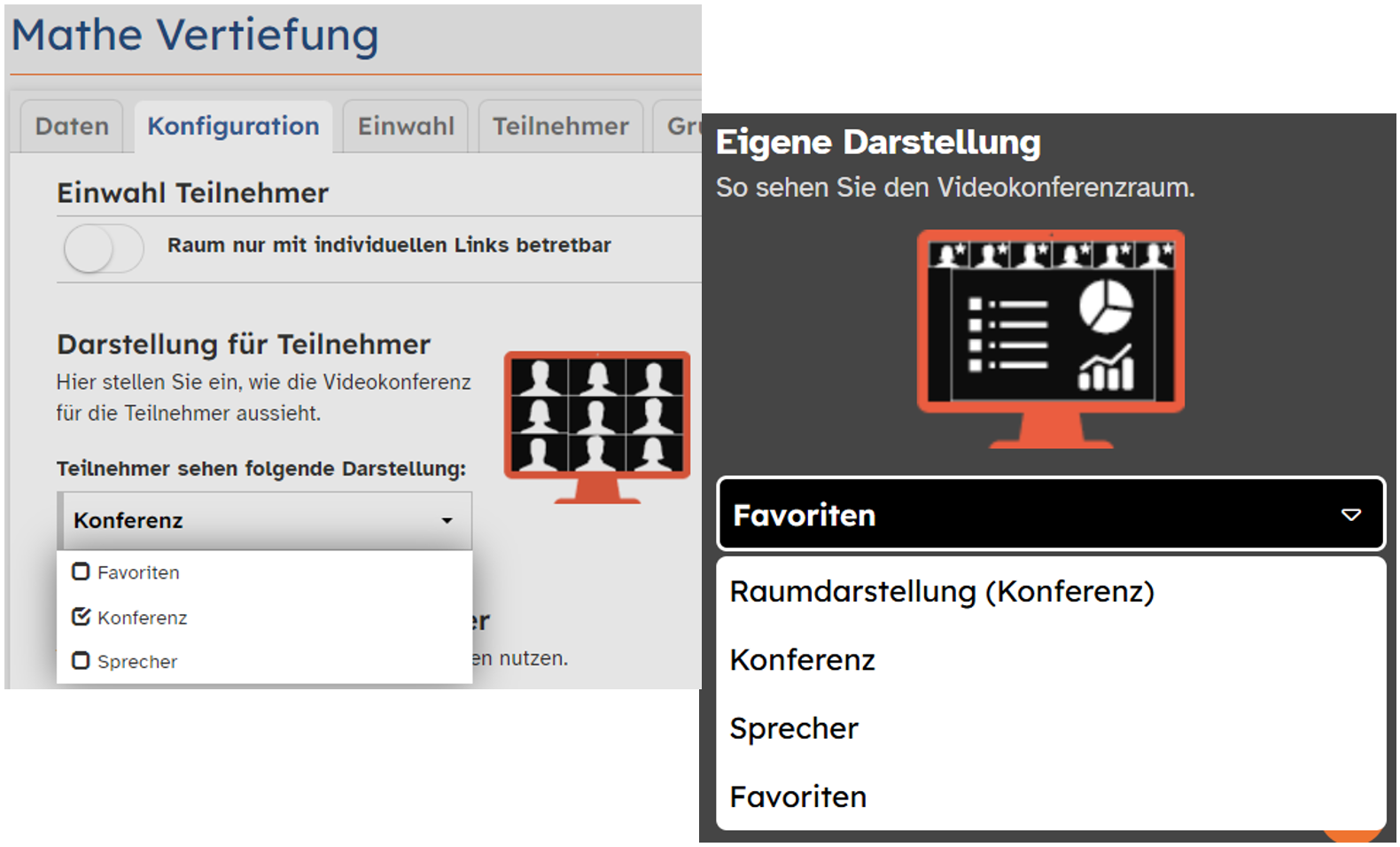
Prinzipiell haben Sie für die Konferenz drei Darstellungsmöglichkeiten zur Verfügung:
Konferenz, Sprecher und Favoriten.
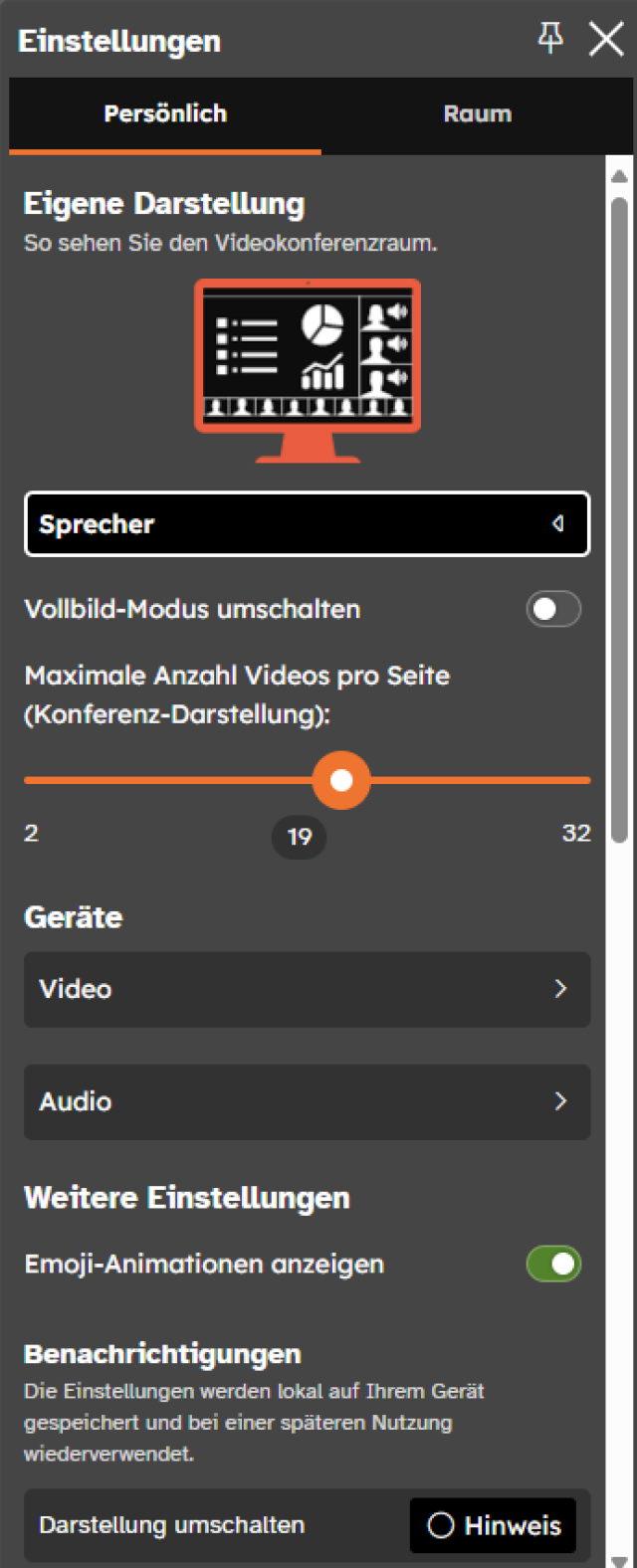
Die Moderation legt vorab in der Raumverwaltung oder direkt in einer laufenden Konferenz über die Einstellungen im Reiter Raum eine Darstellung für den Raum fest.
Jeder Nutzer kann in seinen persönlichen Einstellungen die eigene Darstellung an die des Raums koppeln oder von dieser abweichen.
Die Moderation hat jederzeit die Möglichkeit, die Darstellung für den Raum zu verändern und bei Bedarf auch für alle Teilnehmenden festzulegen.
Die Konferenzdarstellung:
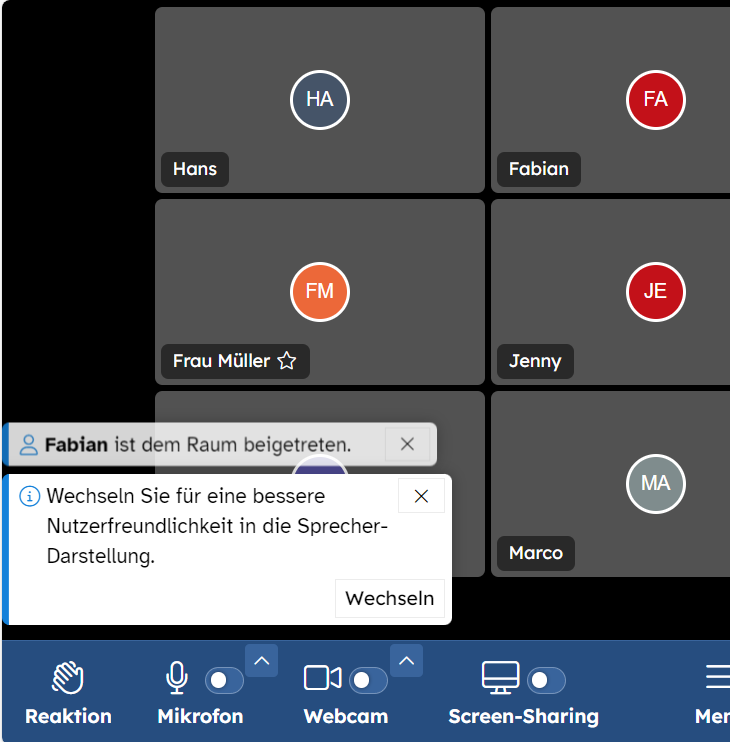
In der Konferenzdarstellung werden die Kacheln der Teilnehmenden als Gitter auf dem Bildschirm angeordnet. Es können maximal 35 Kacheln pro Bildschirmseite angezeigt werden. Die eigene Kachel wird immer als erste links oben dargestellt.
So haben Sie einen guten Überblick über alle Teilnehmenden.
Zusätzlich erhalten alle Nutzer, die für sich die Konferenzdarstellung gewählt haben, eine Benachrichtigung mit der Empfehlung, in die Sprecher-Darstellung zu wechseln, sobald ein sechster Nutzer den Raum betritt.
Bei mehr als 35 Personen im Raum wird die Konferenzdarstellung deaktiviert und es stehen nur noch die Sprecher- und die Favoritendarstellung zur Verfügung.
Die Sprecherdarstellung:
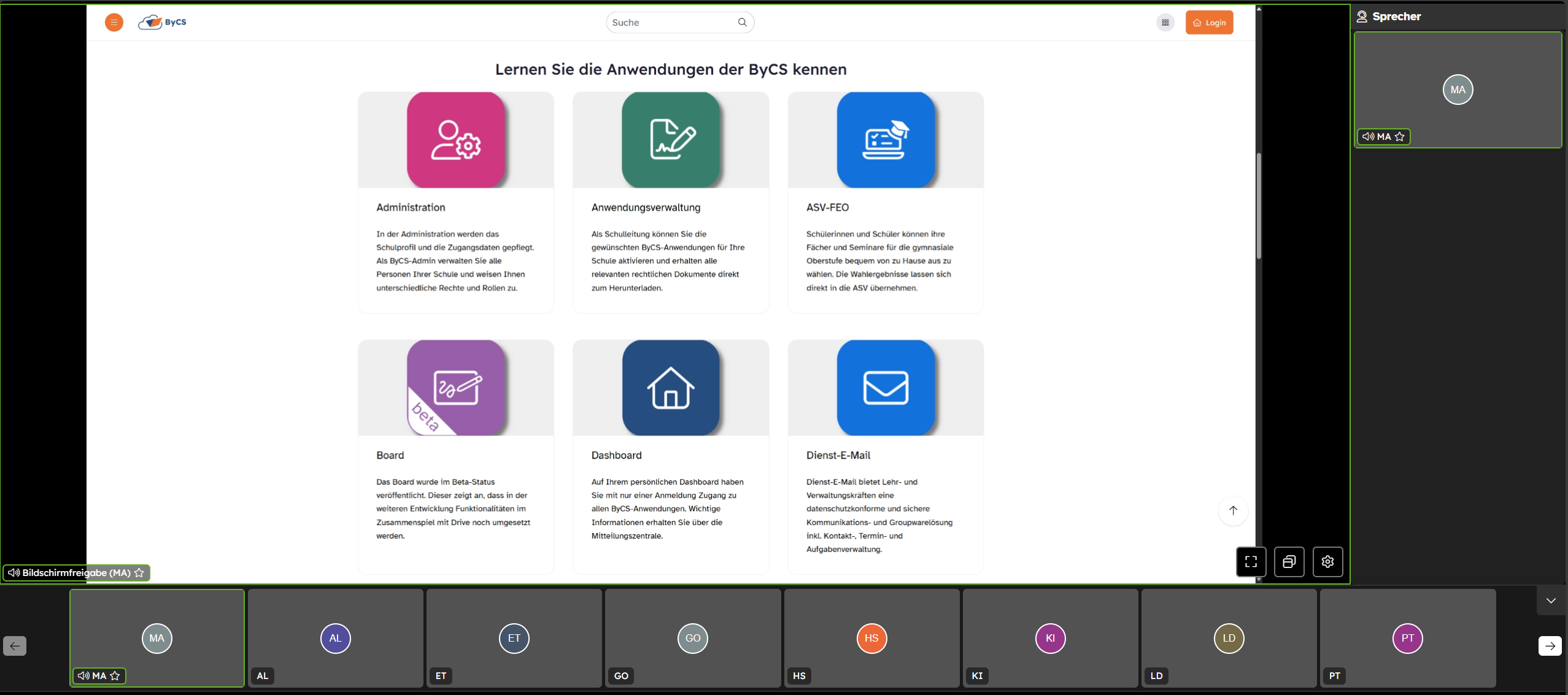
In dieser Darstellung werden bis zu acht Kacheln in einem Band am unteren Bildschirmrand angezeigt. Mit Pfeilen kann diese Band nach links und rechts weiterbewegt werden, um zu den Kacheln eventuell weiterer Teilnehmender zu wechseln.
Es wird immer die Person, die gerade spricht, in einer großen Kachel über diesem Band dargestellt. Teilt die sprechende Person ihren Bildschirm über Screen-Sharing, dann wird diese Präsentation groß und mittig gezeigt, die „Sprecher“-Kachel wandert an den rechten Bildschirmrand.
Wenn mehrere Sprecher ihren Bildschirm teilen, können Sie mit den Pfeiltasten rechts neben der Präsentation zwischen den geteilten Bildschirmen wechseln.
Die Favoritendarstellung:
In dieser Darstellung sind nur explizit ausgewählte Personen sichtbar. Der Moderator wird vorerst zum ersten Favoriten und kann dann bis zu fünf weitere Favoriten benennen.
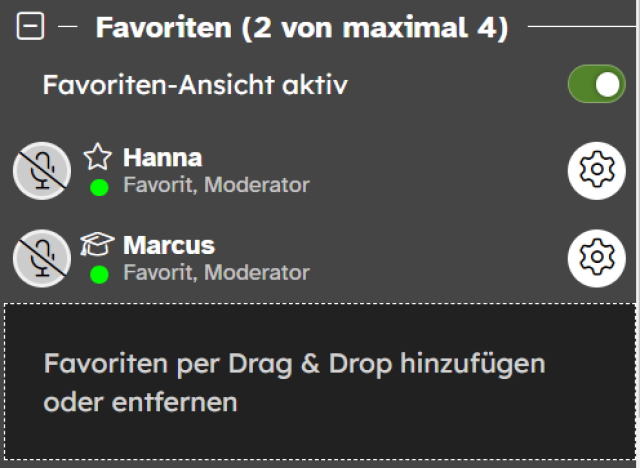
Dies geschieht unter der Schaltfläche Teilnehmer im Reiter Raum. Dazu müssen die Teilnehmenden in das Feld „Favoriten per Drag & Drop hinzufügen oder entfernen“ gezogen werden. Die Reihenfolge ist hier wichtig. Der erste Favorit wird in einer großen Kachel präsentiert. Alle weiteren werden entsprechend der gewählten Reihenfolge am oberen Bildschirmrand nebeneinander wie auf einer Bühne dargestellt. Zeigt der erste Favorit eine Präsentation, so wandert auch dessen Kachel ebenfalls nach oben und die Präsentation erscheint mittig auf dem Bildschirm. Teilen mehrere Favoriten ihre Bildschirminhalte, können Sie mit den Pfeiltasten rechts unten an der Präsentation zwischen den geteilten Bildschirmen wechseln. Die Anzeige-Reihenfolge der geteilten Bildschirme entspricht der Reihenfolge der Favoriten. Sie können diese Reihenfolge unter der Schaltfläche Teilnehmer im Reiter Raum wieder ändern oder ganz einfach per Drag & Drop der Favoritenkachel am oberen Bildschirmrand.
Dies könnte Sie auch interessieren...
Übersicht über die Raumeinstellungen in der Rolle Moderator
Sie befinden sich in der Rolle Moderator in einer laufenden Videokonferenz und möchten wissen, welche Einstellungsmöglichkeiten Ihnen im Videokonferenzraum zur Verfügung stehen. In diesem Tutorial erhalten Sie einen Überblick über alle Konfigurationsmöglichkeiten.