Gruppe manuell erstellen
Sie möchten für den Unterricht oder einen Wahlkurs an Ihrer Schule eine neue Arbeitsgruppe oder Klasse erstellen? Erfahren Sie hier, wie schnell das geht.
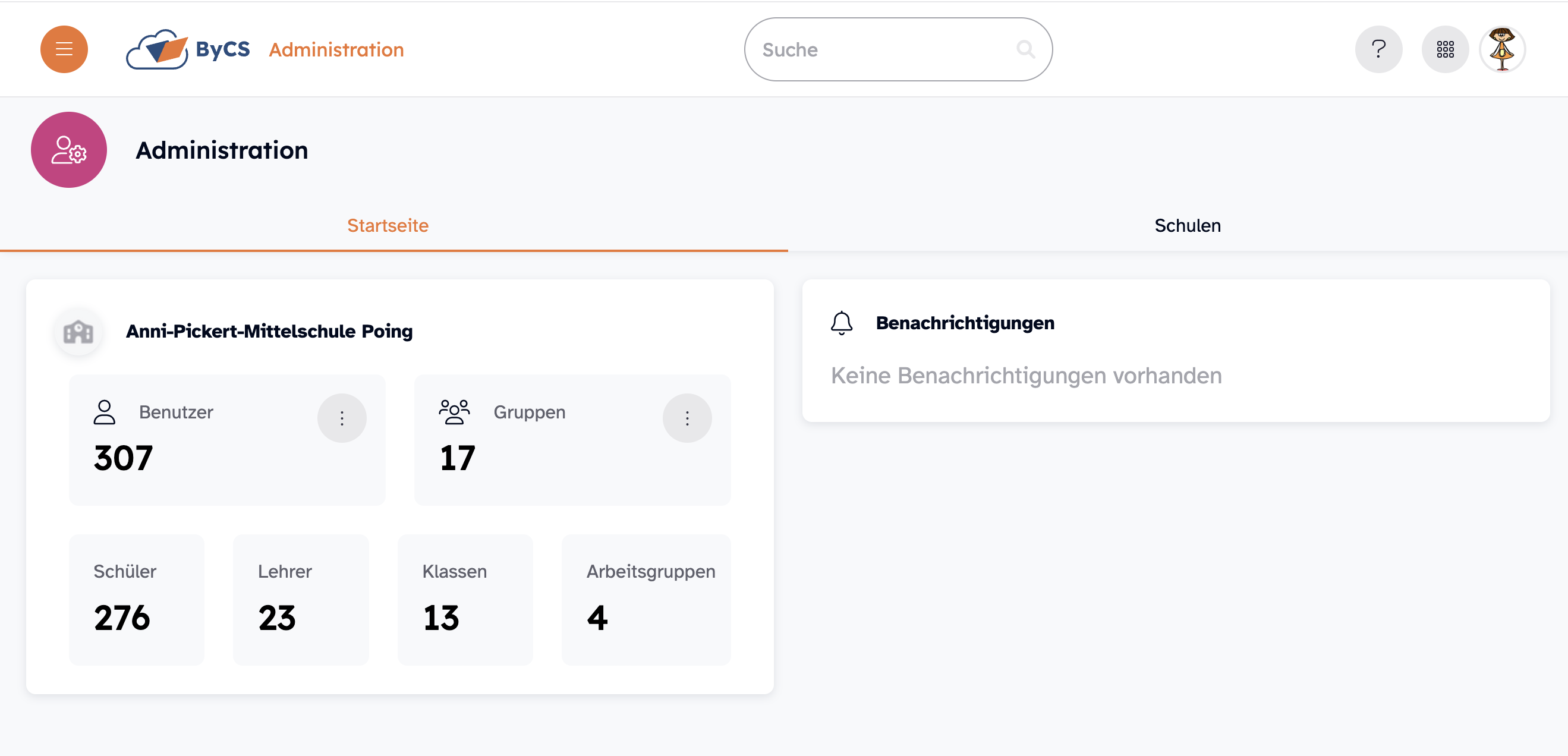
Sie befinden sich auf der Startseite der Administration.
Klicken Sie auf die Kachel Gruppen, um zur Gruppenliste Ihrer Schule zu gelangen.
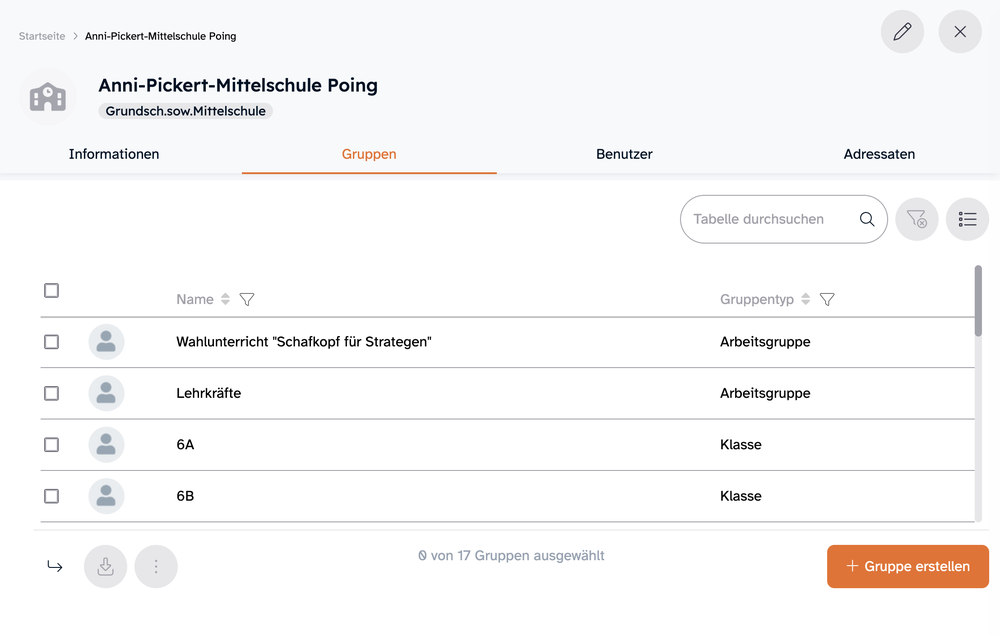
Es öffnet sich eine neue Seite, auf der alle Arbeitsgruppen und Klassen Ihrer Schule aufgelistet sind.
Klicken Sie auf Gruppe erstellen am Ende der Liste, um eine neue Arbeitsgruppe oder eine neue Klasse manuell anzulegen.
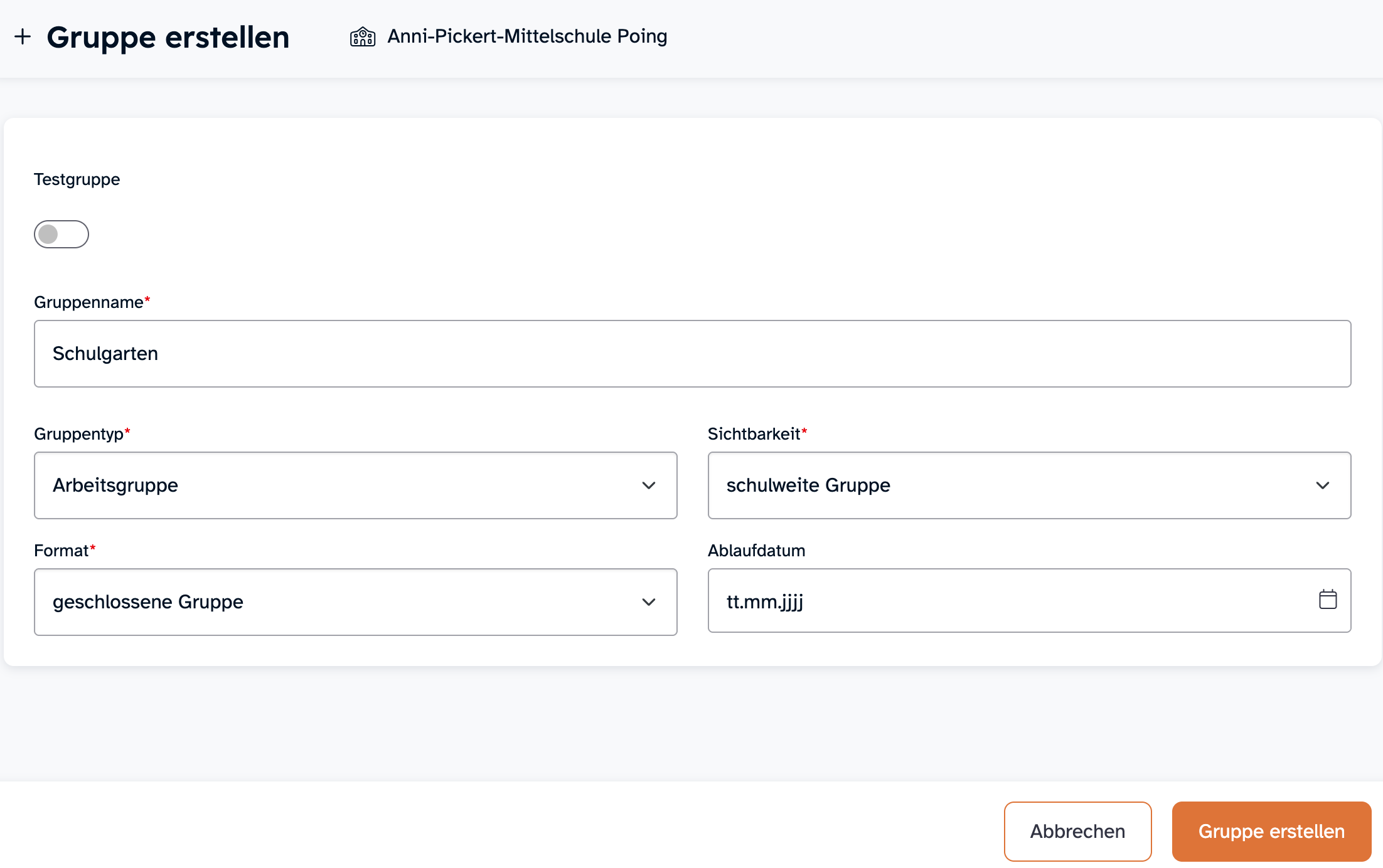
Geben Sie im folgenden Fenster den Gruppennamen ein und legen Sie fest, welchen Gruppentyp die neu erstellte Gruppe erhalten soll. Sie haben die Wahl zwischen Arbeitsgruppe (für klassen- oder jahrgangsstufenübergreifende Gruppen) oder Klasse.
Über das Drop-down-Menü Sichtbarkeit legen Sie fest, ob es sich um eine schulweite Gruppe oder eine Adressatengruppe handelt. Adressatengruppen sind Gruppen, die im Schulprofil (Reiter Adressaten) als Öffentliche Kontaktgruppen hinterlegen werden können, wenn eine Kontaktmöglichkeit wie Telefonnummer oder E-Mail-Adresse angegeben ist. Die hinterlegten Kontaktmöglichkeiten (nicht die Mitglieder) können dann in einem weiteren Schritt für alle Nutzenden in der Administration sichtbar im Schulprofil veröffentlicht (z. B. Schulberatung, Hausmeister). Üblicherweise handelt es sich bei manuell angelegten Gruppen um schulweite Gruppen.
Mittels Format bestimmen Sie, ob es sich um eine offene Gruppe oder eine geschlossene Gruppe handelt. In geschlossenen Gruppen kann nur der Gruppen-Admin neue Mitglieder hinzufügen. Offenen Gruppen können Benutzerinnen und Benutzer in der Administration eigenständig beitreten.
Optional können Sie für Ihre Gruppe auch ein Ablaufdatum angeben, zu dem diese automatisch gelöscht wird.
Nachdem Sie alle Einstellungen vorgenommen haben, legen Sie die Gruppe durch einen Klick auf Gruppe erstellen an.
Im Anschluss werden Sie zurück zur Gruppenliste geführt. Im geöffneten Seitenpanel wird Ihnen eine Übersicht mit Informationen zur neuen Gruppe angezeigt.