Mitglieder zu Gruppe hinzufügen
Sie möchten Ihrer manuell angelegten Klasse oder Arbeitsgruppe neue Mitglieder hinzufügen. Erfahren Sie hier, wie Sie vorgehen.
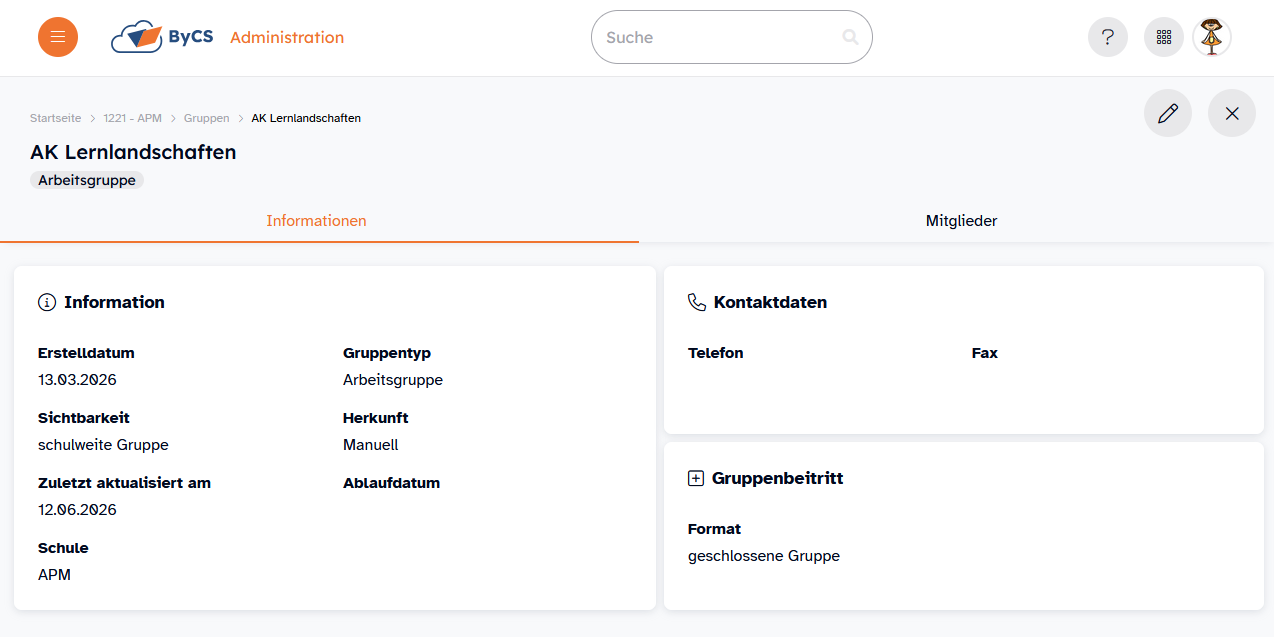
Sie befinden sich auf der Startseite der Administration.
Suchen Sie die Gruppe, zu der Sie Mitglieder hinzufügen wollen und navigieren Sie zu deren Vollbildansicht.
Details dazu finden Sie im Tutorial Benutzer, Gruppen oder Schulen finden.
Wechseln Sie zum Reiter Mitglieder.
Klicken Sie anschließend auf den Button Mitglieder hinzufügen. Sie können Mitglieder aus der Benutzerliste oder aus bereits bestehende Gruppen aus der Gruppenliste hinzufügen.
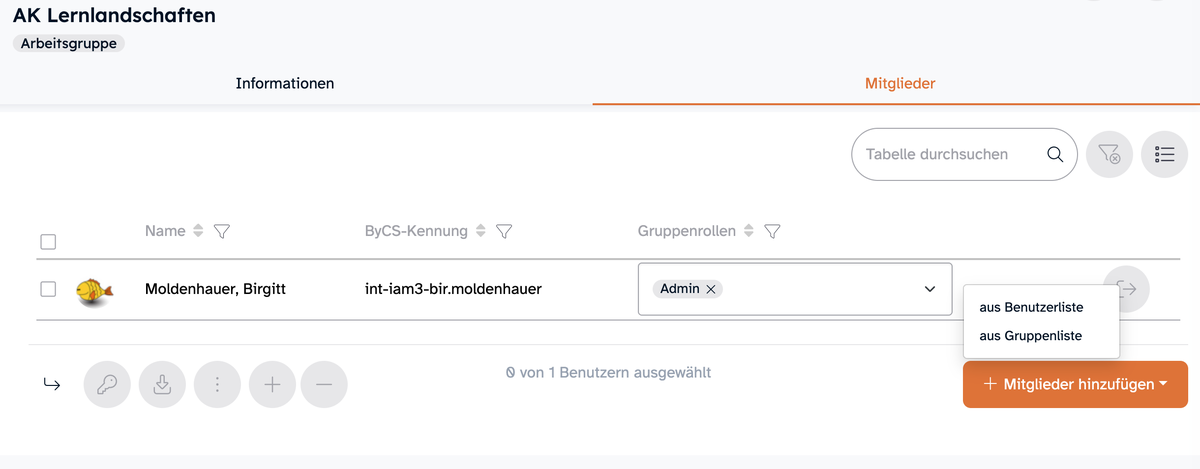
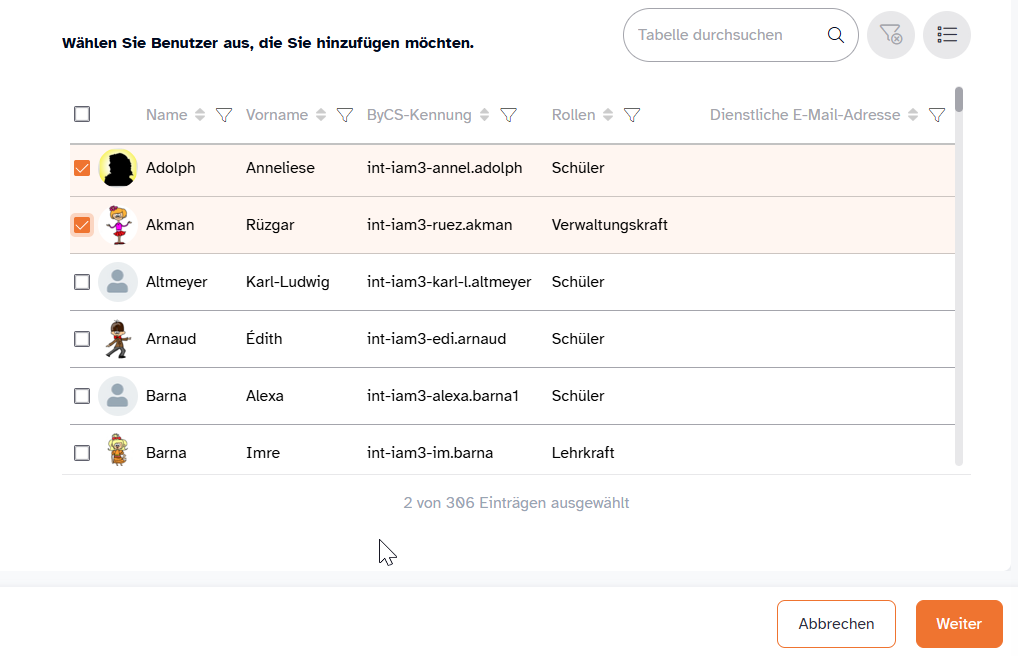
Wählen Sie die Benutzer oder Gruppen aus, indem Sie an den entsprechenden Zeilen Häkchen setzen.
Klicken Sie anschließend auf Weiter.
Im nächsten Schritt bestimmen Sie, welche Rolle(n) die neu hinzugefügten Mitglieder innerhalb der Gruppe erhalten. Sie können einer Person mehrere Rollen zuweisen, indem Sie im Drop-down-Menü auf die entsprechende(n) Rolle(n) klicken.
Fügen Sie Personen aus einer Gruppenliste hinzu, können Sie in diesem Schritt auch auswählen, ob Sie alle oder nur einen Teil der Mitglieder zur neuen Gruppe hinzufügen möchten. Setzen Sie dazu an den entsprechenden Zeilen Häkchen.
Bestätigen Sie Ihre Auswahl mit einem Klick auf Weiter.
Hinweis: Zum aktuellen Zeitpunkt hat lediglich die Gruppenrolle Admin Auswirkungen auf die Gruppenberechtigungen. Nur Mitglieder mit dieser Rolle können die Gruppe bearbeiten und Mitgliedschaften verändern.
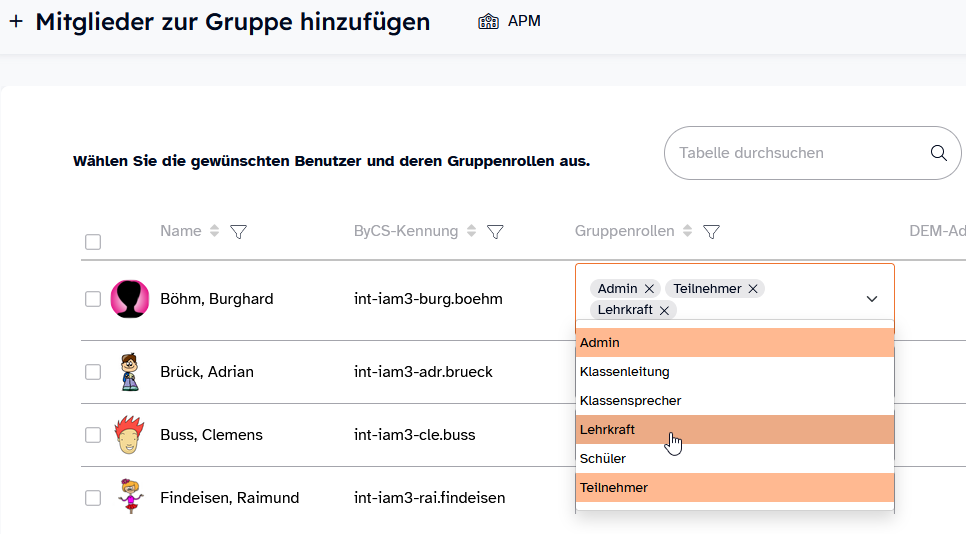
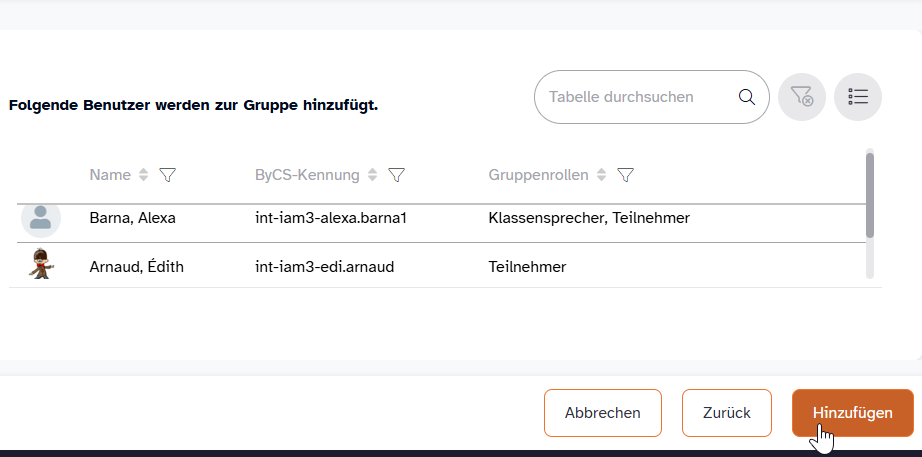
Überprüfen Sie nochmals Ihre ausgewählten Gruppenmitglieder und die von Ihnen vergebenen Rollen. Mit dem Button Hinzufügen sind diese nun Ihrer Gruppe zugeordnet.
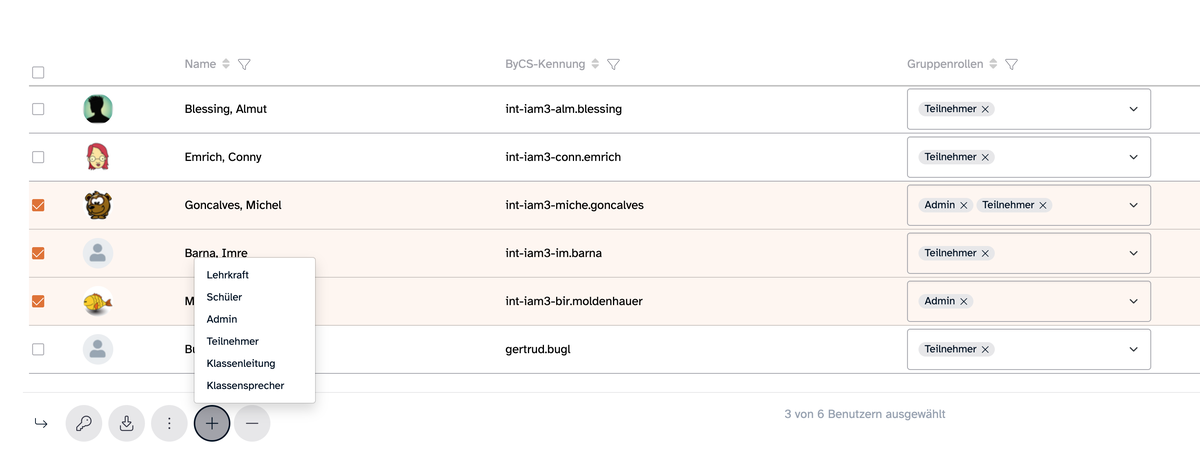
Sie haben sowohl während des Hinzufügens neuer Mitglieder als auch nachträglich die Möglichkeit, mehreren Gruppenmitgliedern eine Rolle zuzuweisen bzw. zu entziehen.
Wählen Sie dazu die Mitglieder in der Benutzerliste aus, indem Sie die entsprechenden Häkchen setzen.
Anschließend können Sie den gewählten Personen über das Plus-Symbol zusätzliche Rollen zuweisen oder über das Minus-Symbol bereits zugewiesene Rollen wieder entziehen.
Dies könnte Sie auch interessieren...
Einführung in die Startseite der ByCS-Administration
Die Startseite der ByCS-Administration bietet Ihnen einen zentralen Überblick über Ihre Schule, deren Benutzer und Gruppen, sowie aktuelle Benachrichtigungen. Erfahren Sie hier, wie die Startseite aufgebaut ist und welche Funktionen Sie hier nutzen können.