3-Punkte-Menü verwenden für Lernende
Du möchtest ein Objekt (beispielsweise ein Textfeld, ein Bild oder eine Mindmap) innerhalb eines Boards kopieren, ausschneiden und wieder einfügen? Oder möchtest du das Objekt vor dem versehentlichen Verschieben schützen? Hier erfährst du, wie das geht.
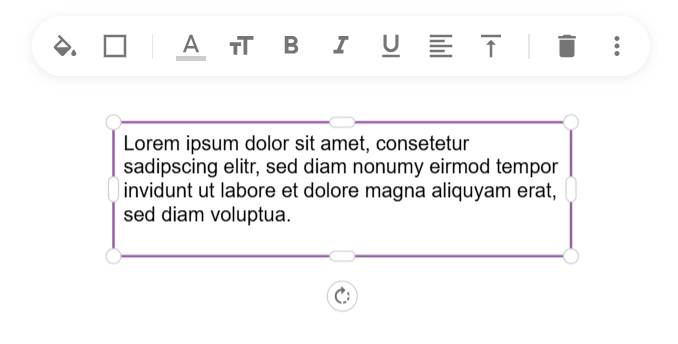
Um ein Objekt innerhalb eines Boards, wie z. B. ein Textfeld, ein Bild oder eine Tabelle, zu kopieren, wähle dieses zunächst durch einen Klick aus.
Eine farbige Randmarkierung verrät dir, dass das Objekt jetzt ausgewählt ist. Zusätzlich öffnet sich ein Pop-up-Menü mit einer Reihe von möglichen Einstellungsmöglichkeiten.
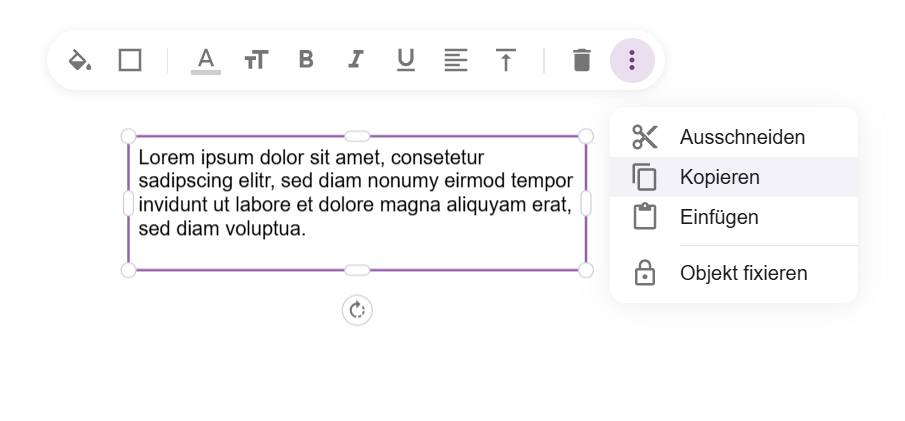
Klicke auf das Drei-Punkte-Menü, um weitere Optionen zu sehen, und wähle dann den Eintrag Kopieren aus.
Das Objekt befindet sich nun als Kopie in der Zwischenablage.
Klicke nun erneut auf das Drei-Punkte-Menü wähle Einfügen aus.
Das Objekt wird nun in der Mitte der Tafel als Kopie eingefügt.
Objekte lassen sich auf diesem Weg auch mehrfach einfügen. Dann liegen alle eingefügten Objekte direkt übereinander in der Mitte der Tafeloberfläche und können von dort aus mit gedrückter linker Maustaste verschoben werden.
Zum Ausschneiden gehst du analog vor. Wähle im Drei-Punkte-Menü den Punkt Ausschneiden. Das Objekt verschwindet und befindet sich in der Zwischenablage.
Füge es nun – wie zuvor beschrieben – mittels Einfügen aus dem Drei-Punkte-Menü wieder ein.
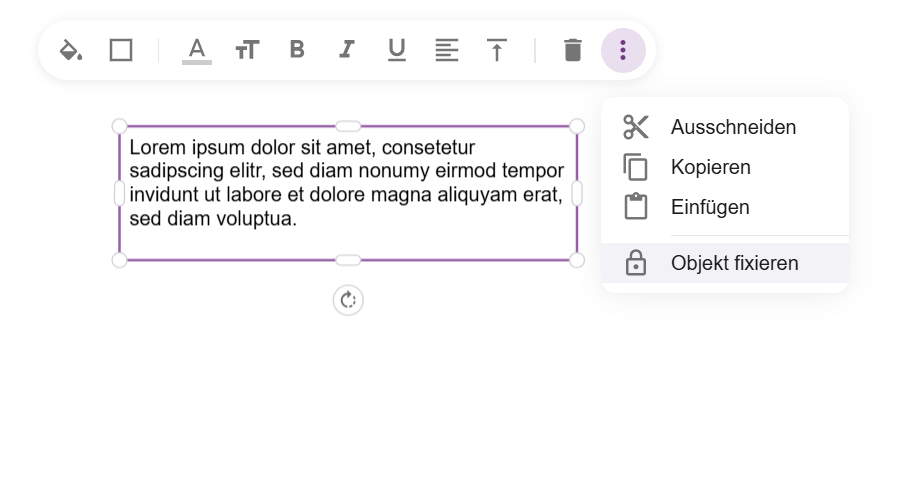
Objekte lassen sich auch auf der Tafel fixieren, damit sie nicht mehr versehentlich verschoben werden. Um ein Objekt zu fixieren, wähle dieses Objekt durch Linksklick erneut aus. Wähle anschließend im Drei-Punkte-Menü die Option Objekt fixieren aus. Hinter dem Begriff Objekt fixieren erscheint sodann ein Haken.
Um eine Fixierung zu lösen, klicke abermals im Drei-Punkte-Menü die Option Objekt fixieren an. Der Haken verschwindet und das Objekt kann wieder frei verschoben werden.