Abdeckwerkzeug benutzen für Lernende
Du möchtest einen Bereich deines Boards abdecken? Hier zeigen wir dir, wie das ganz einfach geht.
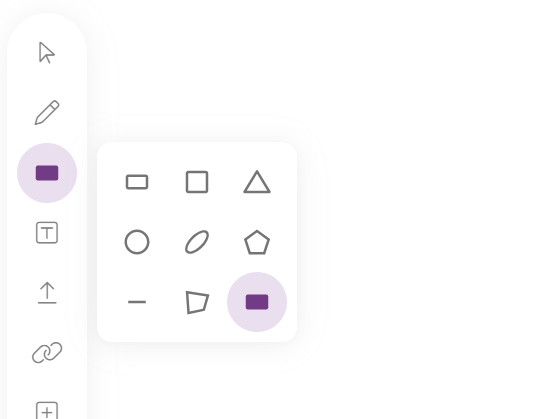
Du befindest dich in der Anwendung Board. Beim ersten Öffnen einer Board-Datei erscheint direkt am linken Bildrand die Toolbar.
Klicke auf das Formen-Symbol. Mit dem Abdecken-Symbol steht dir ein bereits gefülltes Rechteck zur Abdeckung von Inhalten zur Verfügung. Dieses verdeckt immer alle anderen Objekte.
Wähle das Abdecken-Symbol in der Toolbar aus. Klicke nun auf die Boardfläche und ziehe das Abdecken-Objekt auf.
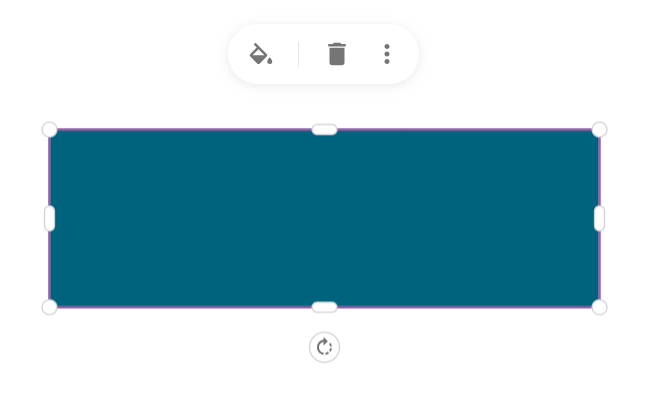
Ändere die Größe des Abdecken-Objekts über die weißen Punkte an den Ecken und Seiten (Cursor verändert sich zu einem Pfeil).
Klicke die weißen Eckpunkte an und bewege die Maus mit gehaltener linken Maustaste nach schräg oben oder unten, um die Abdeckfläche zu vergrößern bzw. zu verkleinern.
Nutze in ähnlicher Weise die weißen Seitenpunkte, um die Abdeckung zu dehnen oder zu stauchen.
Über das Dreh-Symbol oberhalb des Objekts (Cursor verändert sich zu einem Halbkreispfeil) drehst du die Abdeckung in einen gewünschten Winkel.
Indem du das Abdecken-Objekt ansteuerst und die linke Maustaste gedrückt hältst, lässt sich seine Position verschieben (Cursor verändert sich zu einer Hand).
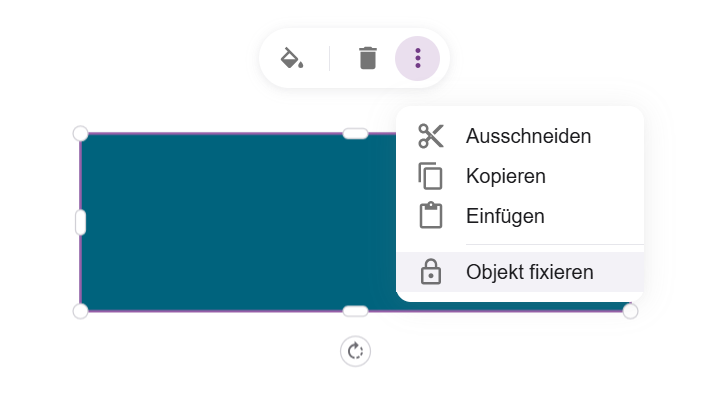
Durch einen einfachen Klick mit der linken Maustaste auf das Abdecken-Objekt erscheint ein Pop-up-Menü, um zusätzliche Einstellungen, wie beispielsweise eine Änderung der Farbe, vorzunehmen.