Zu Inhalt springen Zu Fußbereich springen
  • Board

    Objekte drehen und Größe verändern für Lernende

    Du hast Formen oder Objekte in deinem Board eingefügt und willst diese nun drehen oder in ihrer Größe verändern? Hier zeigen wir dir, wie das geht!
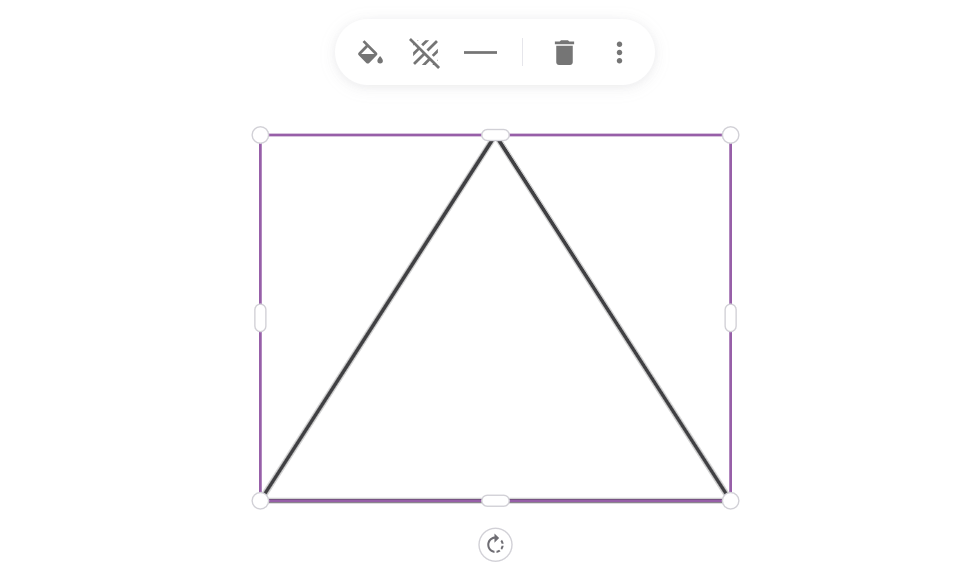
    Wähle das Objekt zunächst aus, indem du das Auswahlwerkzeug der Toolbar aktivierst und auf das Objekt klickst. Es werden weiße Punkte am Rand des Objekts eingeblendet.
    Passe die Größe des Objekts an deine Wünsche an, indem du die entsprechenden weißen Punkte in der Ecke anklickst und sie mit gehaltener linken Maustaste nach schräg oben oder unten bewegst. Dadurch wird das ausgewählte Objekt vergrößert oder verkleinert.
    Klicke die Punkte an den Seiten an, um das Objekt nach deinen Vorstellungen zu dehnen oder zu stauchen. Bewege hierzu mit gehaltener linken Maustaste die Maus waagrecht nach außen oder innen. 
    Wenn du das Dreh-Symbol unter dem Objekt anklickst, kannst du das Objekt - ebenfalls bei gedrückter Maustaste - drehen.
    Dies könnte dich auch interessieren...

    Objekte auswählen und verändern für Lernende

    Du befindest dich in der Anwendung Board und möchtest ein Objekt verschieben, seine Größe verändern oder seine Darstellung anpassen. Hier erfährst du, wie das geht.

    Bild von Speichermedium einfügen für Lernende

    Du möchtest dein Boardbild anschaulicher gestalten und ein gespeichertes Bild einfügen? Wir zeigen dir, wie du dies auf dem Board umsetzt.

    Reihenfolge der Ebenen verändern für Lernende

    Du hast mehrere Medien oder Objekte in dein Board eingefügt und willst nun festlegen, welche in den Vordergrund und welche in den Hintergrund treten sollen. Dieses Tutorial erklärt, wie du dabei vorgehst.

    Stift, Textmarker und Radierer benutzen

    Sie wollen eine Boardseite gestalten? Die wichtigsten Werkzeuge hierfür sind Stift, Textmarker und Radierer. Wie Sie diese benutzen, erfahren Sie in diesem Tutorial.