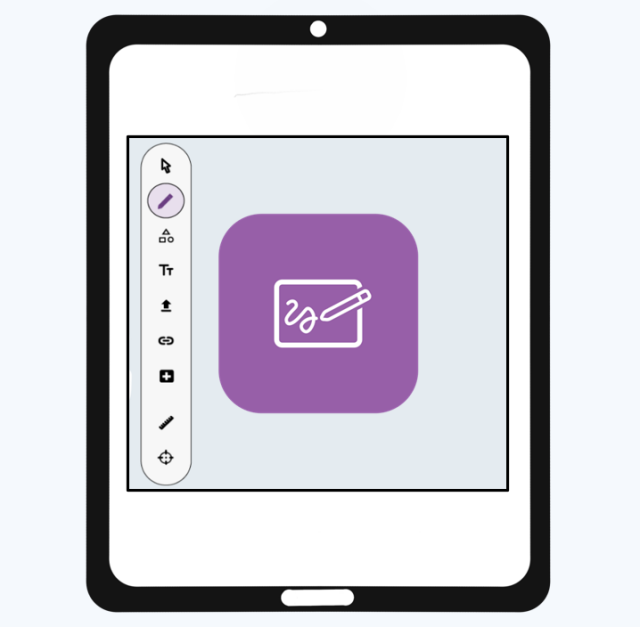
Bild von Speichermedium einfügen für Lernende
Du möchtest dein Boardbild anschaulicher gestalten und ein gespeichertes Bild einfügen? Wir zeigen dir, wie du dies auf dem Board umsetzt.
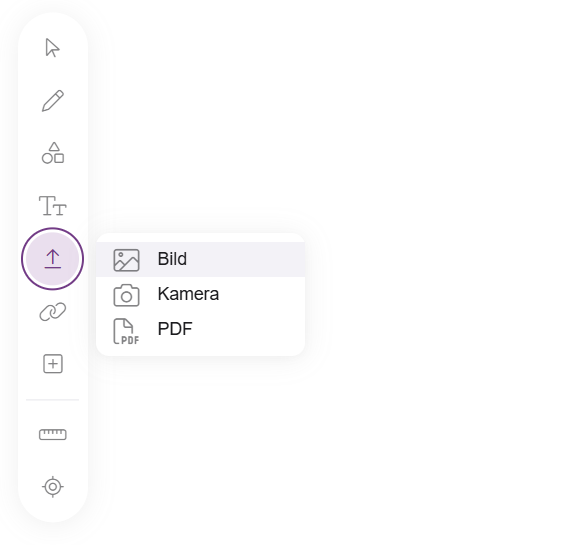
Ein Klick auf das Upload-Symbol in der Toolbar zeigt dir die Möglichkeiten an Medien, die du einfügen kannst.
Klicke auf das Bild-Icon. Nun öffnet sich der Dateibrowser deines Gerätes. Wähle das gewünschte Bild aus und bestätige es mit Öffnen.
Du kannst folgende Bildformate hochladen: png, jpg, jpeg, bmp, svg
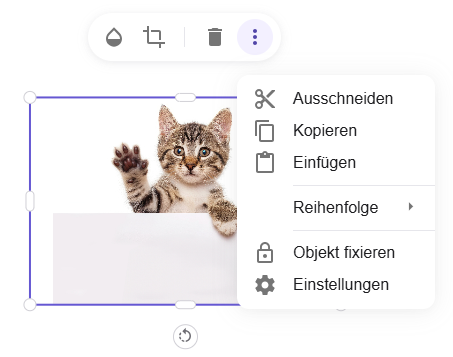
Dein Bild wird mittig auf dem Board eingebettet. Wenn du das Bild wieder löschen möchtest, hast du dazu die Möglichkeit mit einem Klick auf das Papierkorb-Symbol. Wie du das Bild verschiebst und bearbeitest, erklärt ein eigenes Tutorial.
Alle Einstellungen vorgenommen? Durch einen Klick auf die freie Boardfläche schließt du das Einbetten des Bildes ab. Klicke erneut auf das eingefügte Bild, um es nachträglich zu bearbeiten.