PDF von Speichermedium einfügen für Lernende
Du verwendest die Anwendung Board und möchtest ein PDF einbinden. Wir zeigen dir, wie das geht.
Durch Anklicken des Upload-Symbols in der Toolbar wird dir angezeigt, welche Optionen du hast, Medien einzufügen.
Klicke auf das PDF-Symbol, um das zugehörige Eingabefenster zu öffnen.
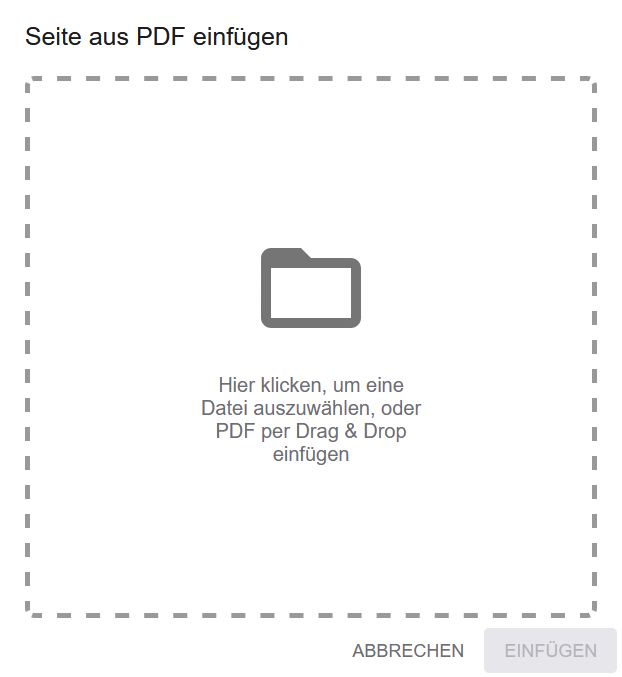
Der einfachste Weg ist das Einfügen der PDF-Datei per Drag-and-drop.
Alternativ öffnest du durch ein Klick innerhalb des Pop-up Fensters den Dateibrowser deines Geräts.
Wähle hier die gewünschte Datei aus und lade sie durch einen Klick auf Öffnen in dein Board.
Klicke dann auf Einfügen, um das Einfügen abzuschließen. Dein PDF wird nun mittig auf dem Board angezeigt. Die Position auf dem Board kann nachträglich durch Anklicken und Verschieben der Datei verändert werden.
Klicke auf das PDF und lösche es mit dem Papierkorb-Symbol oder nimm weitere Einstellungen über einen Klick auf das Drei-Punkte-Menü vor.