Board
Textfeld - Schrift bearbeiten für Lernende
Du hast ein Textfeld innerhalb des Boards erstellt und willst nun zum Beispiel die Schriftfarbe ändern oder den Text fetten. Hier zeigen wir dir, wie du diese und weitere Änderungen am Erscheinungsbild der Schrift vornimmst.
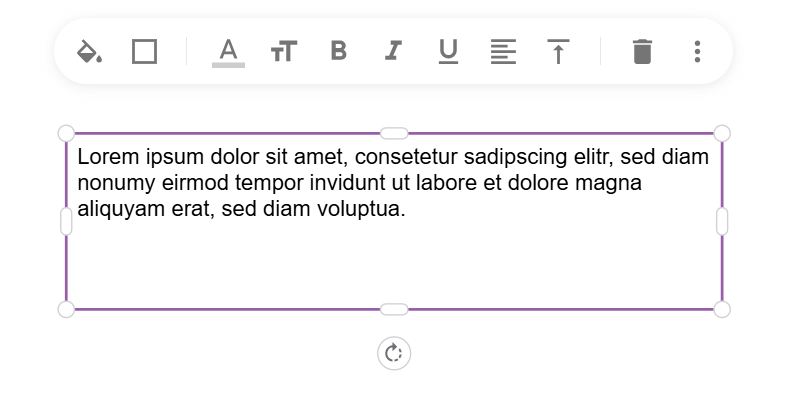
Klicke zunächst den Text an, sodass sich der Rahmen des Textfeldes farbig färbt und eine Formatleiste erscheint. Nun kannst du verschiedene Änderungen am Erscheinungsbild deines Textes vornehmen.
Wenn du nicht den gesamten Text deines Textfeldes verändern möchtest, sondern nur einzelne Wörter oder Abschnitte, markiere diese mit dem Mauszeiger bei gehaltener Maustaste.
Folgende Einstellungen lassen sich vornehmen:
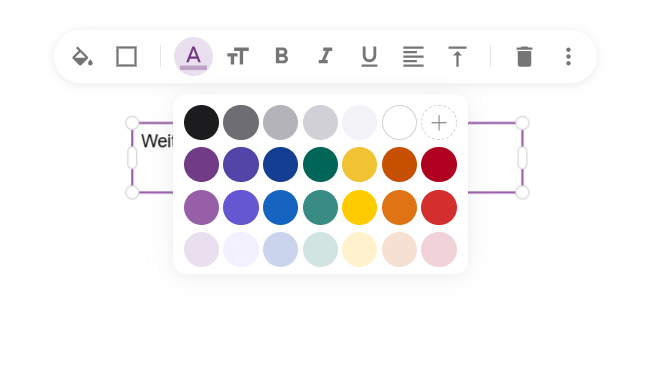
- Farbe ändern: Klicke hierfür auf das A-Symbol der Formatleiste. Es erscheinen neun Standard-Farben. Mit einem Klick auf das entsprechende Feld wählst du deine Wunschfarbe aus. Das Plus-Symbol öffnet ein zusätzliches Fenster, das weitere Farben zur Auswahl stellt.
- Größe ändern: Mit einem Klick auf das TT-Symbol der Formatleiste gelangst du zur Einstellung der Schriftgröße. Wähle zwischen sieben verschiedenen Schriftgrößen aus, indem du das entsprechende Wort innerhalb der Liste – etwa Mittel – anklickst.
- Textstärke ändern: Mit einem Klick auf das B-Symbol hast du die Möglichkeit, den Text zu fetten.
- Textausrichtung ändern: Mit einem Klick auf das I-Symbol der Formatleiste richtest du die Schrift schräg aus. Der Text wird kursiv dargestellt.
- Text unterstreichen: Durch das Betätigen des U-Symbols der Formatleiste unterstreichst du die markierten Inhalte.
- Text horizontal ausrichten: Mit einem Klick auf das Horizontal-Ausrichten-Symbol hast du die Möglichkeit, deinen Text linksbündig, mittig oder rechtsbündig auszurichten. Je nachdem, welches Icon du im Untermenü wählst, ändert sich die Ausrichtung des Textes.
- Text vertikal ausrichten: Um deinen Text innerhalb des Textfelds senkrecht auszurichten, klicke auf das Vertikal-Ausrichten-Symbol. Je nachdem, welches Icon du im Untermenü wählst, wird dein Text am oberen oder unteren Rand deines Textfelds ausgerichtet oder in der Mitte des Textfelds platziert.
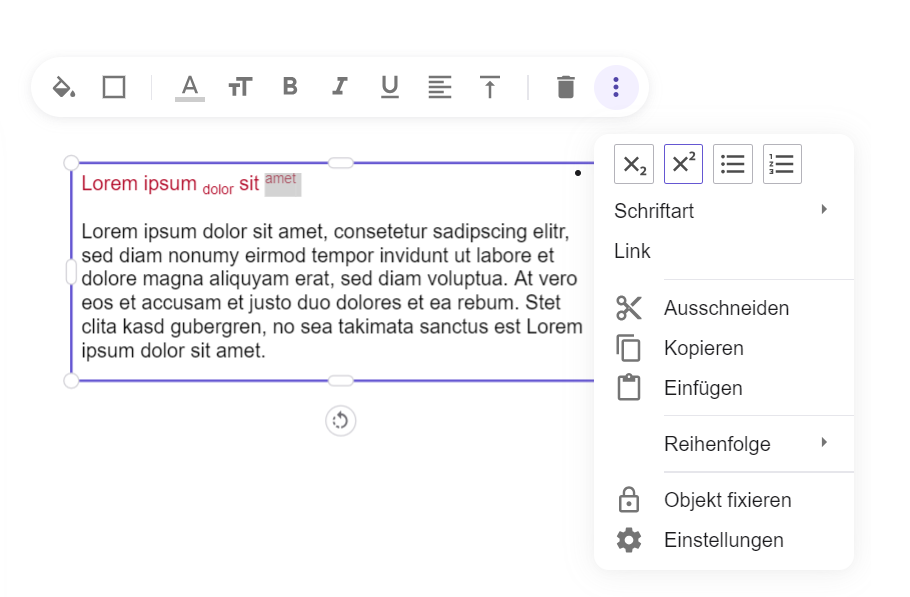
- Text hoch- oder tiefstellen: Um zum Beispiel mathematische Gleichungen anzugeben oder auf Fußnoten zu verweisen, kann es nötig sein, Teile deines Textes hoch- oder tiefzustellen. Dies gelingt, indem du den tiefer- bzw. höherzustellenden Text markierst, dann auf das 3-Punkte-Menü der Formatleiste klickst und abschließend – je nach Absicht – den Tiefstellen - oder den Hochstellen-Button betätigst.
- Eine Aufzählungsliste erstellen: Um eine Liste mit entsprechenden Aufzählungszeichen zu erstellen, beginne in deinem Textfeld einen neuen Absatz durch das Drücken der Enter-Taste. Öffne das 3-Punkte-Menü der Formatleiste und betätige anschließend den Aufzählungsliste-Button. Einen neuen Listenpunkt fügst du durch weiteres Drücken der Enter-Taste hinzu.
- Eine nummerierte Liste erstellen: Du hast zudem die Möglichkeit, eine Liste zu erstellen, deren Listenpunkte durchnummeriert sind. Beginne auch hier in deinem Textfeld einen neuen Absatz durch das Drücken der Enter-Taste. Öffne dann das 3-Punkte-Menü der Formatleise und betätige anschließend den Button Nummerierte Liste. Einen neuen Listenpunkt fügst du durch weiteres Drücken der Enter-Taste hinzu.
- Schriftart ändern: Passe nicht nur die Schriftgröße oder -farbe nach deinen Wünschen an, sondern auch die Schriftart. Hierzu stehen dir unterschiedliche Schrifttypen zur Verfügung.
Um die Schriftart eines bereits geschriebenen Textes zu ändern, ist es notwendig, diesen zu markieren. Öffne hierfür das 3-Punkte-Menü der Formatleiste. Wähle dann den Menüpunkt Schriftart. Klicke abschließend auf den entsprechenden Namen der gewünschten Schriftart.