Textfeld erstellen für Lernende
Du nutzt die Anwendung Board und möchtest ein Textfeld einbinden? Wir zeigen dir, wie dies funktioniert.
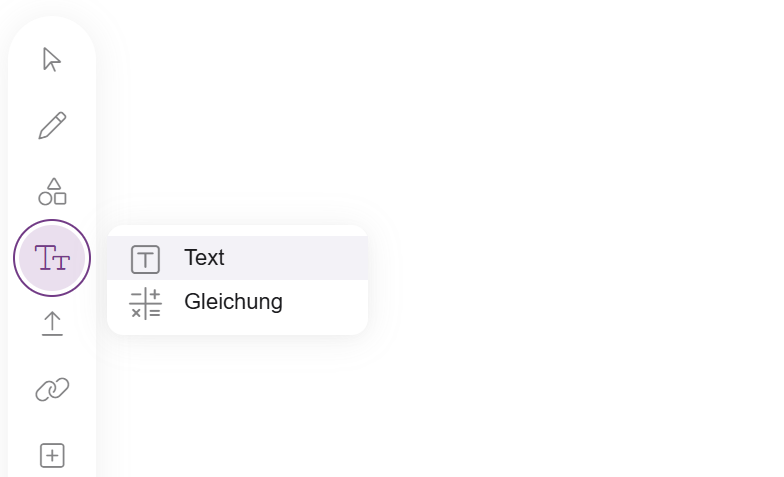
Öffne zunächst eine Board-Datei.
Durch Klicken auf das Text-Symbol kannst du entweder ein Textfeld oder eine Gleichung einfügen. Klicke auf Text und anschließend auf die Tafelfläche, damit dort ein kleines Textfeld erscheint.
Füge nun den gewünschten Text in das Textfeld ein. Das Textfeld passt sich in der Höhe automatisch an, während du Text eingibst.
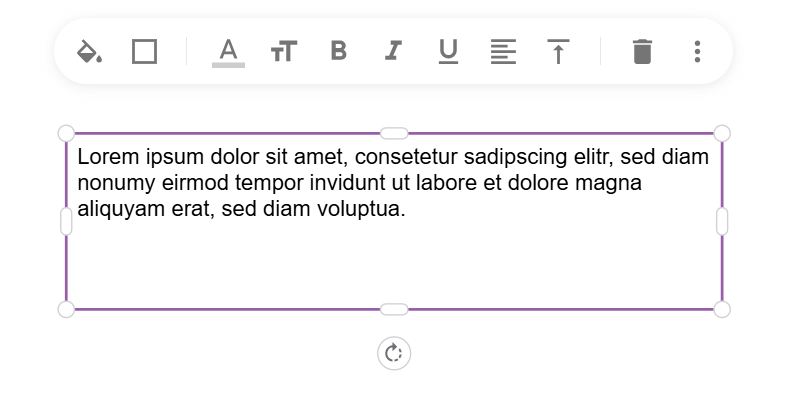
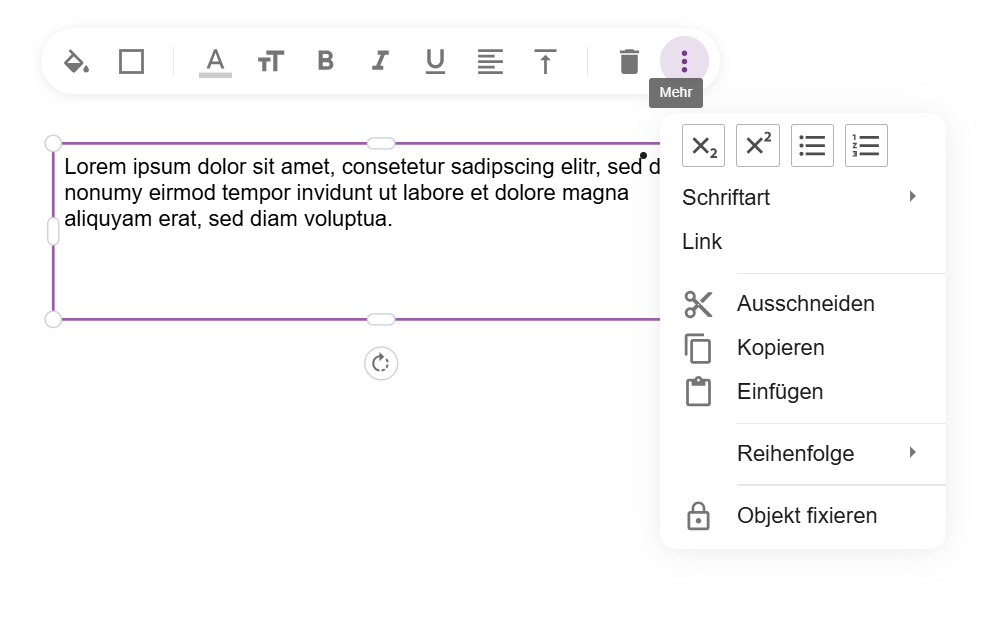
Möchtest du die Breite während der Einagbe verändern, klicke auf die weißen Punkte an den Ecken des Textfeldes, halte die linke Maustaste gedrückt und ziehe das Textfeld auf die gewünsche Größe.
Über die Symbole des Kontextmenüs kannst du den Text formatieren.
Wenn du keinen Text im Textfeld markiert hast, wird der komplette Text formatiert. Ansonsten werden nur die Stellen im Text formatiert, die du vorher markiert hast.
Alle Einstellungen vorgenommen? Durch einen Klick auf die freie Tafelfläche schließt du das Einbetten des Textfeldes ab.
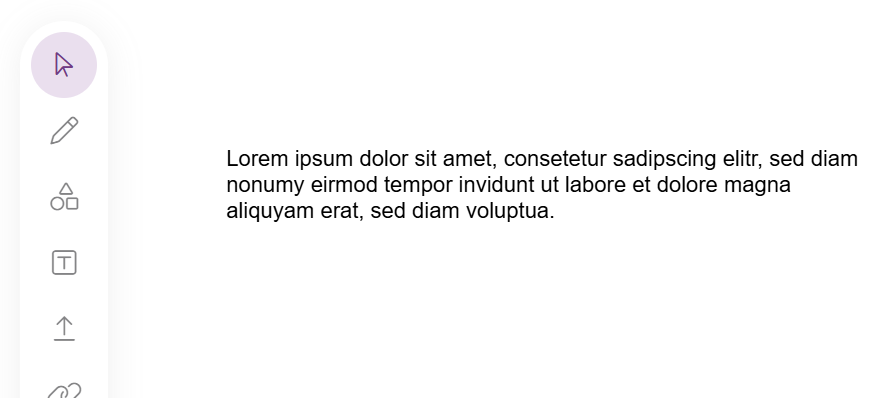
Um nachträglich noch Änderungen am Textfeld vornehmen, wähle das Werkzeug Objekte auswählen aus der Toolbar und klicken den Text an.
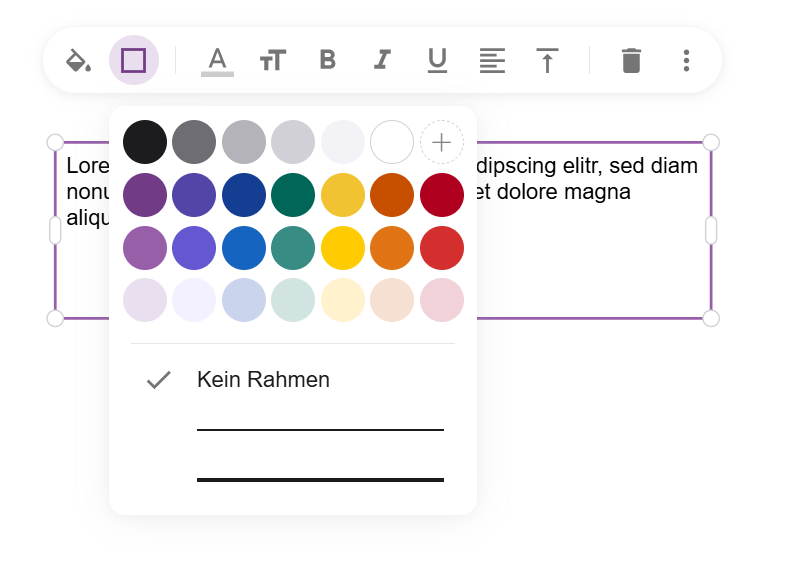
Um die Rahmenlinie des Textfeldes zu formatieren, gehe wie folgt vor:
Klicke auf das Viereck-Symbol des Kontextmenüs. Stelle nun die gewünschte Rahmendicke und Farbe ein. Ist die passende Farbe nicht dabei, klicke auf das Plus-Symbol. Hier findest du weitere Farben und auch deren Farbcodes. Hast du alle Formatierungen vorgenommen, klicke abschließend auf die Tafelfläche.
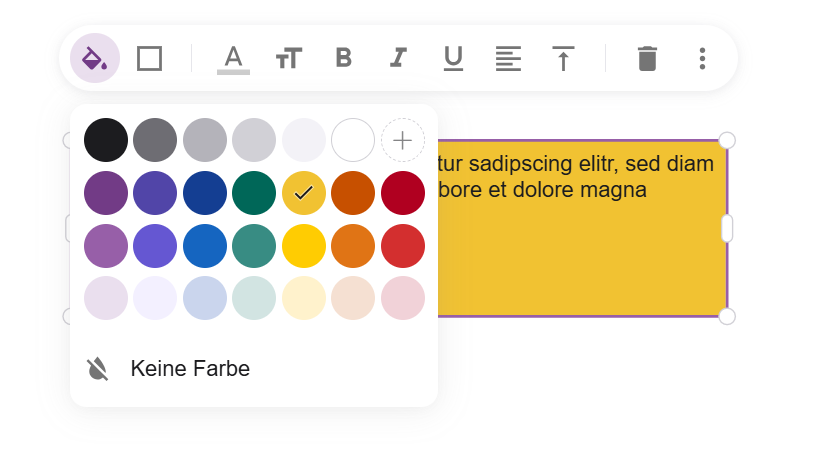
Auch die Hintergrundfarbe eines Textfeldes lässt sich verändern:
Klicke auf das Farbtopf-Symbol, das erste Symbol im Kontextmenü. Stelle nun die gewünschte Hintergrundfarbe ein. Ist die richtige Farbe nicht dabei, klicke auf das Plus-Symbol. Hier findest du weitere Farben und auch deren Farbcode. Wenn du alle Formatierungen vorgenommen hast, klicke abschließend auf die Tafelfläche.