Webseite in ein Board einfügen für Lernende
Du nutzt die Anwendung Board und möchtest eine Webseite einbinden? Erfahre hier, wie das ganz einfach geht.
Kopiere zunächst die Adresse des einzubettenden Web-Links zum Beispiel aus der Adressleiste deines Browsers wie üblich in die Zwischenablage deines Geräts.
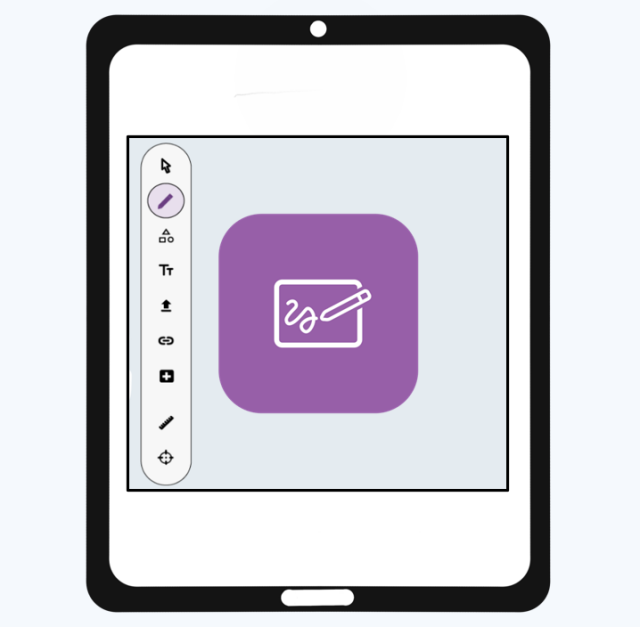
Durch Klicken auf das Link-Symbol in der Toolbar werden dir verschiedene Optionen zum Einfügen von Medien angezeigt.
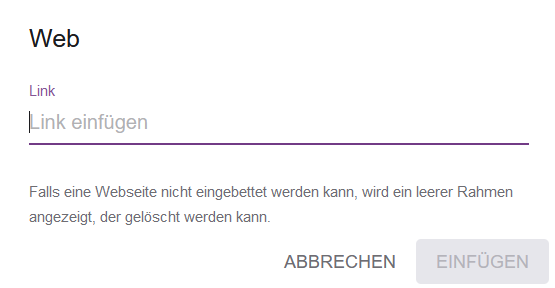
Nutze auf das Web-Symbol, um das zugehörige Eingabefenster zu öffnen.
Füge den Link aus der Zwischenablage in das Eingabefeld Link einfügen ein und klicke dann auf Einfügen.
Die verlinkte Webseite wird nun mittig auf deinem Board angezeigt. Die Position auf dem Board wird durch Anklicken und Verschieben bei gehaltener Maustaste verändert. Auch die Größe lässt sich über die farbigen Punkte bei gedrückter Maustaste verändern.
Bei einem Linksklick auf die eingebettete Webseite erscheint das Papierkorb-Symbol, mit dem du die Webseite löschen kannst.
Über das Drei-Punkte-Menü hast du außerdem die Möglichkeit, weitere Einstellungen vorzunehmen.
Webseiten, die das Einbetten als iFrame verhindern (wie z. B. die Lernplattform), werden aktuell noch nicht angezeigt.