Berechtigungen für Space bearbeiten (Web-Client)
Sie befinden sich in Drive und möchten die Berechtigungen von Space-Mitgliedern bearbeiten? Hier zeigen wir Ihnen die wichtigsten Schritte dazu.
Um die Berechtigungen eines Spaces einzusehen, beziehungsweise zu ändern, klicken Sie auf das Mitglieder-Symbol des gewünschten Spaces. In der Kachelansicht befindet sich dieses Symbol im unteren Randbereich des entsprechenden Spaces. In der Listenansicht finden Sie es im Drop-down-Menü des 3-Punkte-Symbols.
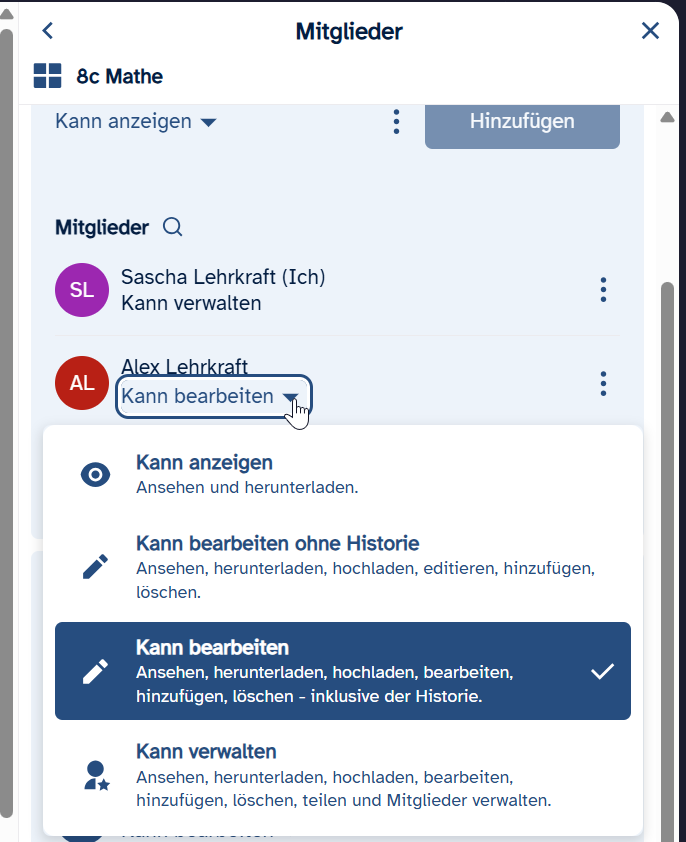
In der rechten Seitenleiste öffnet sich nun das Mitglieder-Menü. Hier werden alle Mitglieder inklusive ihrer Berechtigungen aufgelistet. Soll nun die Berechtigung eines Mitglieds geändert werden, klicken Sie auf das Pfeil-Symbol hinter der eingestellten Berechtigung und wählen Sie eine der folgenden Berechtigungen aus:
- Kann anzeigen: Die Person kann die Datei betrachten und herunterladen, jedoch keine Veränderungen daran vornehmen.
- Kann bearbeiten: Die Person kann die Datei betrachten, herunterladen, hochladen, bearbeiten, hinzufügen und löschen.
- Kann bearbeiten ohne Historie: Gleiche Berechtigungen wie bei Kann bearbeiten, jedoch kann der Versionsverlauf nicht eingesehen und alte Versionen nicht wiederhergestellt werden.
- Kann verwalten: Gleiche Berechtigung wie bei Kann bearbeiten. Zusätzlich kann die Person den Space teilen und Mitgliedern den Zugang wieder entziehen. Personen mit dieser Berechtigung werden zusätzlich zu Ihnen Manager/-in.
Ein Space muss mindestens eine Managerin oder einen Manager besitzen. Sollten Sie als einziges Mitglied die Verwaltung des Spaces innehaben, so können Sie diese Berechtigung erst dann reduzieren, wenn Sie vorher einer anderen Person die Verwaltung des Spaces übertragen.
Schülerinnen und Schüler können keine Verwaltung eines Spaces übernehmen.
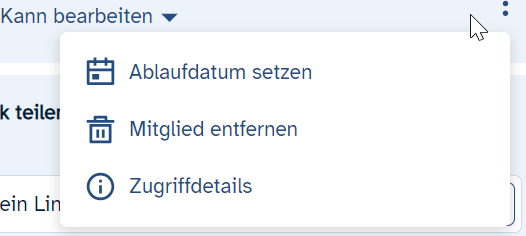
Klicken Sie auf das 3-Punkte-Symbol direkt neben einem der aufgelisteten Space-Mitglieder, so lassen sich für diese Person individuell Einstellungen innerhalb des Spaces einstellen. Klicken Sie auf Ablaufdatum setzen, Mitglied entfernen oder Zugriffsdetails, um die zugewiesenen Rechte nach einem festgelegten Zeitpunkt zu entziehen, die Person aus dem Space zu entfernen oder weitere Einzelheiten zum Mitglied und seiner Rolle innerhalb des Space einzusehen.