Spaces löschen (Web-Client)
Sie sind Erstellerin oder Ersteller eines Spaces und möchten diesen löschen? Hier zeigen wir Ihnen die dafür notwendigen Schritte.
Wichtig:
Um einen Space zu löschen, muss dieser zunächst deaktiviert worden sein. Wie Sie dies tun, erfahren Sie unter Spaces deaktivieren.
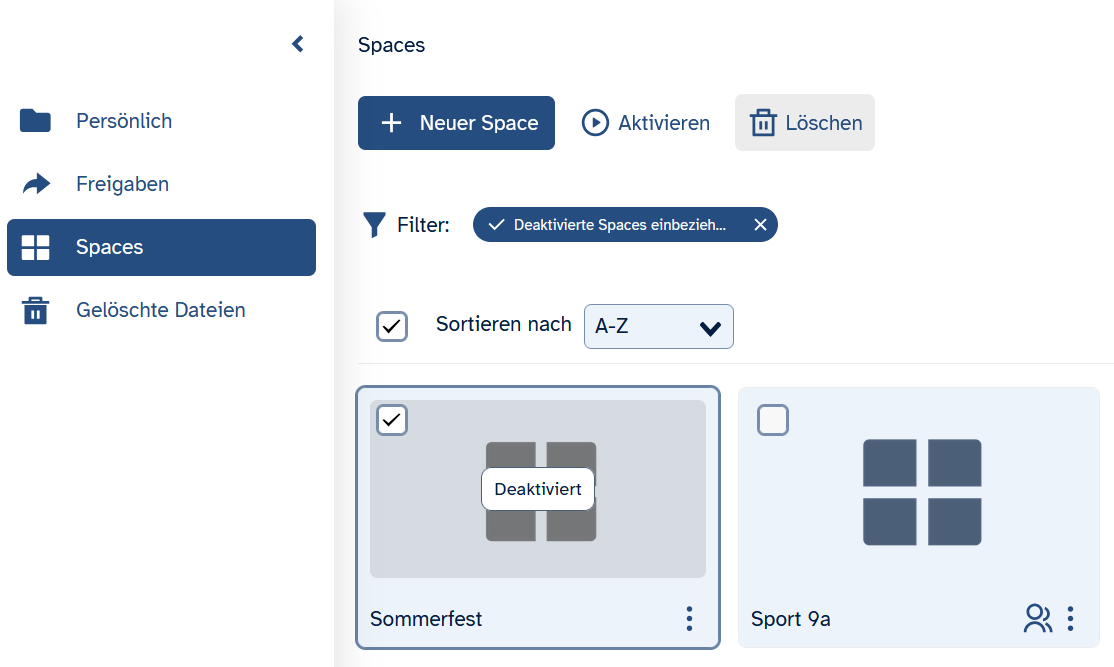
Setzen Sie den Filter Deaktivierte Spaces einbeziehen, um alle Spaces zu sehen.
Wählen Sie in Ihrer Space-Übersicht den Space aus, den Sie endgültig löschen möchten, indem Sie entsprechend ein Häkchen setzen. Es besteht auch die Möglichkeit, mehrere Spaces auf einmal anzuwählen und somit zu löschen.
Klicken Sie in der Aktionsleiste auf die Option Löschen.
Alternativ dazu können Sie auch den Space auch über das Drei-Punkte-Menü löschen.
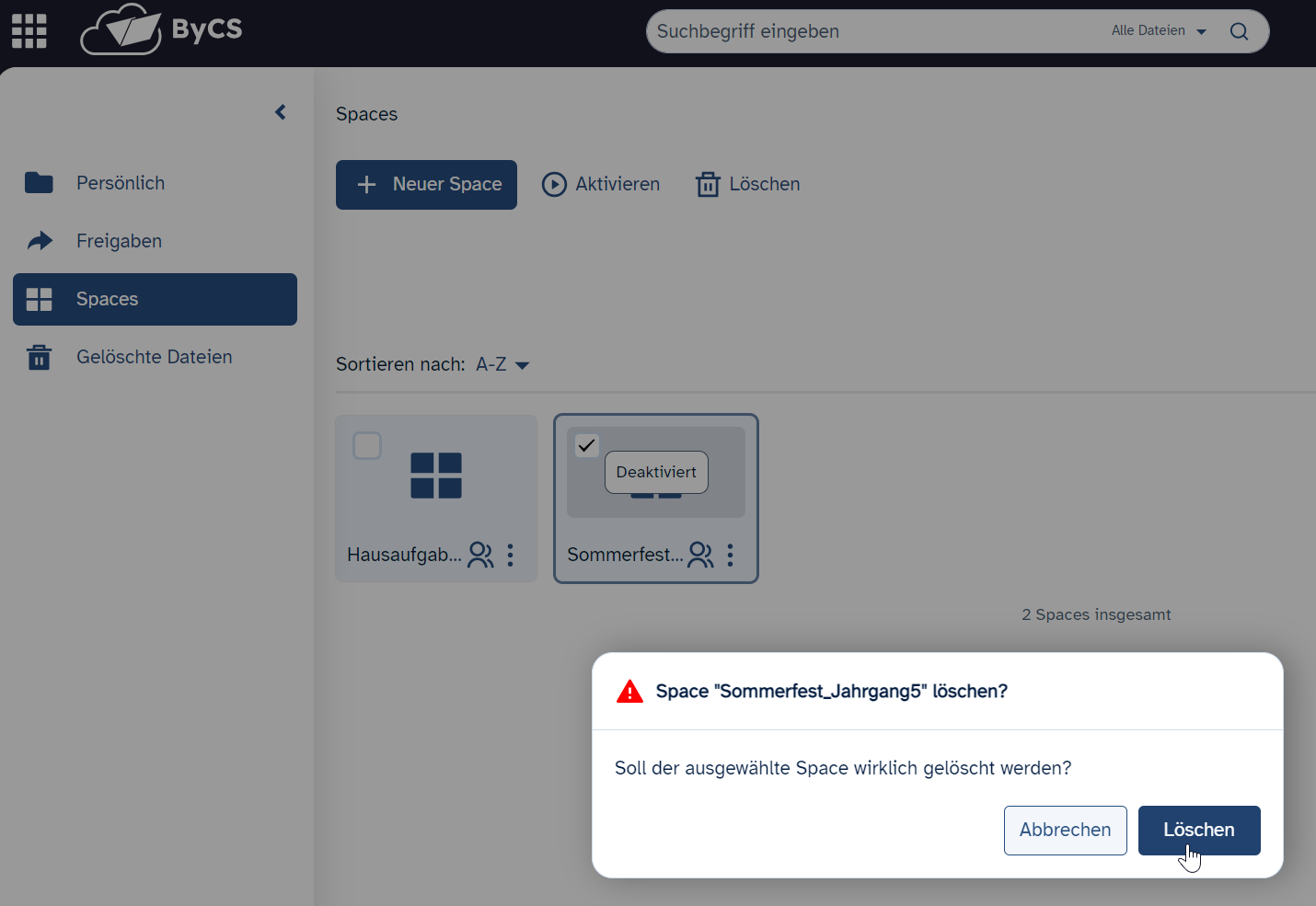
Bestätigen Sie den Löschvorgang mit einem Klick auf die Schaltfläche Löschen im Dialogfenster. Der Space ist nun endgültig gelöscht und erscheint im Bereich Gelöschte Dateien.
