Datei umbenennen (Android)
Sie möchten im Android Mobile-Client von Drive Dateien bzw. Ordner umbenennen? In diesem Tutorial erfahren Sie, welche Schritte dazu nötig sind.
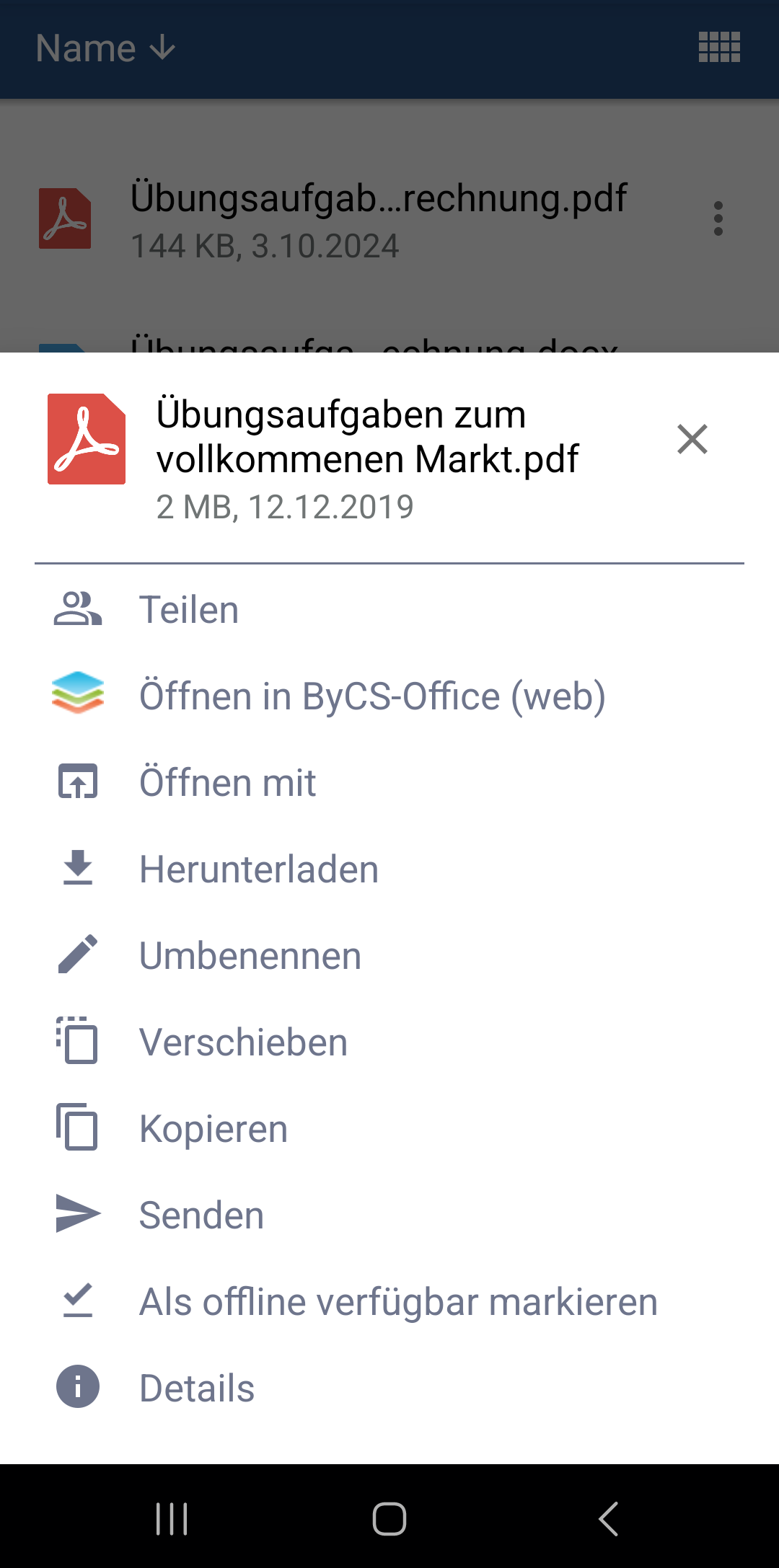
Sie befinden sich in der Drive-App und möchten eine Datei oder einen Ordner umbenennen. Navigieren Sie im Bereich Persönlich oder Spaces zur gewünschten Datei bzw. zum gewünschten Ordner.
Es gibt zwei Möglichkeiten, Dateien oder Ordner umzubenennen:
-
In der Listenansicht:
Öffnen Sie das Drei-Punkte-Menü hinter der Datei oder dem Ordner. Wählen Sie den Menüpunkt Umbenennen und geben Sie die gewünschte neue Bezeichnung ein. Bestätigen Sie die Änderung abschließend mit OK. -
Halten Sie die Datei oder den Ordner lange gedrückt, bis oben eine Menüleiste angezeigt wird. Wählen Sie das Drei-Punkte-Menü und anschließend die Option Umbenennen aus. Geben Sie die gewünschte neue Bezeichnung ein und bestätigen Sie die Änderung abschließend mit OK.
Eine Datei oder einen Ordner kann nur dann umbenannt werden, wenn Sie dazu berechtigt sind.