Dateien verschieben (Android)
Sie möchten im Android Mobile-Client von Drive Dateien bzw. Ordner verschieben? In diesem Tutorial erfahren Sie, wie Sie dabei vorgehen.
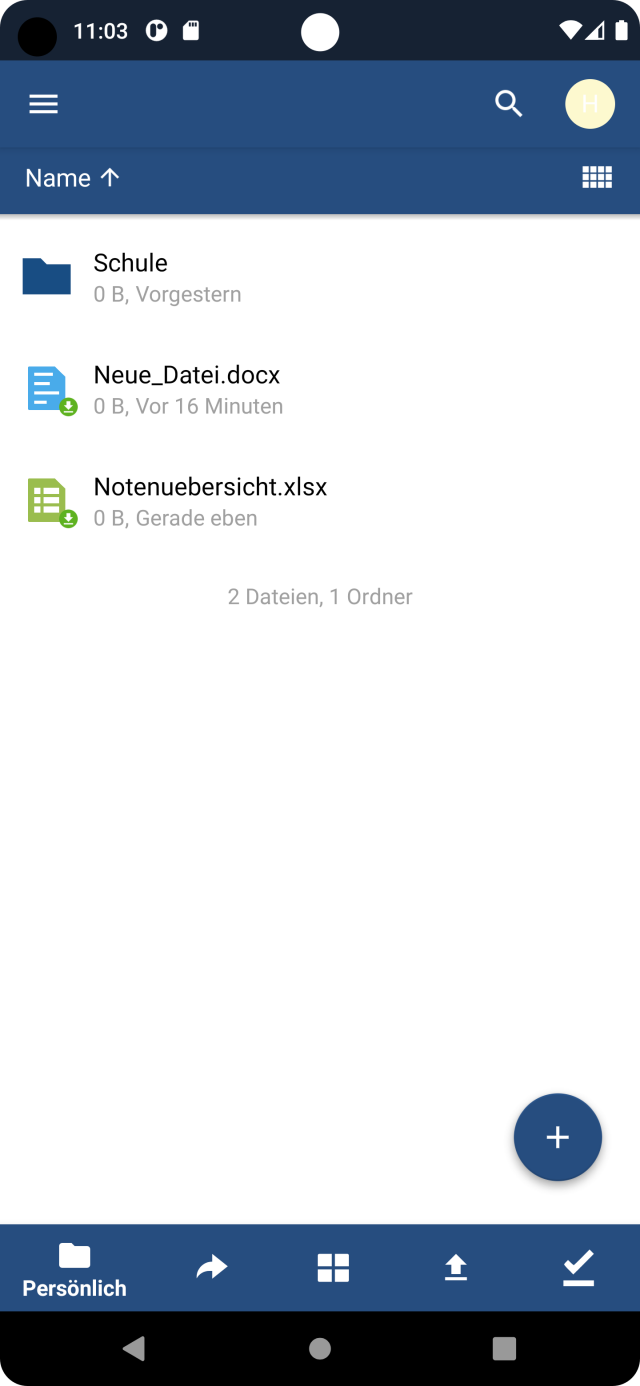
Öffnen und entsperren Sie die Applikation Drive und navigieren Sie im Bereich Persönlich oder einem Space zu den zu verschiebenden Dateien oder Ordnern.
Halten Sie die zu verschiebende Datei lange gedrückt. Die Ansicht in der oberen Leiste verändert sich, und es erscheint die Meldung 1 ausgewählt.
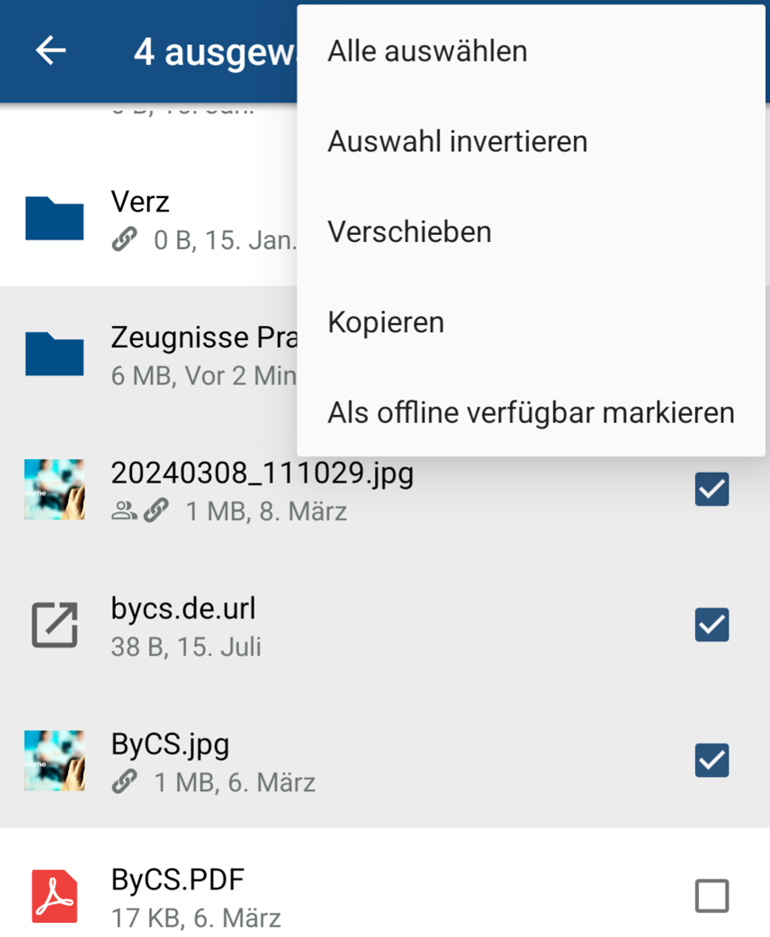
Wählen Sie gegebenenfalls weitere Dateien und Ordner aus, die Sie an den gleichen Zielort verschieben möchten. Setzen Sie dazu neben diesen jeweils ein Häkchen. Die Hinweismeldung in der oberen Leiste verändert sich entsprechend. Sind z. B. vier Dateien ausgewählt, ändert sich die Anzeige zu 4 ausgewählt.
Wählen Sie nun das 3-Punkte-Menü in der oberen Leiste an und wählend Sie anschließend die Option Verschieben.
Befinden Sie sich in der Listenansicht und möchten nur ein Objekt verschieben, gehen Sie direkt auf das 3-Punkte-Symbol hinter dem Titel des Objekts und wählen Sie die Option Verschieben.
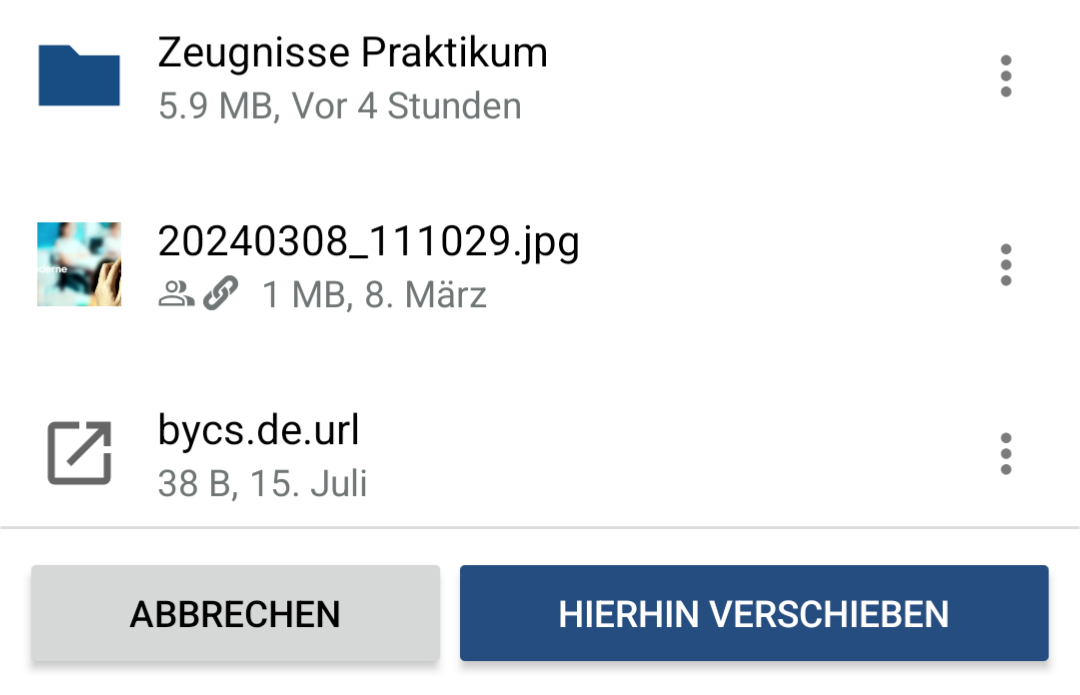
Bestimmen Sie jetzt im Auswahlmenü den neuen Speicherort der ausgewählten Dateien oder Ordner und tippen Sie dann auf die blaue Schaltfläche Hierhin verschieben.
Nach einer kurzen Ladepause wird die Datei an die neue Stelle verschoben und erscheint anschließend im Auswahlmenü.
Bitte beachten Sie hierbei, dass Sie Dateien oder Ordner nur dann verschieben können, wenn Sie dazu berechtigt sind.