Dateien duplizieren (Android)
Sie möchten eine Datei in der Android Drive-App duplizieren? In diesem Tutorial erfahren Sie, welche Schritte dazu nötig sind.
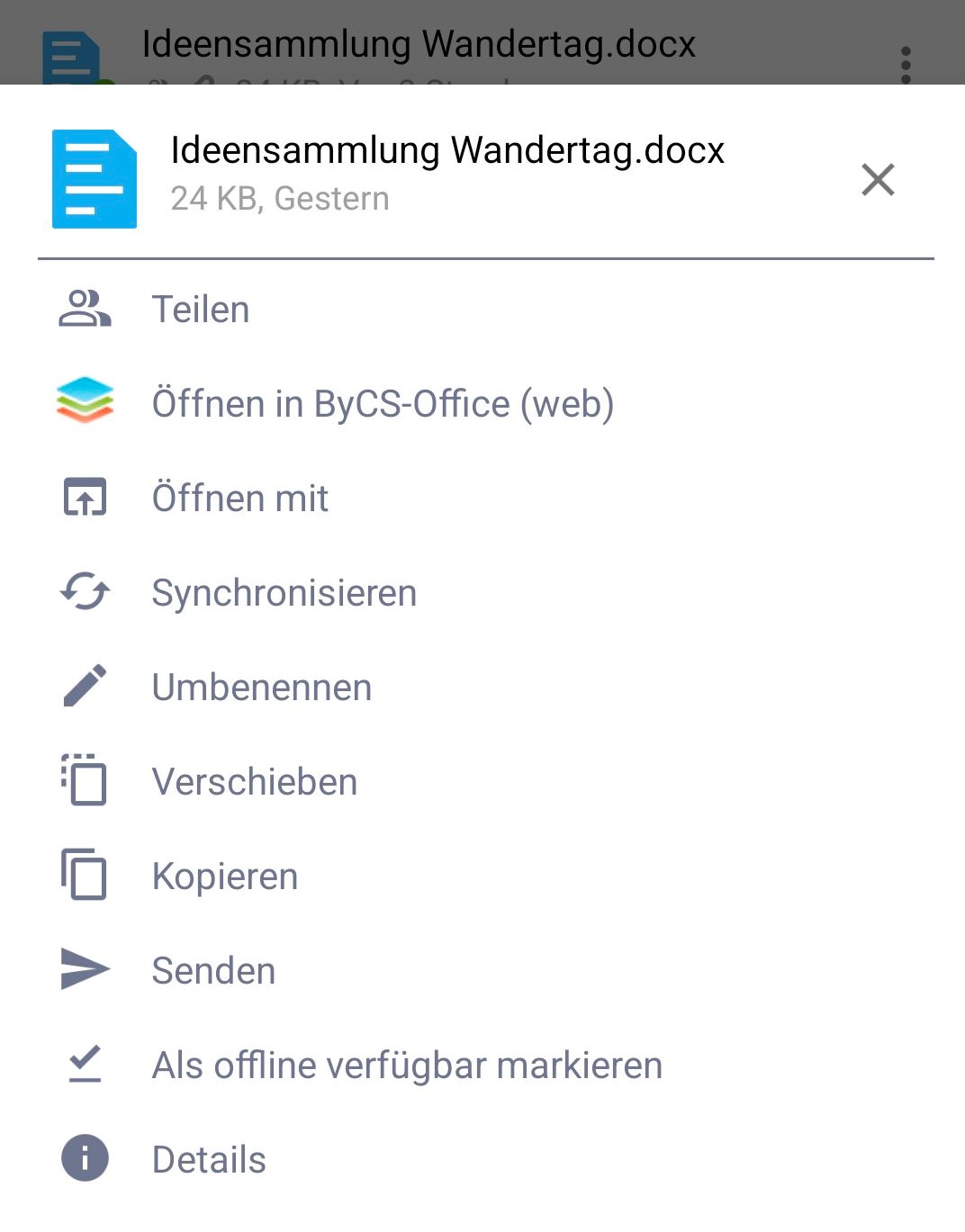
Sie befinden sich in der Drive-App und möchten eine Datei duplizieren. Dies bedeutet nichts anderes, als dass Sie die bereits bestehende Datei kopieren und am gleichen Ort wieder einfügen.
Tippen Sie dazu auf das Drei-Punkte-Menü hinter der Datei und im sich öffnenden Kontextmenü auf die Option Kopieren.
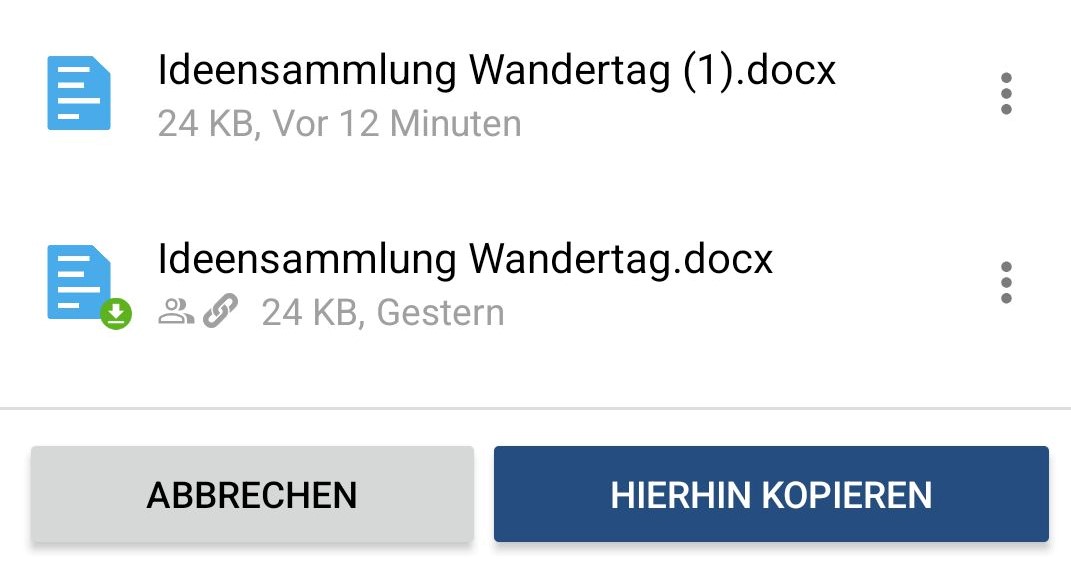
Entscheiden Sie sich für einen Zielort im Bereich Persönlich oder in einem Space. Um die Datei zu duplizieren, wählen Sie das Verzeichnis aus, in dem die kopierte Datei liegt. Bestätigen Sie Ihre Auswahl mit Tippen auf Hierhin kopieren.
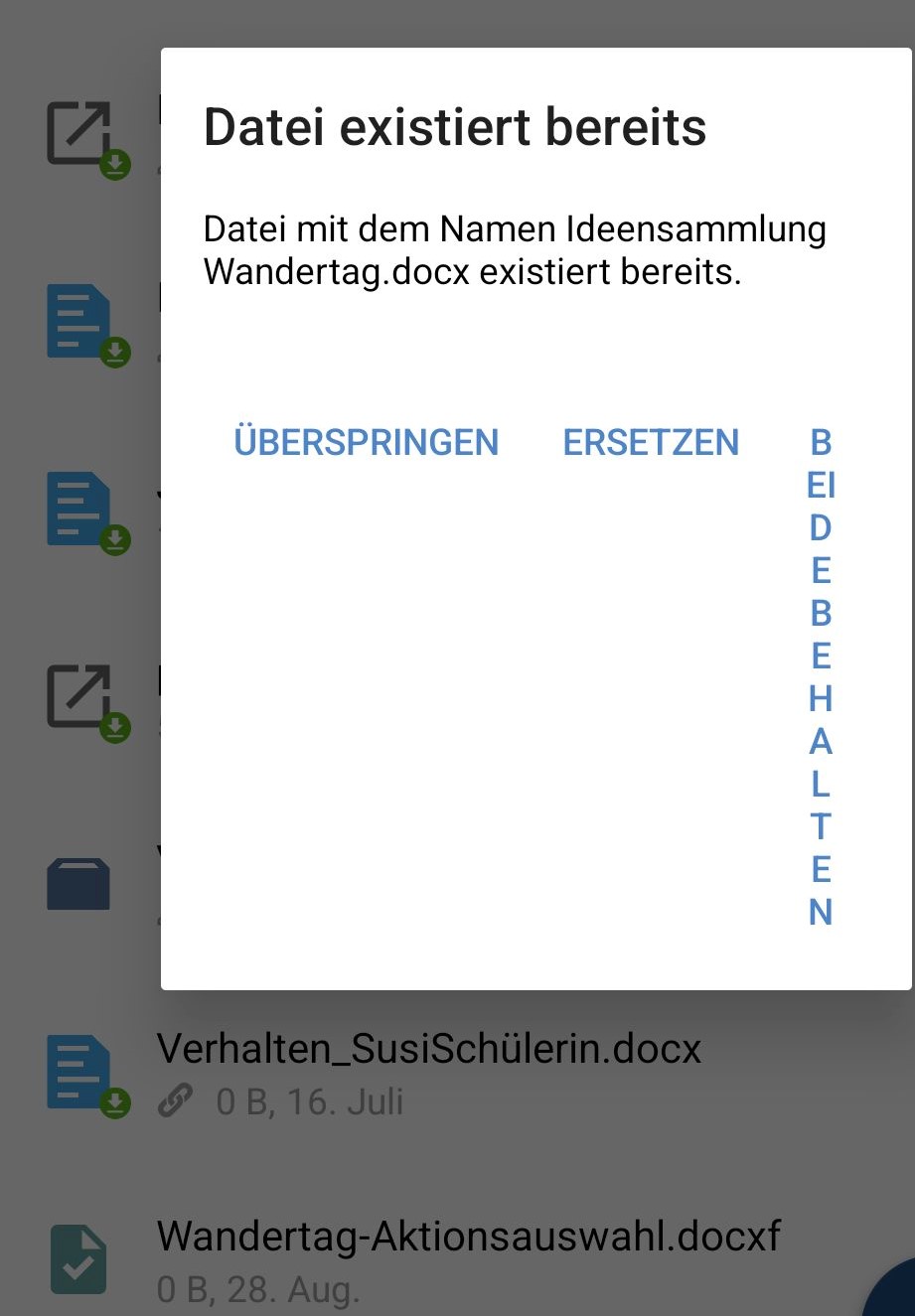
Da die Ursprungsdatei mit dem selben Dateinamen in diesem Verzeichnis bereits existiert, erscheint ein Auswahlfenster: Datei existiert bereits.
Sie haben die Wahl aus drei Optionen:
- Ersetzen
- Beide behalten
- Überspringen
Zum Duplizieren tippen Sie auf Beide behalten. Das Duplikat erhält den gleichen Namen wie die Ursprungsdatei - ein Zählindikator in Klammern kennzeichnet die neue Datei.
