Dateien löschen (Android)
Sie möchten Dateien und Ordner im Android Mobile-Client von Drive löschen? In diesem Tutorial erfahren Sie, welche Schritte dazu nötig sind.
Öffnen und entsperren Sie die Drive Applikation.
Je nach gewählter Ansicht müssen Sie unterschiedlich vorgehen, um eine Datei oder einen Ordner zu löschen.
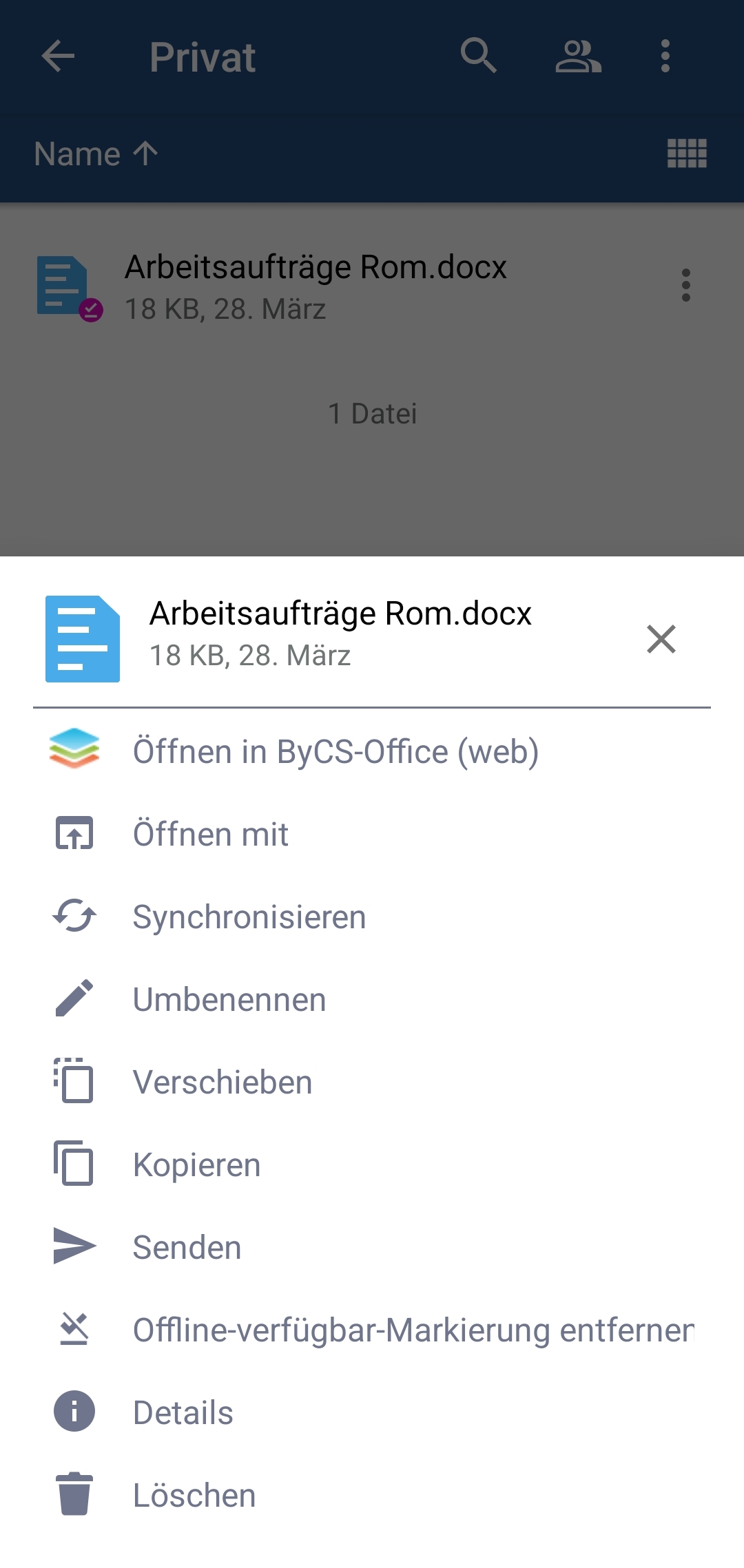
In der Listenansicht finden Sie das 3-Punkte-Menü direkt hinter dem Namen des Ordners bzw. der Datei. Wählen Sie hier die Option Löschen.
In der Kachelansicht halten Sie das zu löschende Objekt lang gedrückt. Die obere Leiste der Applikation verändert sich. Wählen Sie im 3-Punkte-Menü die Option Löschen.
Möchten Sie mehrere Objekte auf einmal löschen, halten Sie ein gewünschtes Objekt lang gedrückt. Nun setzen Sie bei allen zu löschenden Objekten den Auswahlhaken. Es erscheint in der oberen Leiste ein Papierkorb-Symbol, mit dem Sie die ausgewählten Objekte auf einmal löschen.
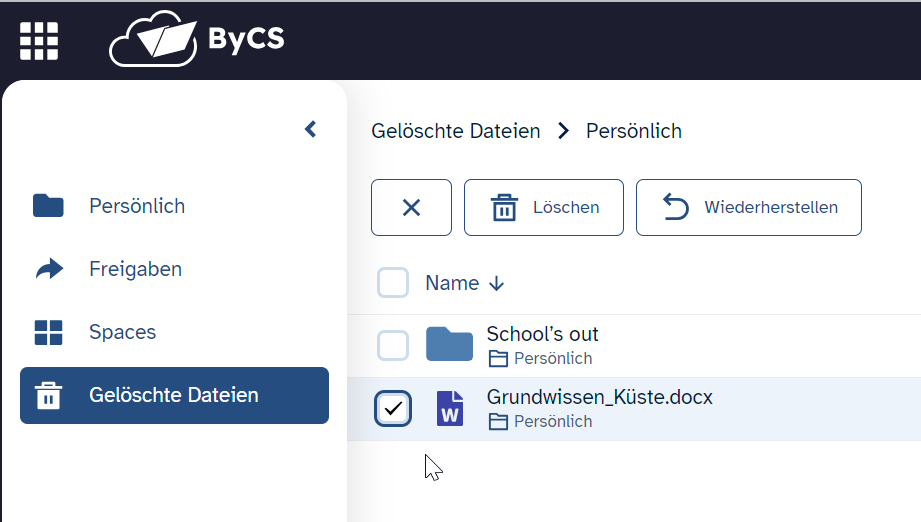
Die gelöschten Dateien bzw. Ordner werden in den Web-Client vom Drive in Gelöschte Dateien verschoben und dort angezeigt.
Ein gelöschtes Objekt verbleibt 90 Tage im Papierkorb und kann während dieses Zeitraumes jederzeit wiederhergestellt werden. Nach diesem Zeitraum wird es allerdings endgültig gelöscht.
Um ein gelöschtes Objekt wiederherzustellen oder endgültig zu löschen, melden Sie sich im Web-Client von Drive an. Unter Gelöschte Dateien finden Sie das Objekt. Klicken Sie es an und dann auf Löschen oder Wiederherstellen (in diesem Fall wird die Datei an ihren ursprünglichen Ort verschoben).