Dateien duplizieren (Web-Client)
Sie möchten unkompliziert von einer oder mehreren Dateien oder Ordnern eine Kopie erstellen? Dann nutzen Sie einfach die integrierte Duplizieren-Funktion!
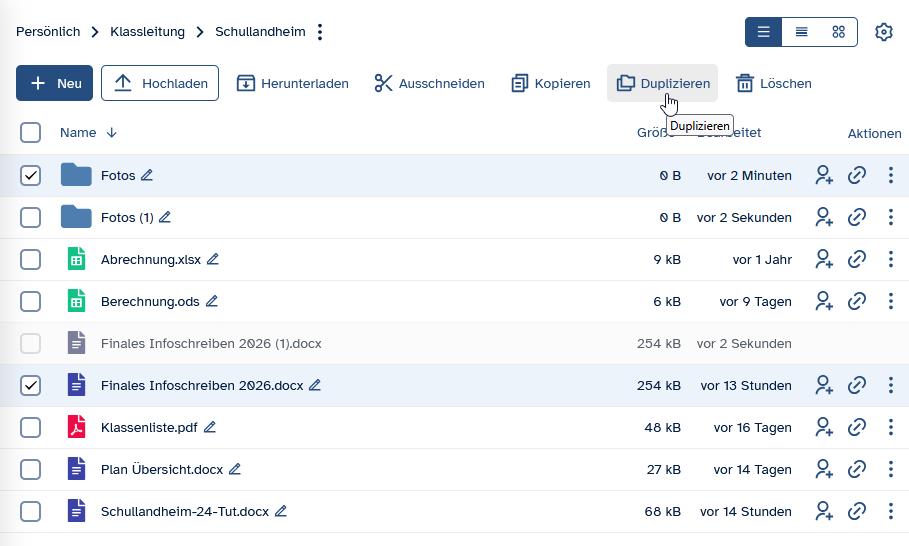
Wählen Sie die zu duplizierenden Objekte in Ihrem geöffneten Speicherort aus, indem Sie im freien Kästchen neben den gewünschten Ordnern oder Dateien jeweils ein Häkchen setzen.
Wenn Sie dieses im Kästchen neben Name oberhalb der Dateiliste setzen, werden sämtliche Ordner und Dateien im aktuellen Verzeichnis gewählt.
Klicken Sie dann in der Aktionsleiste über der Dateiliste auf die Schaltfläche Duplizieren.
Die kopierten Objekte erscheinen nun in der Übersicht jeweils mit (1) versehen in unmittelbarer Nähe zu den ursprünglichen Dateien und Ordnern.
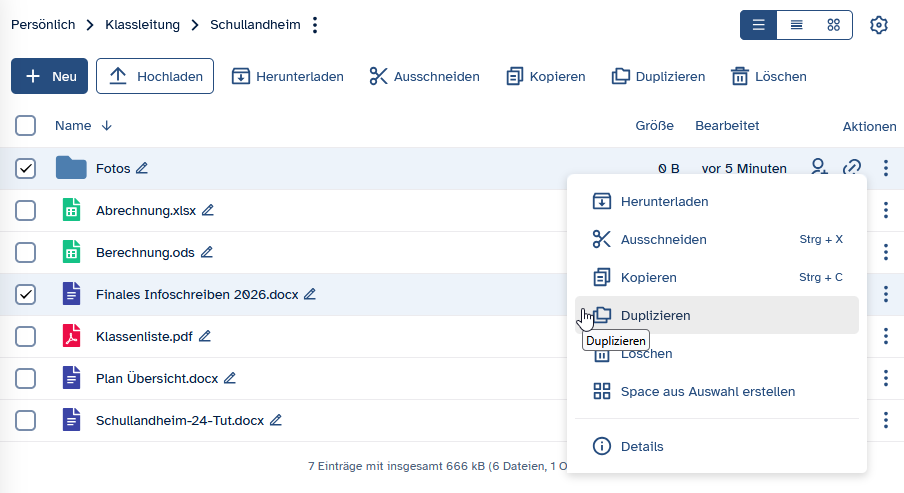
Dieselbe Aktion lässt sich auch über das Drei-Punkte-Menü bewerkstelligen. Klicken Sie dieses bei einem der markierten Elemente an und wählen Sie dort den Eintrag Duplizieren.
Alternativ rufen Sie das Kontext-Menü auf, indem Sie über einem der gewählten Objekte die rechte Maustaste klicken und dort die Einstellung Duplizieren wählen.
In beiden Fällen werden nach einer kurzen Wartezeit wie oben beschrieben Kopien Ihrer Objekte angelegt.