Dateien erstellen (Web-Client)
Sie befinden sich in Drive und möchten eine Datei oder einen Ordner erstellen? Das ist im Handumdrehen erledigt.
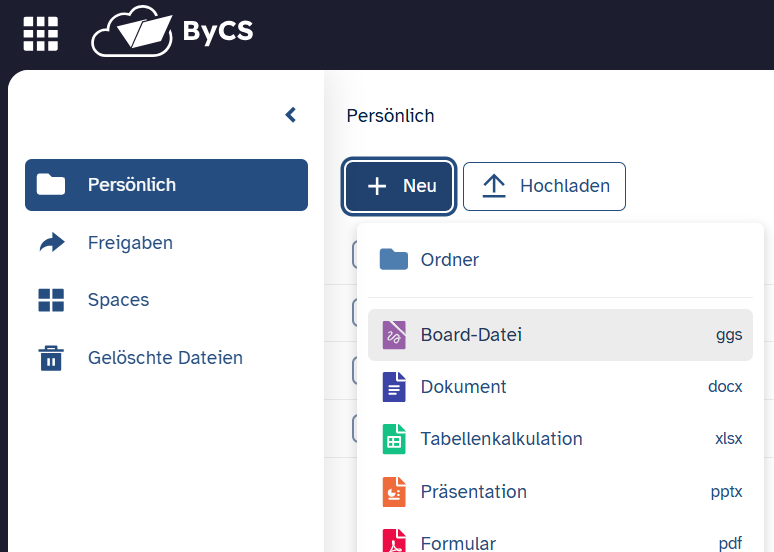
Sie befinden sich im Bereich Persönlich oder in einem ausgewählten Space. Um eine Datei oder einen Ordner zu erstellen, klicken Sie in der Aktionsleiste über der Dateiliste auf + Neu. Es öffnet sich das Kontext-Menü. Wählen Sie den gewünschten Dateityp, Ordner oder Verknüpfung per Klick aus.
Hinweis: Sie können die Schaltfläche + Neu nur verwenden, wenn Sie im aktuellen Ordner Bearbeitungsrechte haben.
Benennen Sie die Datei oder den Ordner im erscheinenden Fenster und klicken Sie auf Erstellen.
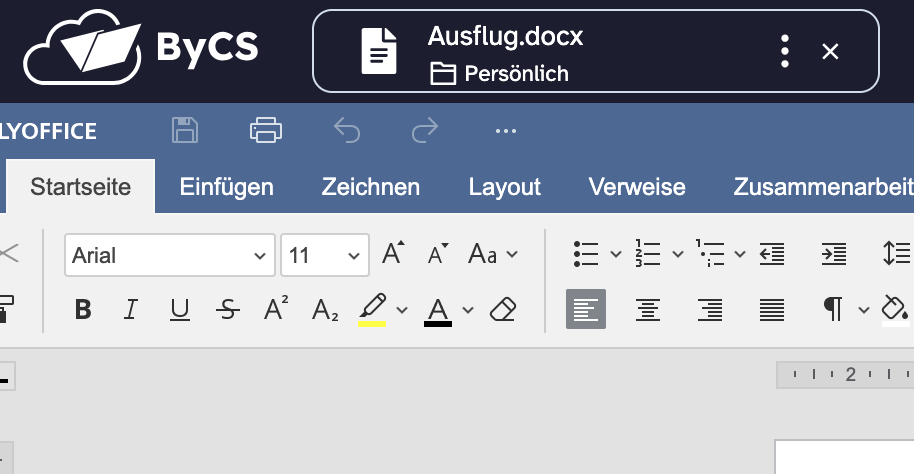
Bei einem Textdokument, einer Tabellenkalkulation oder einer Präsentation öffnet sich das entsprechende Office-Modul in einem neuen Browser-Fenster. Sie kehren zur Dateiübersicht zurück, indem Sie auf das X-Symbol klicken. Ein gesondertes Speichern der Dateien ist nicht nötig. Dies geschieht im Hintergrund automatisch.
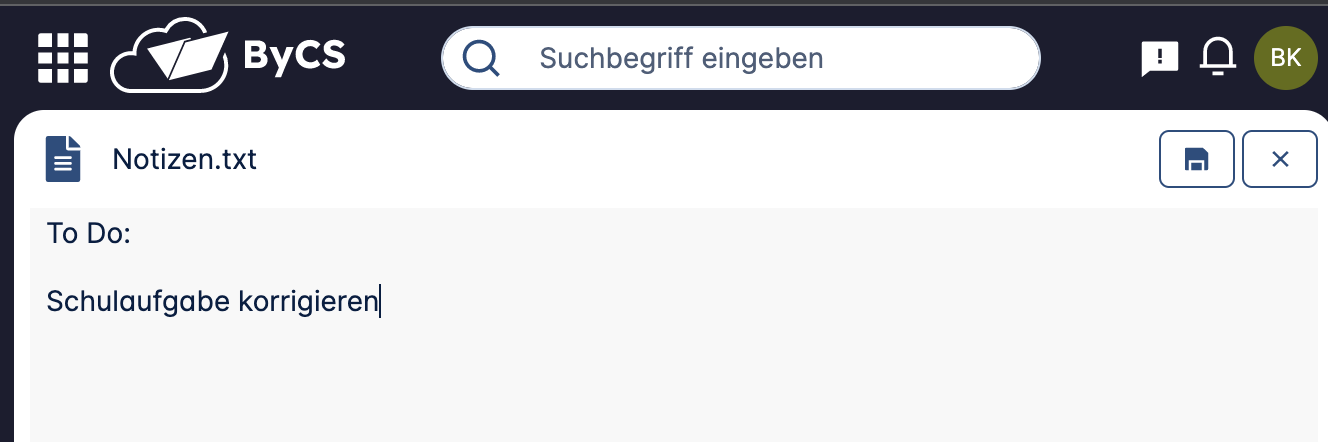
Bei der Wahl einer Markdown- oder Text-Datei öffnet sich ein Eingabebereich im Drive im gleichen Browserfenster. Änderungen werden durch einen Klick auf das Speichern-Symbol gespeichert. Die Datei schließt sich durch einen Klick auf das X-Symbol. Falls ungespeicherte Änderungen vorliegen, erscheint ein Dialog-Fenster, in welchem Sie zum Speichern aufgefordert werden.
Diese .txt- und .md-Dateien, die im gleichen Browserfenster geöffnet werden, können nicht kollaborativ bearbeitet werden. Markdown-Inhalte werden z. B. durch KI-Anwendungen ausgegeben und können hier einfach weiterbearbeitet werden.
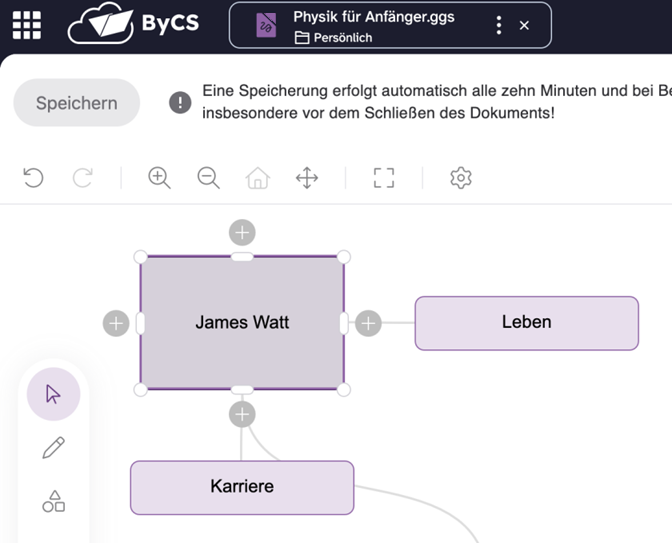
Board-Dateien werden in einer gesonderten Oberfläche geöffnet, die Sie über einen Klick auf die Schaltfläche Speichern in der Menüleiste sichern. Zusätzlich erfolgt eine automatische Sicherung vom System im Abstand von zehn Minuten.
Klicken Sie auf das X-Symbol, um die Datei zu schließen. Bitte beachten Sie, dass die Änderungen ohne Warnung nicht übernommen werden, wenn Sie nur das X-Symbol ohne vorheriges Speichern nutzen.
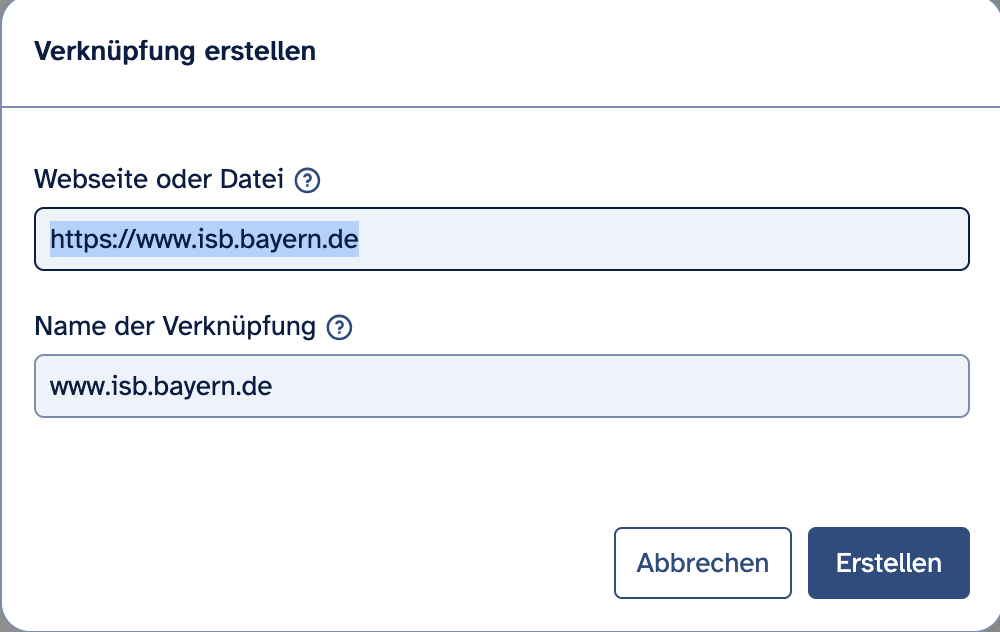
Verknüpfungen werden ebenfalls über das Plus-Symbol angelegt. Tippen Sie nach dem Erstellen im Dialogfenster im Feld Webseite oder Datei eine entsprechende Benennung oder klicken Sie aus dem sich öffnenden Fenster eine vom System vorgeschlagene Vorauswahl.
Im Feld Name der Verknüpfung lässt sich die Datei oder URL mit einem aussagekräftigen Titel versehen.