Dateien einsammeln (Web-Client)
Sie möchten einen digitalen Briefkasten für die geheime Abgabe von Dokumenten und Dateien, um z. B. Übungen von Schülerinnen und Schülern einzusammeln? Der File Drop bietet Ihnen die Möglichkeit, einen Abgabeordner einzurichten, in dem andere Personen Dateien ablegen können, aber sonst keinerlei Einblick in die Inhalte dieses Abgabeordners haben. In diesem Tutorial erfahren Sie, welche Schritte hierfür nötig sind.
File Drop bietet die Möglichkeit, sensible Daten mit einer Vertrauensperson in Ihrem persönlichen Bereich in einem von Ihnen dafür vorgesehenen Ordner einzusammeln. Das File-Drop-System funktioniert also wie ein virtueller Briefkasten.
Beim Hochladen von Inhalten durch Lernende in den File Drop kann nur die Person, die diesen Abgabelink versendet hat (in diesem Falle Sie), Dateien einsehen. Anderen Personen, die Dateien in den File Drop hochladen, sind dessen Inhalte verborgen. Die Abgabe erfolgt also vertraulich.
Um anderen Personen diesen Ordner als File Drop zur Verfügung zu stellen, müssen Sie diesen nun mit Personen teilen.
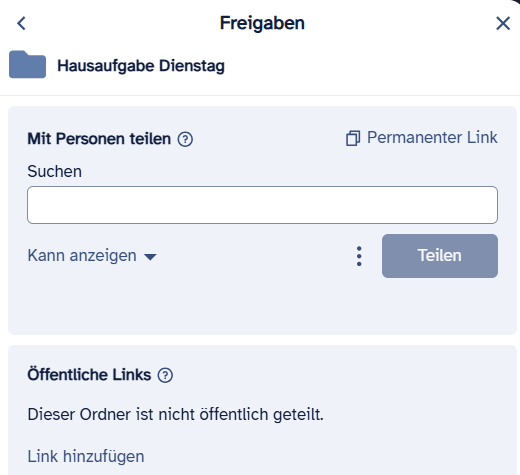
Navigieren Sie im Bereich Persönlich zum Ordner, welchen Sie per File Drop als Abgabeort teilen möchten.
Klicken Sie hierzu in der Dateiliste auf das Drei-Punkte-Menü in der Zeile hinter dem entsprechenden Ordner.
Wählen Sie dann im Kontextmenü die Option Teilen.
Es öffnet sich nun das rechte Seitenmenü. Klicken Sie unter Öffentliche Links auf Link hinzufügen.
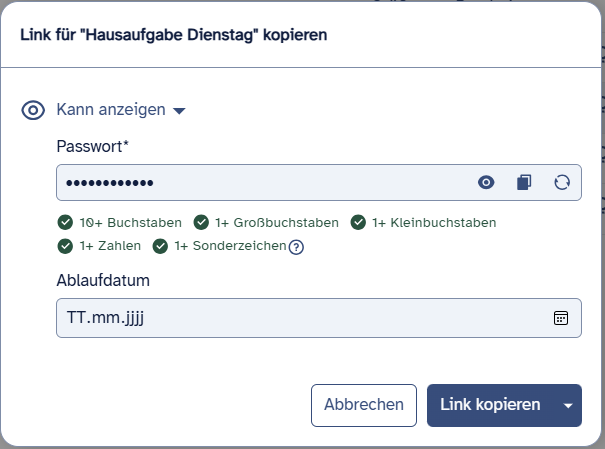
Über die Schaltfläche Kann anzeigen legen Sie die Berechtigungen fest. Dabei gibt es drei Möglichkeiten: Kann anzeigen, Kann bearbeiten und File Drop (geheim). Wählen Sie die Option File Drop (geheim) an.
Vergeben Sie ein Passwort, das den angezeigten Sicherheitsvorgaben entspricht.
Alternativ lassen Sie sich vom System ein sicheres Passwort über die Schaltfläche Passwort generieren (Erneuern-Symbol) erstellen und kopieren dieses über das Kopieren-Symbol in den Zwischenspeicher Ihres Endgerätes. Mit einem Klick auf das Augen-Symbol wird das Passwort angezeigt.
Stellen Sie gegebenfalls im Abschnitt Ablaufdatum eine Deadline zur Abgabe ein. Klicken Sie im eingeblendeten Kalender auf den gewünschten Tag.
Speichern Sie sich zunächst das Passwort (z. B. in einem Dokument) ab und wählen abschließend Link kopieren, um den Link zu erzeugen.
Schneller: Um Passwort und Link gleichzeitig zu kopieren, klicken Sie auf den Drop-down-Pfeil neben Link kopieren. Es erscheint die Option Link und Passwort kopieren.
Teilen Sie Ihrer Lerngruppe den Link wie auch das Passwort über ein Kommunikationsmedium (z. B. Messenger, E-Mail) mit.
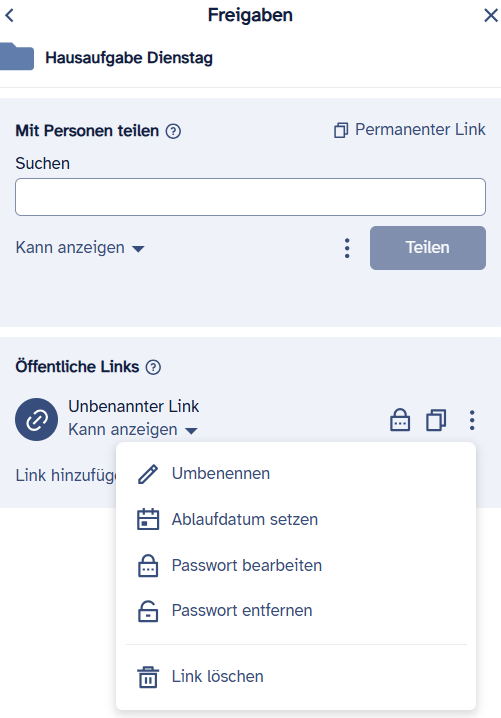
Im Seitenmenü sehen Sie die von Ihnen erstellten Links und können diese kopieren oder über das Drei-Punkte-Menü umbenennen, das Ablaufdatum setzen, das Passwort bearbeiten bzw. entfernen oder den Link löschen.
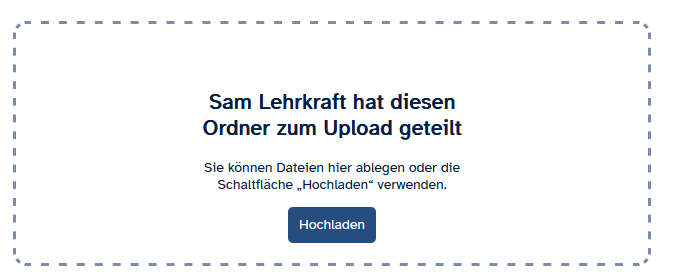
Die Schülerin oder der Schüler sieht bei Nutzung des File-Drop-Links immer nur ein leeres Verzeichnis. Über die Schaltfläche Hochladen wird die Datei automatisch hochgeladen und bei Ihnen im Ordner angezeigt. Es erfolgt keine Bestätigung über den erfolgreichen Upload.
Denken Sie daran, Ihren Lernenden mitzuteilen, dass die hochgeladene Datei eindeutig benannt werden muss, so dass sie der teilenden Person eindeutig zuzuordnen ist.
Dies könnte Sie auch interessieren...

Schuljahresende vorbereiten (Web-Client)
Sie möchten am Ende des Schuljahres Ihre Unterrichtsmaterialien für das kommende Schuljahr organisieren und dafür sorgen, dass auch nur die Klassen des kommenden Schuljahres darauf Zugriff haben? In diesem Tutorial erfahren Sie, welche Schritte dazu nötig sind.