Zu Inhalt springen Zu Fußbereich springen
  • Drive

    Dateien herunterladen (iOS)

    Sie befinden sich im iOS-Mobile-Client von Drive und möchten Dateien auf Ihr Endgerät herunterladen? Hier zeigen wir Ihnen die wichtigsten Schritte.

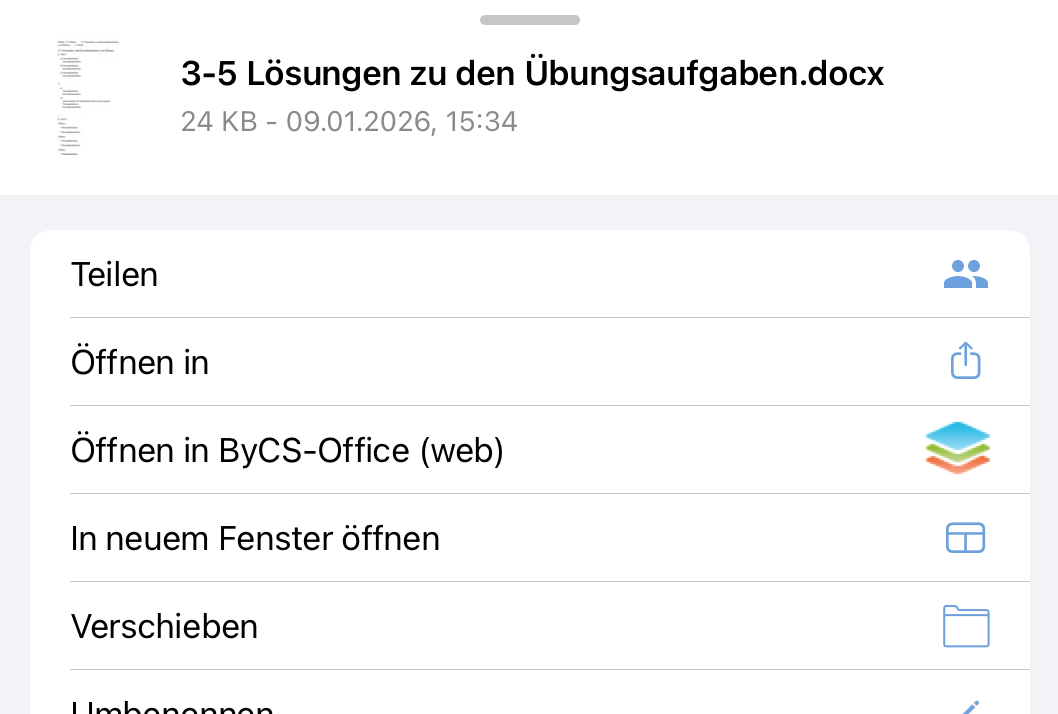
    Tippen Sie auf das 3-Punkte-Symbol hinter der Datei, die Sie herunterladen möchten, und anschließend auf Öffnen in. Die Datei wird dadurch zunächst in Drive offline verfügbar gemacht. 
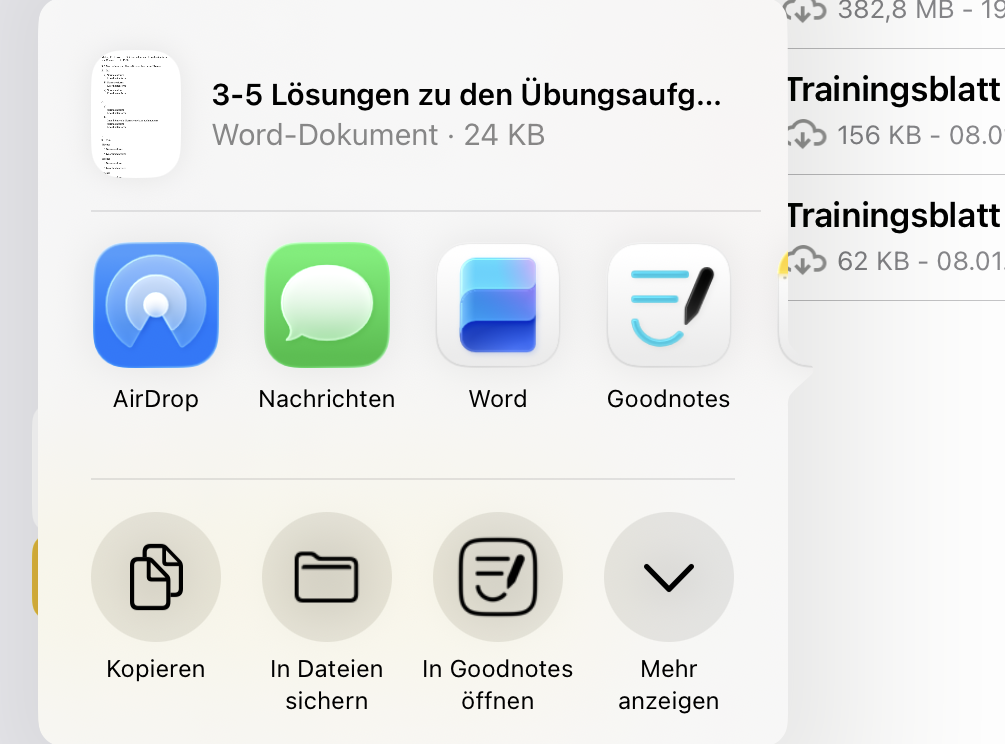
    Anschließend öffnet sich ein neues Pop-up-Menü. Wählen Sie hier die App, in der Sie die Datei abspeichern möchten, und anschließend den gewünschten Speicherort.

    Dies könnte Sie auch interessieren...

    Datei duplizieren (iOS)

    Sie möchten eine Datei im Mobile-Client von Drive duplizieren? In diesem Tutorial erfahren Sie, welche Schritte dazu nötig sind.

    Datennutzung verwalten (iOS)

    Sie befinden sich im iOS-App von Drive und möchten die Verwendung mobiler Daten und die Speicherdauer lokaler Kopien in den Einstellungen festlegen? Hier zeigen wir Ihnen die wichtigsten Schritte.

    Dateien löschen (iOS)

    Sie befinden sich in der iOS-App von Drive und möchten mehr über das Löschen von Ordnern und Dateien erfahren? Hier zeigen wir Ihnen die wichtigsten Schritte.

    Spaces kennenlernen (iOS)

    Sie befinden sich im iOS Mobile-Client von Drive und möchten Spaces nutzen? Hier zeigen wir Ihnen die wichtigsten Schritte.