Zu Inhalt springen Zu Fußbereich springen
  • Drive

    Dateien duplizieren (iOS)

    Sie möchten eine Datei oder einen Ordner im Mobile-Client von Drive duplizieren? In diesem Tutorial erfahren Sie, welche Schritte dazu nötig sind. 
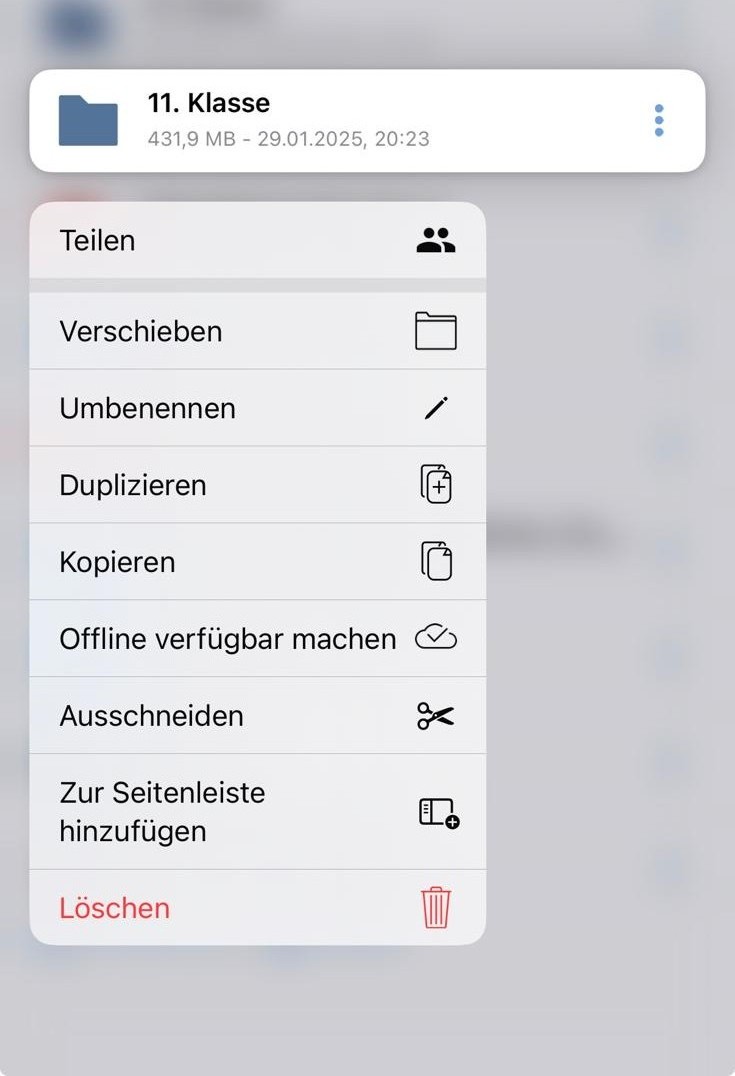


    Sie befinden sich im Mobile-Client von Drive und möchten eine Datei oder einen Ordner duplizieren.

    Tippen Sie dazu auf das Dreipunkte-Menü der Datei oder des Ordners und wählen im sich öffnenden Kontextmenü die Option Duplizieren.

    Alternativ können Sie lang auf das zu duplizierende Objekt drücken. Im erscheinenden Drop-down-Menü klicken Sie ebenfalls auf duplizieren.

    In beiden Fällen wird die Datei oder der Ordner sofort dupliziert und mit einer in Klammern stehenden Ziffer versehen.

    Dies könnte Sie auch interessieren...

    Dateien teilen (iOS)

    Sie nutzen die iOS Drive-App und möchten Dateien oder Ordner mit anderen Personen oder Gruppen Ihrer Einrichtung teilen und dabei passende Berechtigungen vergeben? In diesem Tutorial erfahren Sie, welche Schritte dazu nötig sind.

    Datei in Web-Office öffnen (iOS)

    Sie befinden sich im iOS-Mobile-Client von Drive und möchten eine Datei aus Drive in Web-Office öffnen? Hier zeigen wir Ihnen die wichtigsten Schritte.

    Dateien löschen (iOS)

    Sie befinden sich in der iOS-App von Drive und möchten mehr über das Löschen von Ordnern und Dateien erfahren? Hier zeigen wir Ihnen die wichtigsten Schritte.

    Dateien herunterladen (iOS)

    Sie befinden sich im iOS-Mobile-Client von Drive und möchten Dateien auf Ihr Endgerät herunterladen? Hier zeigen wir Ihnen die wichtigsten Schritte.