Dateien im Explorer bearbeiten für Lernende (Desktop-App)
Nach der Einbindung des Drives der ByCS in den Explorer von Windows kannst du direkt dort arbeiten. Welche Möglichkeiten dir zur Verfügung stehen, erfährst du hier.
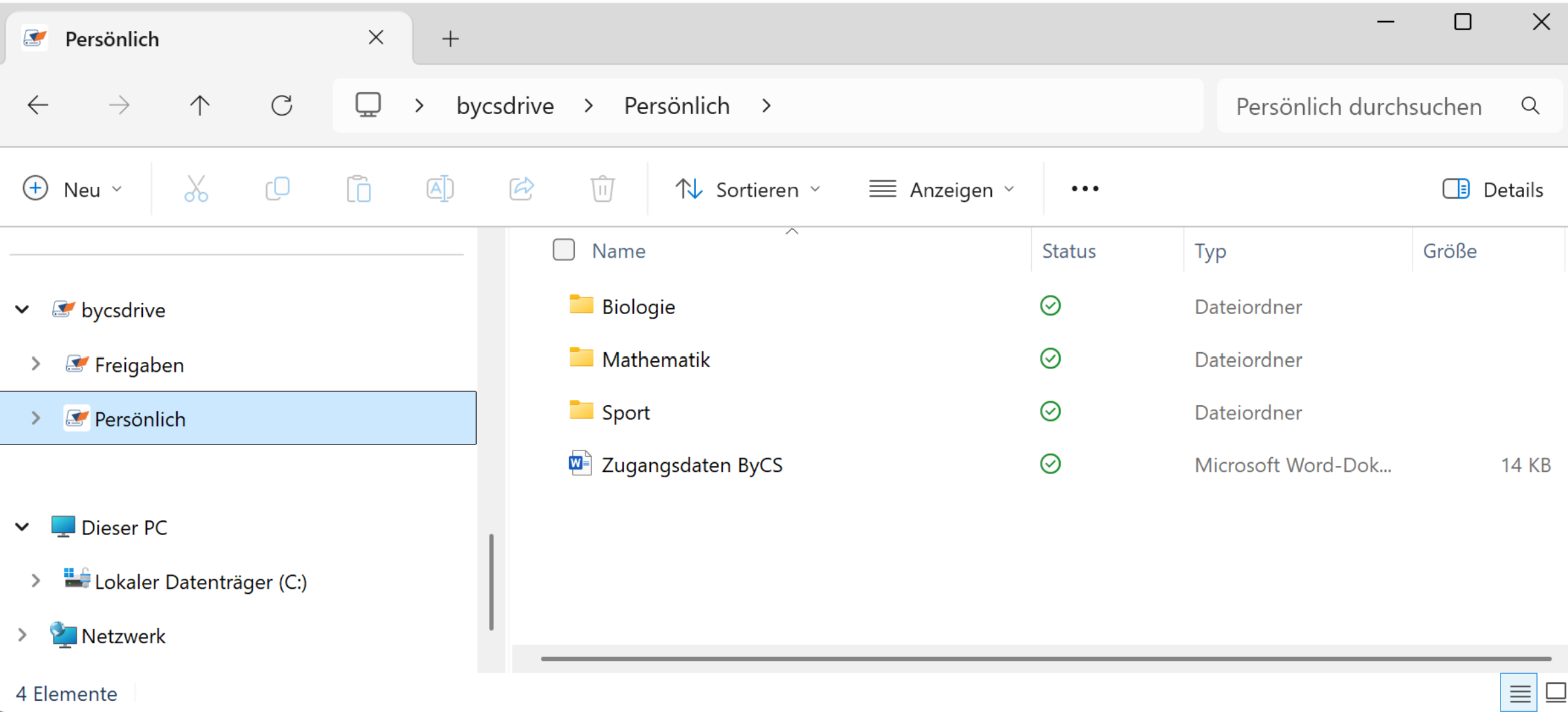
Im Explorer wird die Ordnerstruktur, die du in Drive angelegt hast, angezeigt. Mit einem Doppelklick auf den gewünschten Ordner wird dieser geöffnet, und die darin enthaltenen Unterordner und Dateien werden sichtbar. Ein Wolkensymbol unter Status weist darauf hin, dass sich die Datei bzw. der Ordner zwar im Drive befindet, aber noch nicht auf die Festplatte deines PCs übertragen wurde.
Durch Doppelklick auf eine Datei kannst du diese herunterladen, direkt im entsprechenden Programm öffnen und dort bearbeiten. Die von dir vorgenommenen Änderungen werden nach dem Speichern nun automatisch mit Drive synchronisiert. Ist dieser Prozess abgeschlossen, erscheint bei Status ein grünes Häkchen.
Mit einem Rechtsklick im Bereich der angezeigten Ordnerstruktur öffnet sich ein Bearbeitungsmenü mit verschiedenen Wahlmöglichkeiten.
Füge zum Beispiel über die Schaltfläche Neu einen weiteren Ordner hinzu oder erstelle eine neue Datei wie beispielsweise ein Word-Dokument, eine PowerPoint-Präsentation oder ein Excel-Arbeitsblatt.

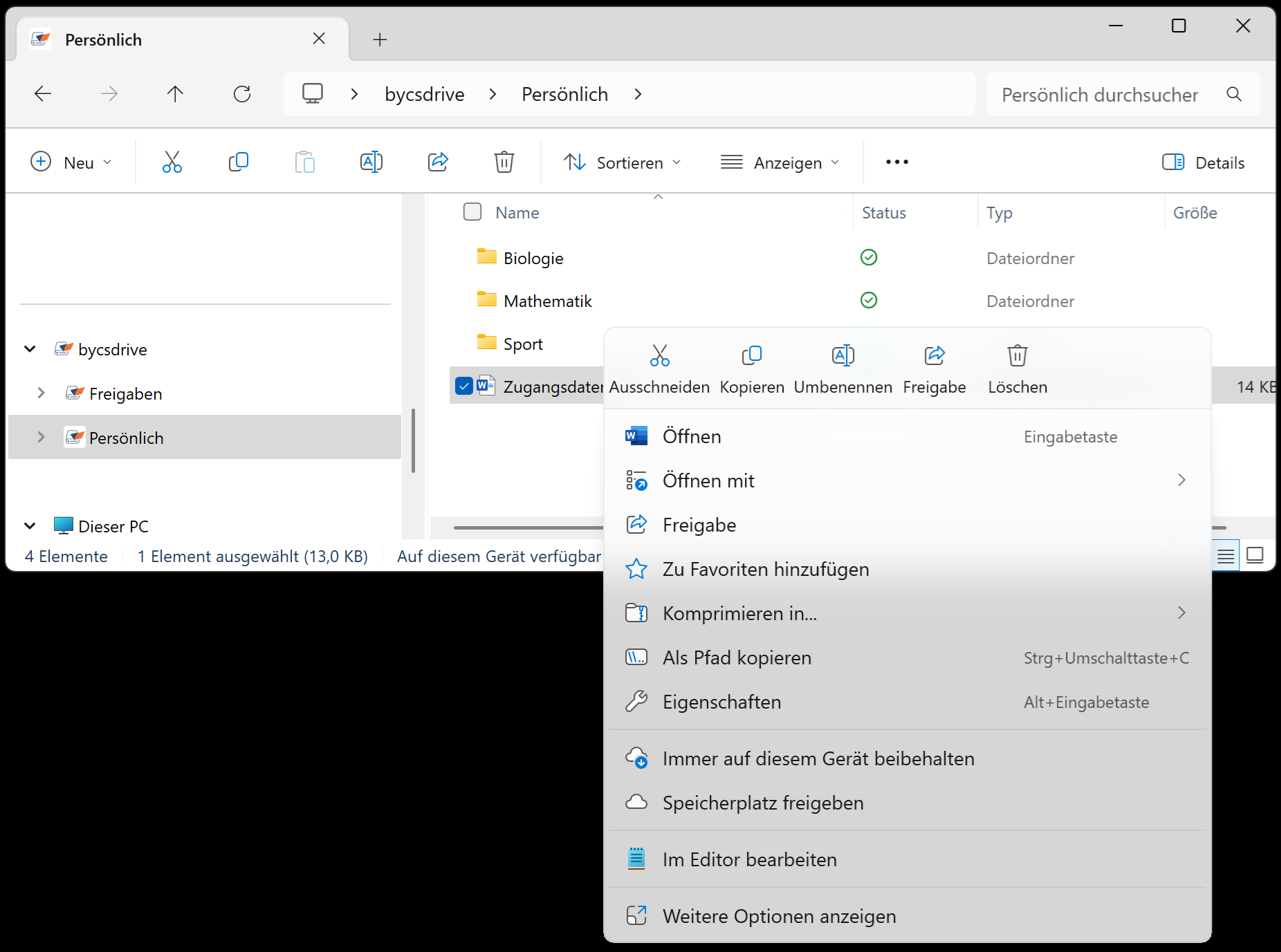
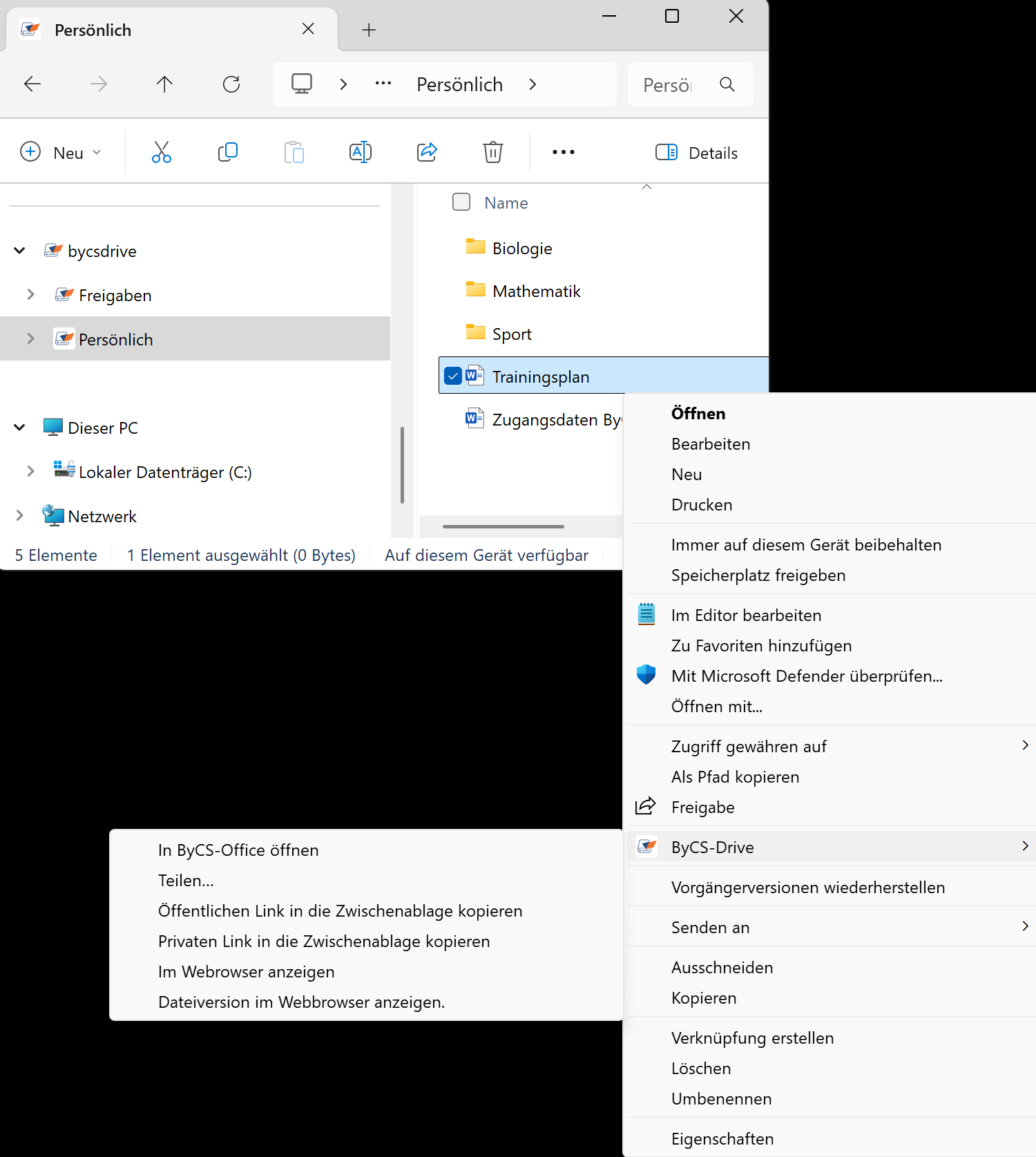
Auch für die Bearbeitung einer einzelnen Datei stehen dir im Explorer verschiedene Möglichkeiten zur Verfügung. Das entsprechende Menü öffnet sich mit einem Rechtsklick auf den Dateinamen. So lässt sich die Datei unter Anderem schnell Ausschneiden, in die Zwischenablage Kopieren oder Umbennen. Bei manchen Versionen von Windows befindet sich in diesem Bereich außerdem bereits eine spezielle Schaltfläche ByCS-Drive, über die zusätzliche Aktionen durchgeführt werden können. Ansonsten gelangst du zu diesem Steuerelement durch einen Klick auf Weitere Optionen anzeigen.
Nachdem du die Schaltfläche ByCS-Drive mit einem Klick aktiviert hast, stehen dir zusätzliche Optionen zur Verfügung:
- Mit In ByCS-Office öffnen lässt sich die Datei im Browser wie üblich bearbeiten.
- Die Auswahl Teilen ... führt dich im Browser direkt in Drive, wo sich die ausgewählte Datei zur Weitergabe an andere Personen vorbereiten lässt.
- Dies lässt sich je nach Intention über die Menüpunkte Privaten Link in die Zwischenablage kopieren bzw. Öffentlichen Link in die Zwischenablage kopieren verkürzen. Über diese Optionen werden ohne Umwege Links erzeugt, die sich an gewünschter Stelle wieder wie gewohnt einfügen lassen.
- Mit der Einstellung Dateiversion im Webbrowser anzeigen greifst du im Browser auf ältere in Drive gespeicherte Bearbeitungsstände der Datei zu. Dies ist hilfreich, falls die aktuelle Version deiner Datei Fehler aufweist bzw. von einer anderen Person überschrieben oder ungewollt bearbeitet wurde.

Um Dateien oder Ordner in deiner Struktur umzusortieren, verschiebe sie einfach wie üblich mit der Drag-and-Drop-Funktion direkt im Explorer.
Auch diese Änderungen werden automatisch in dein Drive übertragen.
