Dateitransfer durch Importwizard durchführen (Web-Client)
Sie möchten Dateien aus Nextcloud/ownCloud 10, Google-Drive und OneDrive in ByCS-Drive importieren? In diesem Tutorial erfahren Sie, welche Schritte dazu nötig sind.
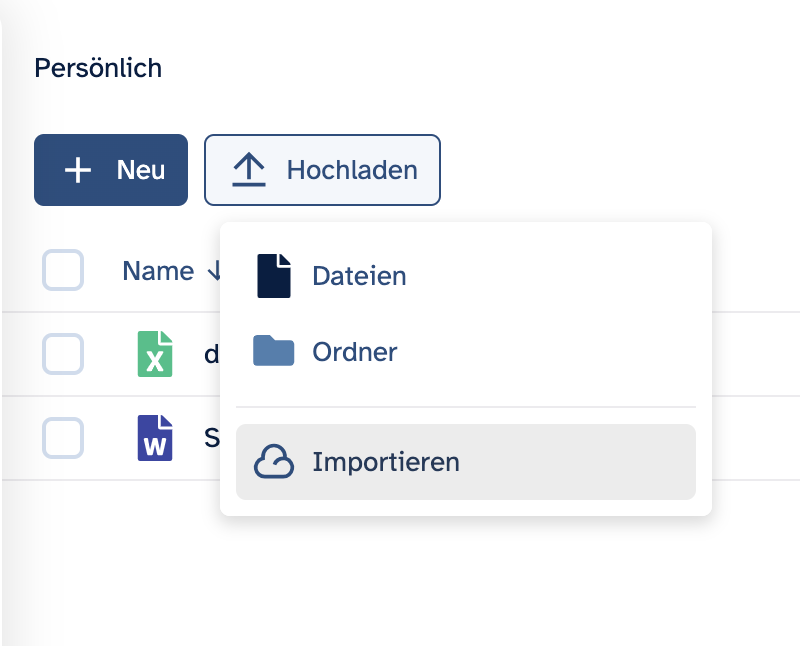
Klicken Sie im Bereich Persönlich bzw. einem Space Ihrer Wahl in der Aktionsleiste über der Dateiliste auf die Schaltfläche Hochladen. Im Anschluss wählen Sie aus dem Kontextmenü die Option Importieren.
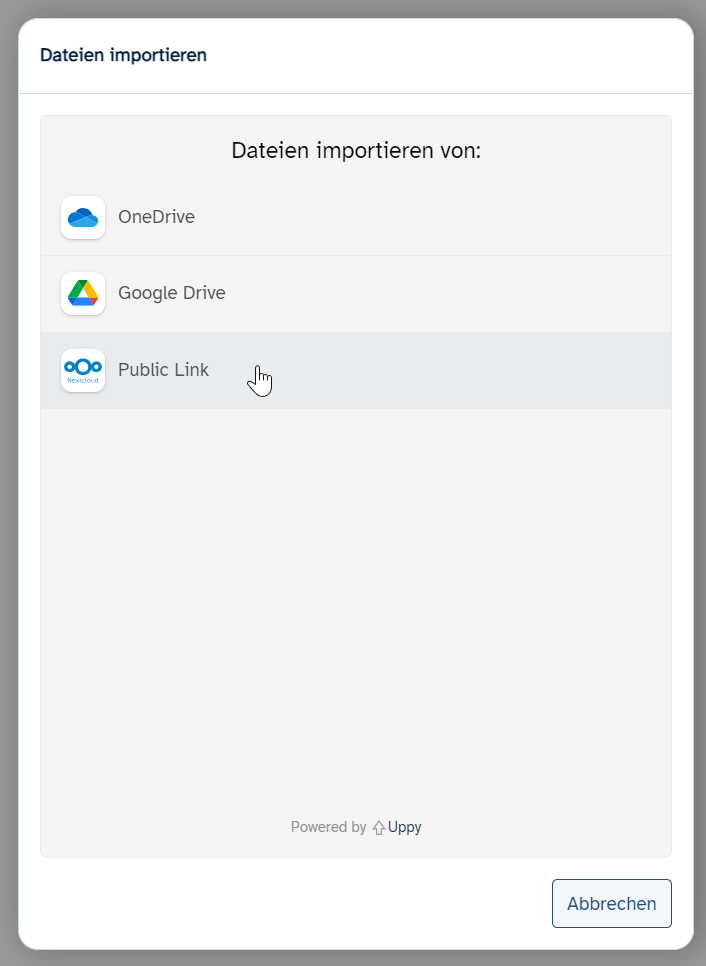
Es öffnet sich das Menü Dateien importieren. Wählen Sie unter Dateien importieren von die Quelle, aus der Ihre Dateien und Verzeichnisse in Drive importiert werden sollen:
- OneDrive
- Google Drive
- Public Link (Nextcloud)
Abhängig von Ihrer Wahl sind nun weitere Schritte z.B. ein Login in Onedrive und die Annahme der Verbindung bzw. die Eingabe der URL der gewünschten Nextcloud notwendig. Sobald die Verknüpfung erfolgt ist, können Sie aus der gewählten Quelle Objekte importieren.