In Space einladen (Web-Client)
Sie befinden sich in Drive und möchten Personen in einen Space einladen? Hier zeigen wir Ihnen die dazu notwendigen Schritte.
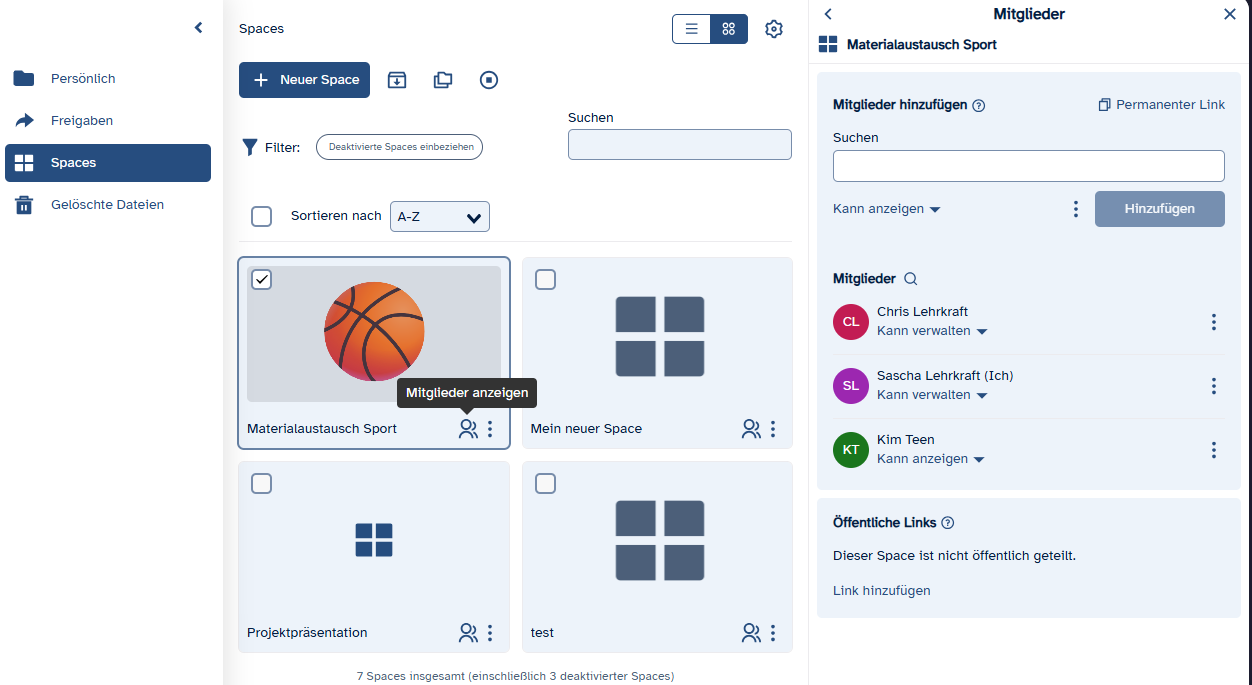
Öffnen Sie zunächst über das Seiten-Menü die Spaces-Übersicht.
Klicken Sie in der Kachel des zu bearbeitenden Space auf das Personen-Symbol, um in einer Seitenleiste das Mitglieder-Menü zu öffnen. Alternativ gelangen Sie über das 3-Punkte-Symbol und den Eintrag Mitglieder zu diesem Menü.
Ein Space kann sowohl mit Mitgliedern der eigenen Institution (z. B. Schule) als auch mit Externen geteilt werden. Im Folgenden zeigen wir Ihnen die beiden unterschiedlichen Vorgehensweisen:
Personen oder Gruppen der eigenen Institution hinzufügen:
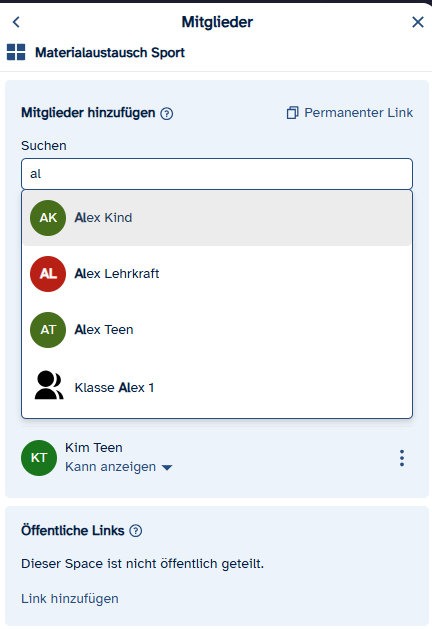
Tippen Sie im Textfeld unter Suchen den Namen einer Person oder Gruppe (z. B. Klasse) Ihrer eigenen Einrichtung ein. Ab der Eingabe des zweiten Zeichens wird eine Vorschlagsliste angezeigt, aus der Sie Personen oder Gruppen auswählen können. Es lassen sich mehrere Personen oder Gruppen nacheinander auswählen, die dann im Textfeld aufgelistet sind.
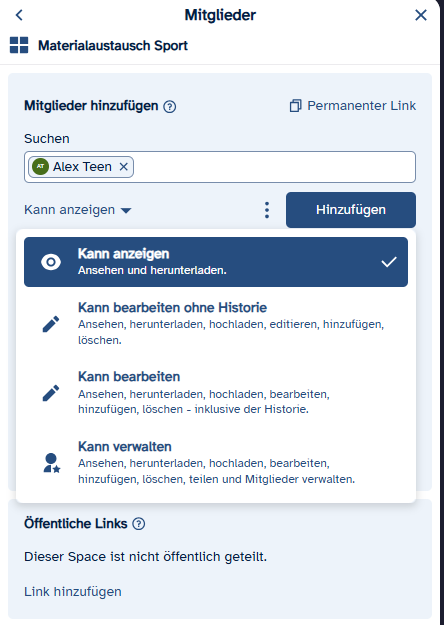
Um die Berechtigungen der Freigabe festzulegen, klicken Sie bei Kann anzeigen auf das Pfeil-Symbol und wählen Sie die gewünschte Option: Kann anzeigen, Kann bearbeiten ohne Historie, Kann bearbeiten, Kann verwalten.
Falls erwünscht, klicken Sie auf das 3-Punkte-Symbol und anschließend auf Ablaufdatum setzen.
Durch Hinzufügen schließen Sie den Vorgang ab.
Unter Mitglieder können die Berechtigungen für einzelne Personen und Gruppen durch Klick auf das Pfeil-Symbol unter dem Namen auch im Nachhinein geändert werden.
Externe Mitglieder einladen
Hier existieren zwei Möglichkeiten:
Die erste Variante stellt das instanzübergreifende Teilen dar (ab Juni 26 möglich).
Nutzen Sie hierfür wie oben beschrieben die Personenfreigabe und geben Sie dort die instanzübergreifende Referenz der gewünschten Person in das Suchfeld ein. Diese Referenz muss Ihnen die jeweilige Person zuvor mitteilen.
Legen Sie anschließend die passenden Bearbeitungsrechte fest und definieren Sie bei Bedarf ein Ablaufdatum für den Zugriff.
Die zweite Variante ist das Anlegen eines öffentlichen Links.
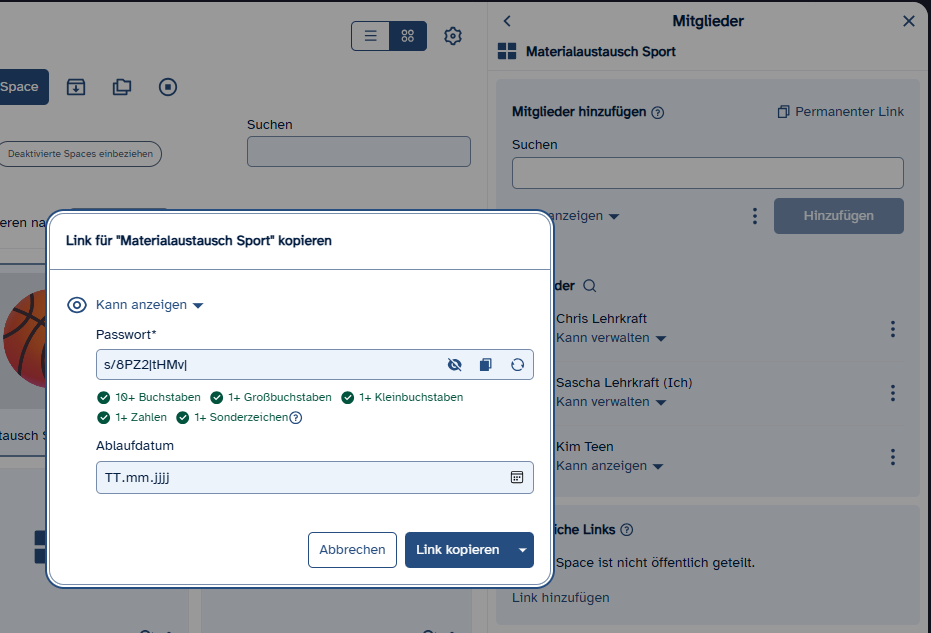
Gehen Sie im Mitgliederfeld unter Öffentliche Links auf Link hinzufügen. Es erscheint ein Fenster, um die Berechtigungen, ein Passwort und ein optionales Ablaufdatum festzulegen.
Kopieren Sie den Link, um ihn zusammen mit dem dazugehörigen Passwort an die gewünschte Person weiterzugeben.
Der Link kann über das 3-Punkte-Symbol nachträglich umbenannt und das Passwort entfernt werden.