
Zu Inhalt springen Zu Fußbereich springen
  • Drive

    Installation und Anmeldung macOs (Desktop-Client)

    In diesem Tutorial erfahren Sie, wie Sie den Drive Desktop-Client unter macOS installieren und sich anschließend anmelden.

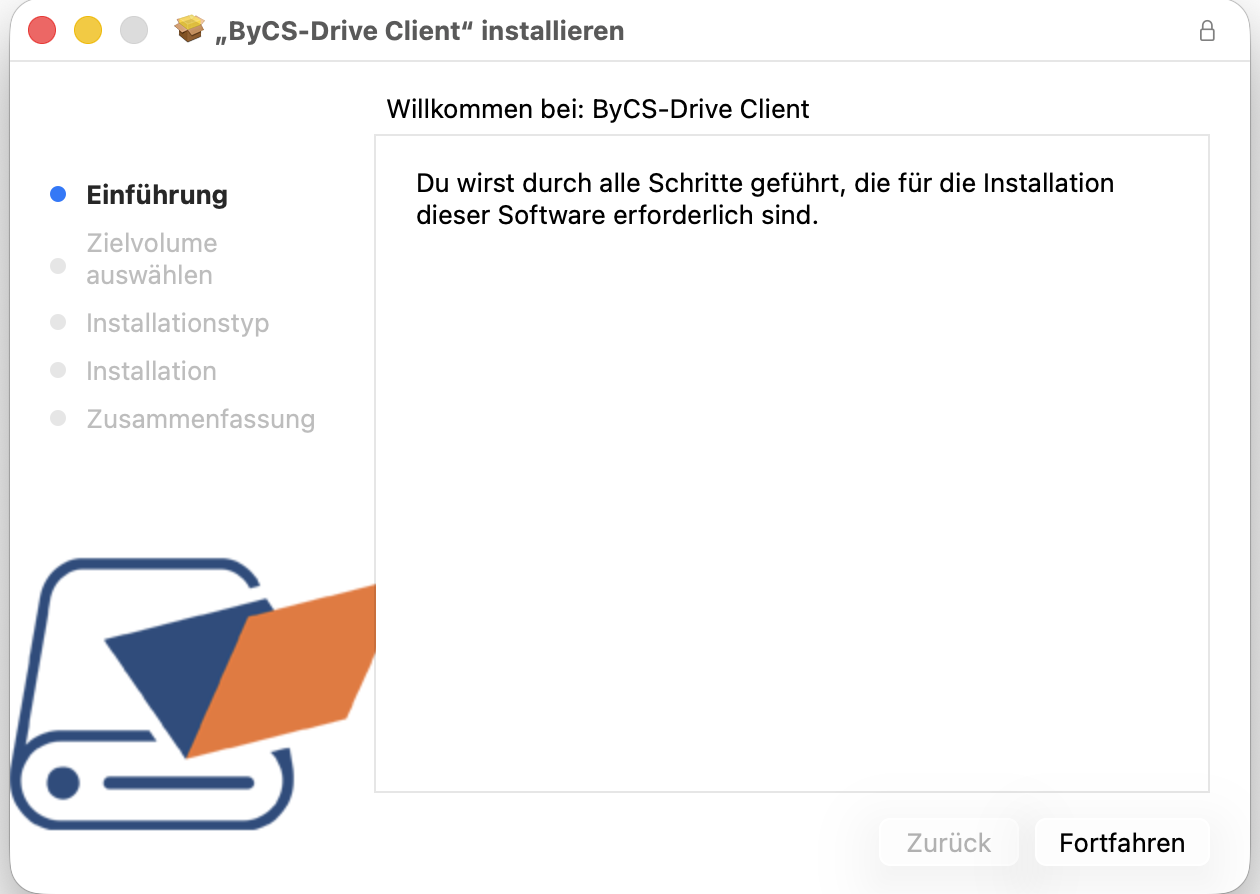
    Laden Sie das Installationsprogramm für Ihr Betriebssystem unter Client für eigenes Endgerät herunter. Achten sie darauf, dass Sie die für Ihren Prozessor (Intel oder Apple Silicon) passende Datei wählen. Starten Sie die Installation der heruntergeladenen Datei mit einem Doppelklick. Die Datei finden Sie in der Regel im Download-Ordner Ihres Computers. Das Installationsfenster öffnet sich. Klicken Sie auf Fortfahren.

    Bestätigen Sie darüberhinaus per Fortfahren, ob die Software nur für Sie oder alle Benutzer der Computers installiert werden soll sowie den Ort der Installation.

    Schließen Sie den Vorgang mit Installieren ab. Geben Sie gegebenenfalls Ihr Computerkennwort ein.

    Starten Sie den Desktop-Client für macOS, indem Sie in Ihrem Programmordner die App bycsdrive öffnen.

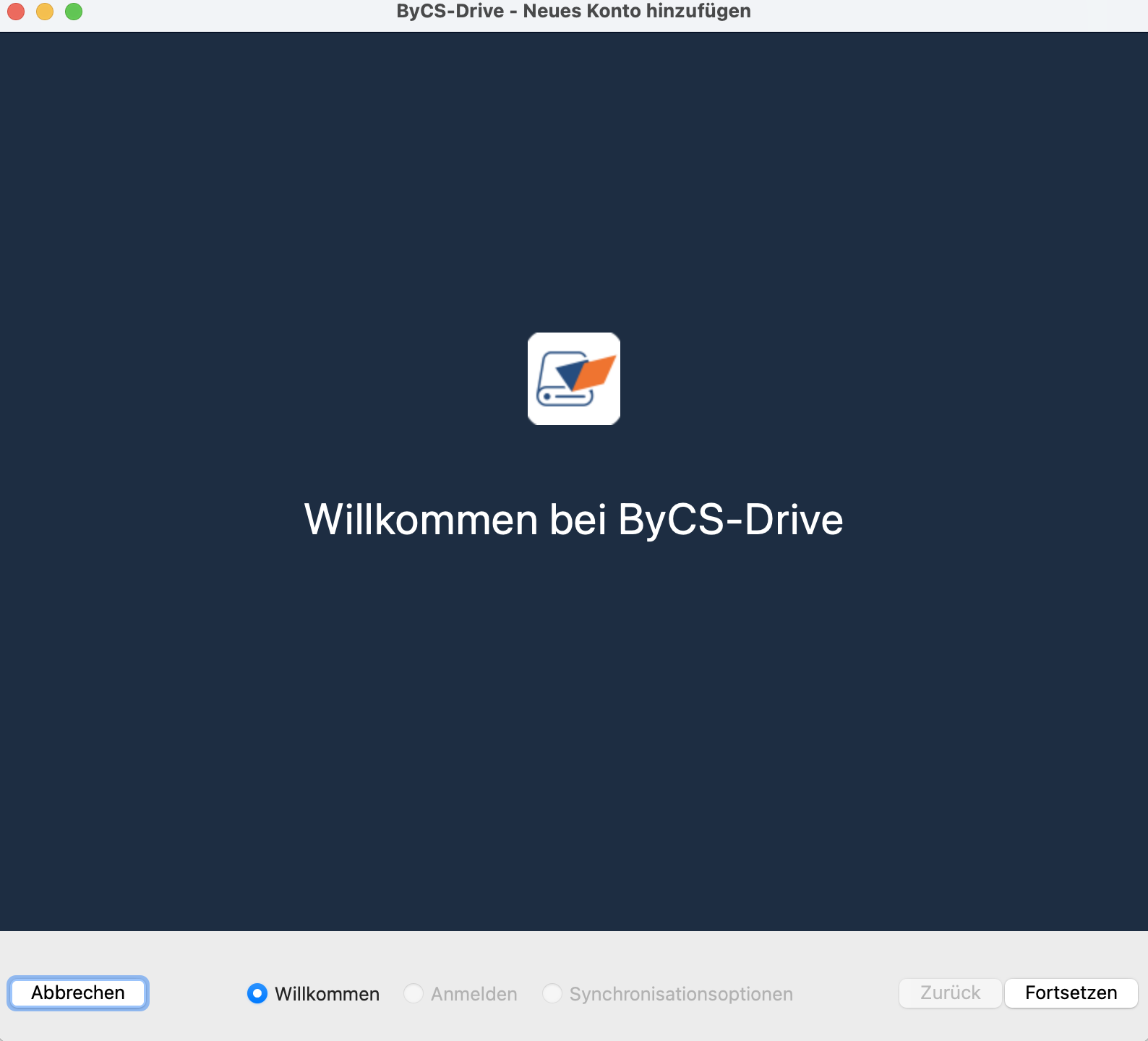
    Im Begrüßungsfenster klicken Sie auf Fortsetzen. Es erscheint der Hinweis, den Browser zu öffnen, um sich anzumelden. Klicken Sie auf Webbrowser öffnen.

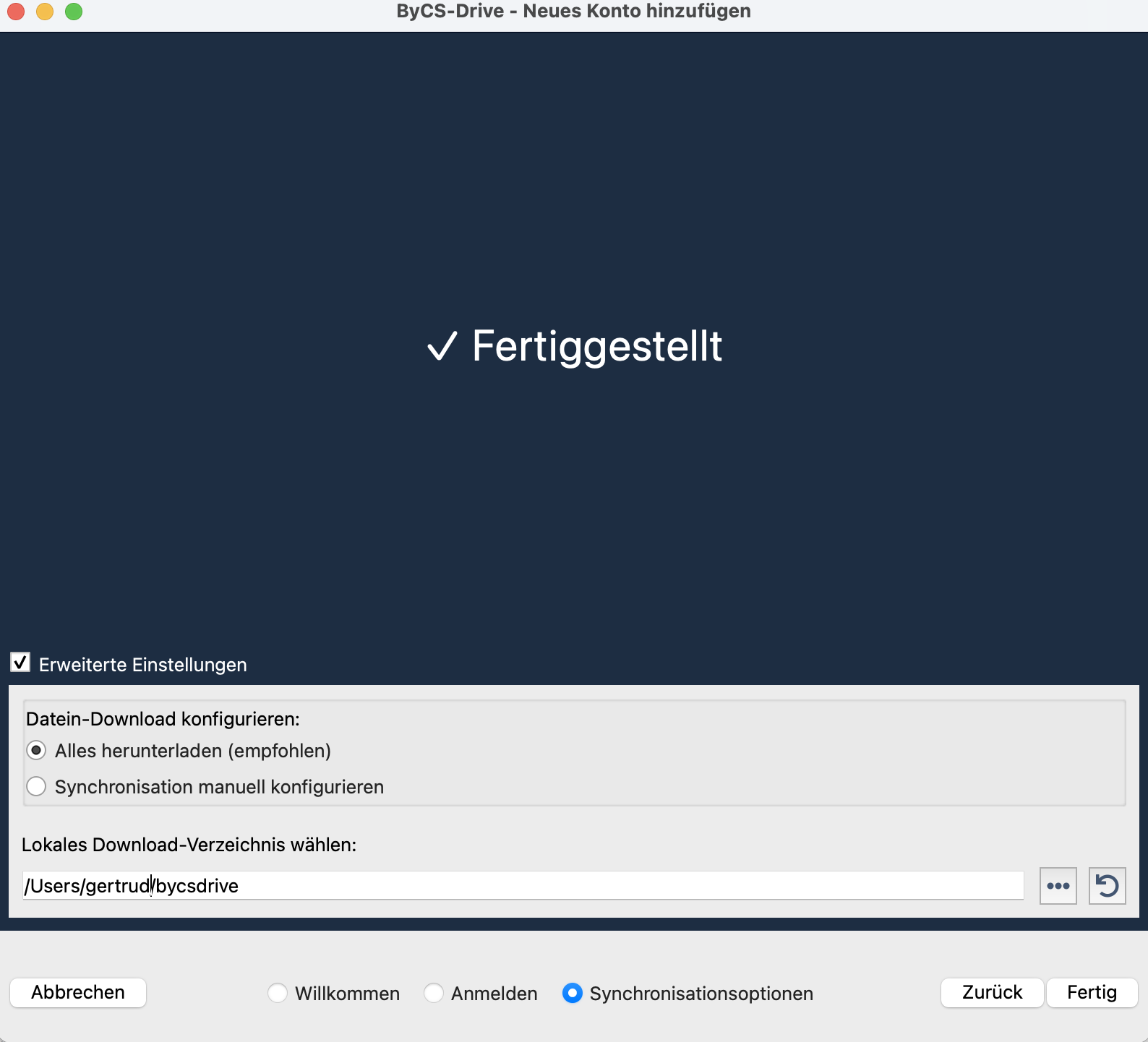
    Die Anmeldeseite der BayernCloud Schule (ByCS) öffnet sich automatisch im Browser. Geben Sie Ihre ByCS-Kennung und Ihr ByCS-Passwort ein. Nach erfolgreicher Anmeldung wird im Einrichtungsassistent der Status Fertiggestellt angezeigt. Die Fortschrittsanzeige am unteren Fensterrand zeigt Ihnen, an welchem Schritt der Einrichtung Sie sich befinden.

    Über Erweiterte Einstellungen legen Sie fest, wie die Synchronisierung erfolgt. Sie haben zwei Möglichkeiten:

    • Durch die Option Alles herunterladen werden sämtliche Dateien aus Ihrem ByCS-Drive lokal auf Ihrem Gerät verfügbar und dauerhaft synchronisiert. Diese ist standardmäßig aktiviert. 
    • Durch Auswahl der Option Synchronisation manuell konfigurieren öffnet sich ein Fenster mit der Übersicht aller Spaces. Nun können Sie gezielt auswählen, welche Inhalte synchronisiert werden sollen.

    Schließen Sie den Vorgang mit Fertig ab.

    Dies könnte Sie auch interessieren...

    Was ist der Desktop Client

    Sie nutzen ByCS-Drive bereits über den Webbrowser, um Ihre Dateien zu speichern und zu teilen? Es gibt eine noch komfortablere Möglichkeit, den Cloudspeicher in Ihren täglichen Arbeitsablauf zu integrieren: den Desktop-Client. In diesem Tutorial erfahren Sie, was sich hinter diesem Begriff verbirgt und welche Vorteile er bietet.
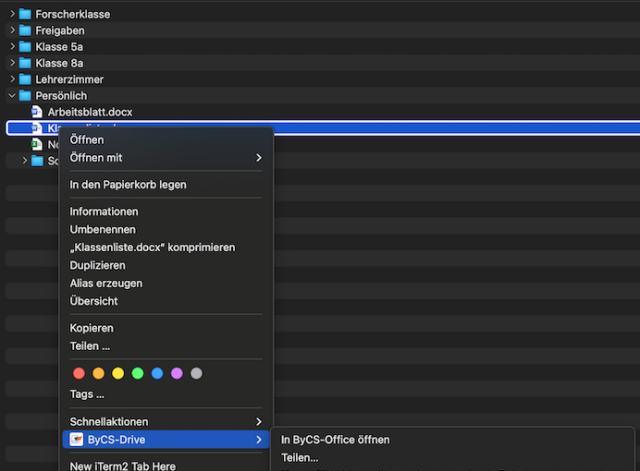
    Dateien teilen (Desktop-Client)

    Sie befinden sich im Desktop-Client von Drive und möchten Dateien oder Ordner mit anderen teilen? Dann finden Sie hier die richtige Anleitung dazu.

    Datei im Web-Office öffnen (Desktop-Client)

    Sie befinden sich im Desktop-Client von Drive und möchten eine Datei im Web-Office öffnen? Hier zeigen wir Ihnen die wichtigsten Schritte.