Was ist der Desktop-Client?
Sie nutzen ByCS-Drive bereits über den Webbrowser, um Ihre Dateien zu speichern und zu teilen? Es gibt eine noch komfortablere Möglichkeit, den Cloudspeicher in Ihren täglichen Arbeitsablauf zu integrieren: den Desktop-Client. In diesem Tutorial erfahren Sie, was sich hinter diesem Begriff verbirgt und welche Vorteile er bietet.
Der Desktop-Client ist ein Programm, das Sie auf Ihrem Computer (Windows, macOS oder Linux) installieren. Er dient als Verbindungsstück zwischen Ihrem Gerät und Ihrem ByCS-Drive in der Cloud.
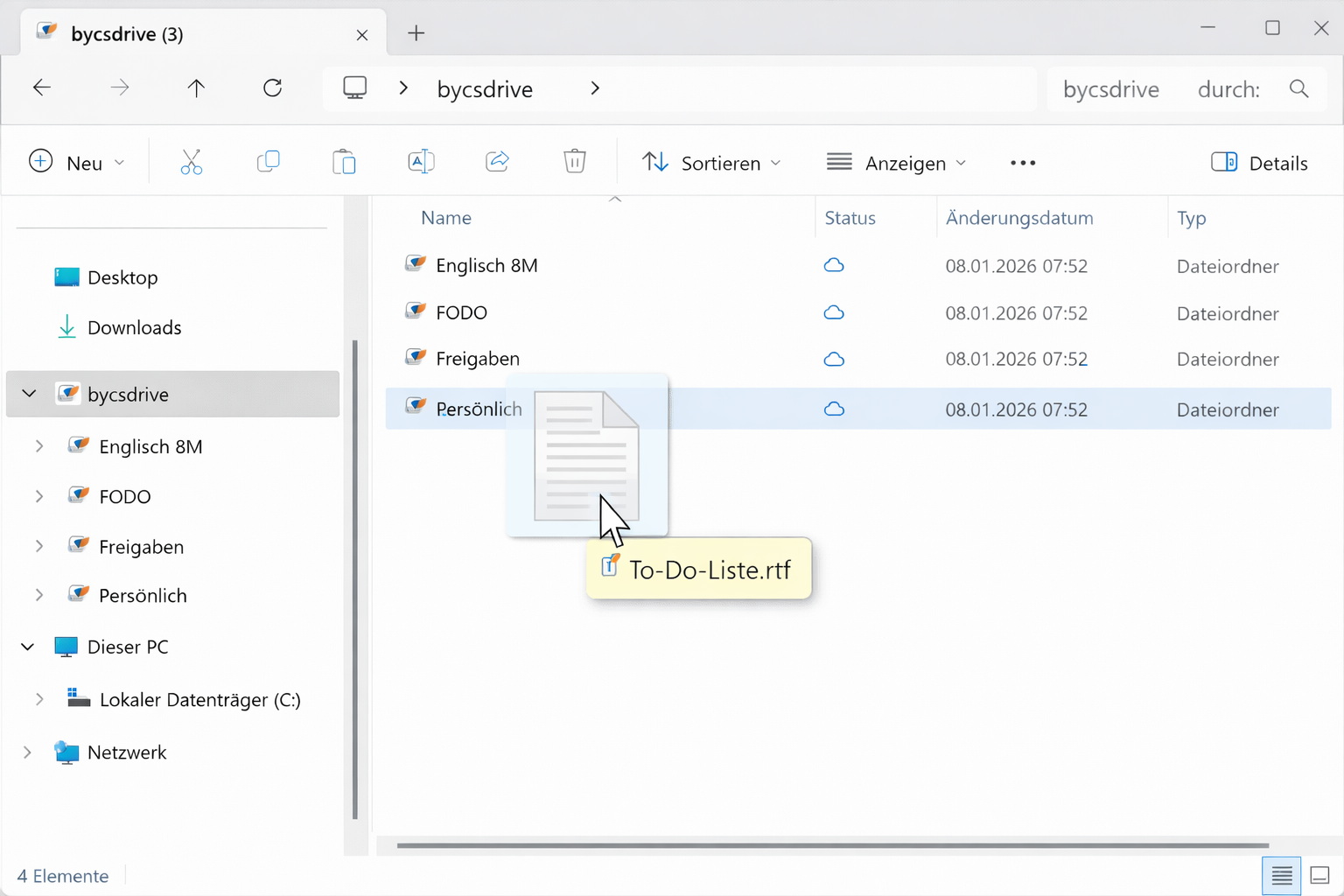
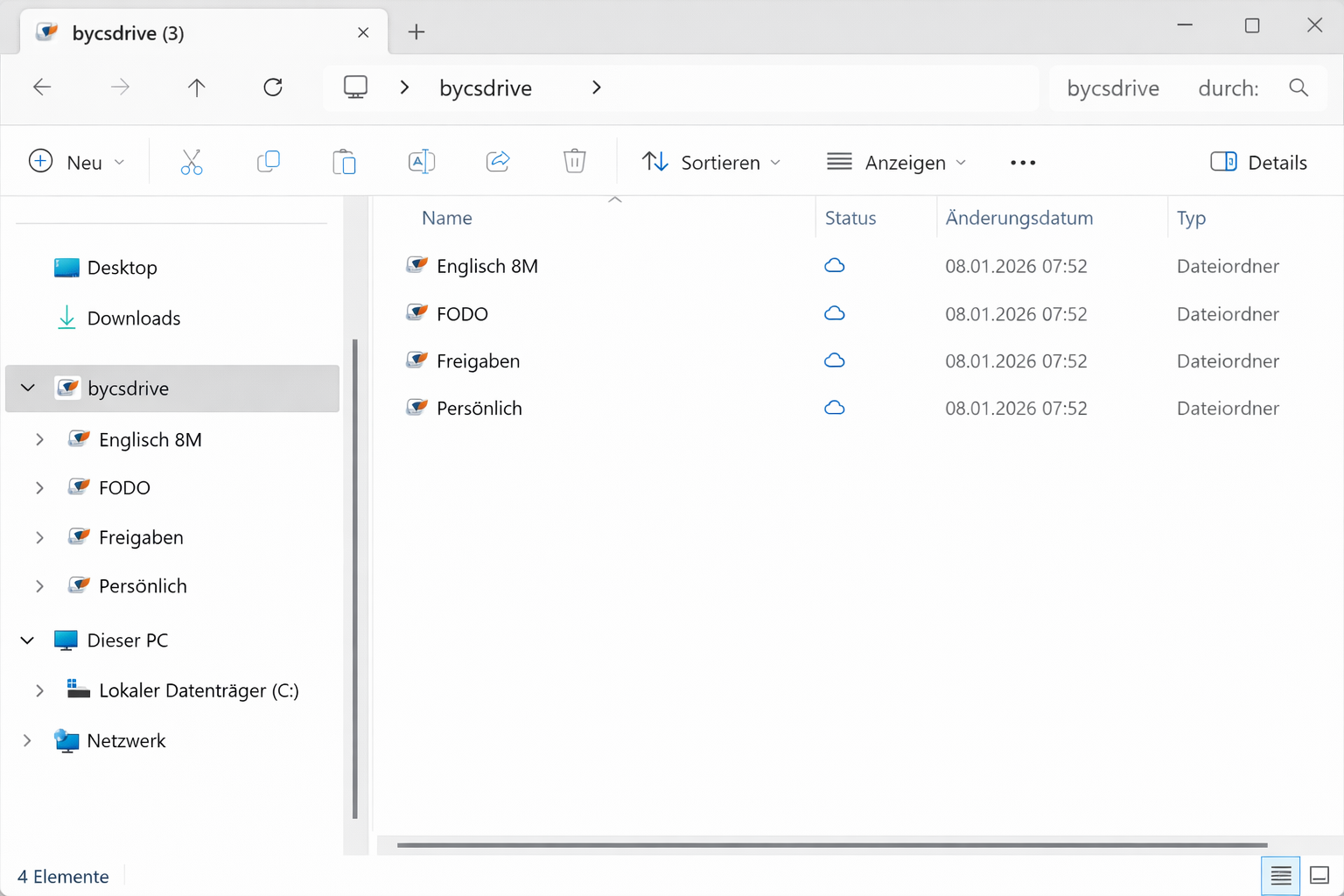
Nach der Installation und Anmeldung wird der Cloudspeicher in das Dateisystem eingebunden und erscheint dort als eigenes Laufwerk (meist mit dem Namen „bycsdrive“). Alle Dateien, die Sie in dieses Laufwerk kopieren oder verschieben, werden automatisch mit der Cloud synchronisiert – und umgekehrt stehen Dateien aus der Cloud direkt auf Ihrem Computer zur Verfügung.
Durch die Einbindung des ByCS-Drive als Laufwerk in das Dateisystem können Sie wie mit einem lokalen Ordner arbeiten. Dateien und Ordner lassen sich direkt im Datei-Explorer bzw. Finder per Drag and Drop kopieren, verschieben, umbenennen oder löschen. Dabei ist kein zusätzlicher Browserzugriff notwendig: Alle Inhalte aus der Cloud stehen unmittelbar auf Ihrem Computer zur Verfügung. Der Desktop-Client arbeitet im Hintergrund und sorgt dafür, dass Ihre Änderungen automatisch mit der Cloud synchronisiert werden.