Instanzübergreifend Dateien teilen (Web-Client)
Sie möchten Dateien mit Nutzenden von anderen Schulen oder Dienststellen teilen? Hier erfahren Sie, wie Ihnen das in wenigen Schritten gelingt.
Das nächste Update ermöglicht das einrichtungsübergreifende Teilen zwischen verschiedenen Schulen. Voraussichtlich wird der Rollout an den Schulen im Juli beginnen und etwa drei Wochen dauern. Sobald ein konkreter Veröffentlichungstermin feststeht, informieren wir sie umgehend.
Hinweis: Bevor Sie Dateien, Ordner oder Spaces mit Nutzenden anderer Schulen oder Dienststellen teilen können, benötigen Sie deren Instanzübergreifende Referenz. Informationen hierzu finden Sie im Tutorial Instanzübergreifende Referenz finden (Web-Client).
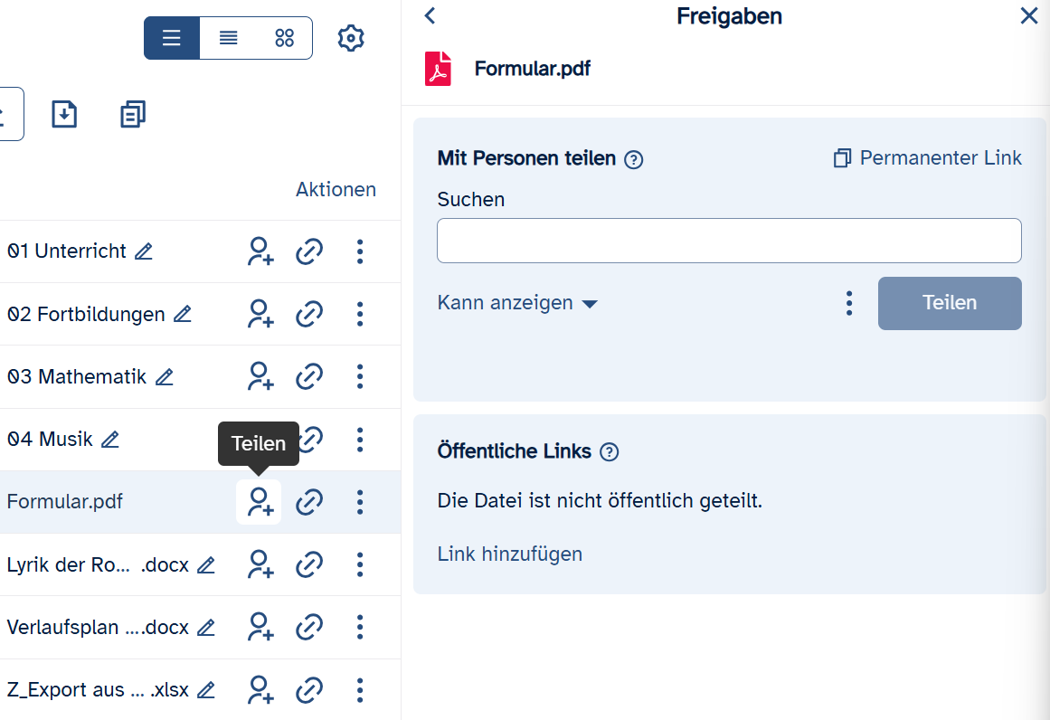
Um eine Datei mit Personen und Gruppen einer anderen Schule oder Dienststelle zu teilen, klicken Sie unter den erweiterten Aktionen der Dateiliste auf das Personen-Symbol (Teilen) hinter dem Dateinamen. In der rechten Seitenleiste öffnet sich das Freigabe-Menü.
Klicken Sie alternativ auf das Drei-Punkte-Menü in der Zeile des gewünschten Elements und wählen Sie aus dem Kontextmenü das Personen-Symbol (Teilen).
Kopieren bzw. geben Sie in der rechten Seitenleiste unter Mit Personen teilen die Instanzübergreifende Referenz in das Suchfeld ein. Es erscheint der Name der Person, mit der Sie die Datei oder den Ordner teilen möchten. Klicken Sie diesen an.
Wenn Sie mit dieser Person bereits Dateien, Ordner oder Spaces geteilt haben, ist es ausreichend, den Namen in das Suchfeld einzugeben. Bereits nach zwei Buchstaben werden Ihnen Vorschläge gemacht. Wählen Sie hier die gewünschte Person aus.
Wenn Sie weitere Personen hinzufügen wollen, dann gehen Sie wie beschrieben vor.


Klicken Sie bei Kann anzeigen auf das Pfeil-Symbol und bestimmen Sie die Berechtigungen der Freigabe: Kann anzeigen, Kann bearbeiten, Kann bearbeiten mit Versionen. Die jeweiligen Rechte finden Sie unter der jeweiligen Option kurz und prägnant erklärt.
Falls gewünscht, legen Sie im Drei-Punkte-Menü ein Ablaufdatum für die Freigabe unter Ablaufdatum setzen fest.
Klicken Sie anschließend auf Teilen.
Unter Geteilt mit können die Berechtigungen für einzelne Personen und Gruppen durch Klick auf das Pfeil-Symbol unter dem Namen im Nachhinein geändert werden.