Dateien teilen (Web-Client)
Sie nutzen den Web-Client von Drive und möchten Dateien oder Ordner mit anderen Personen oder Gruppen teilen und dabei passende Berechtigungen vergeben? In diesem Tutorial erfahren Sie, welche Schritte dafür nötig sind.
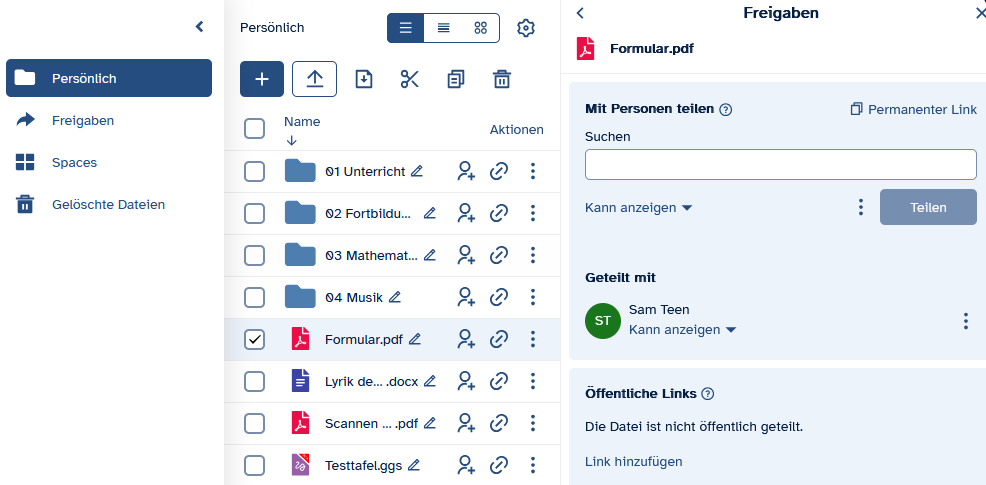
Wählen Sie in Ihrem Bereich Persönlich das Objekt aus, das Sie mit einer oder mehreren Personen oder Gruppen teilen möchten.
Klicken Sie in der Zeile des Objekts auf das Personen-Symbol.
Alternativ klicken Sie auf das Drei-Punkte-Menü in der Zeile des betreffenden Objekts. Dadurch öffnet sich ein Kontextmenü, in welchem Sie auf Teilen klicken.
Geben Sie in der Suchleiste die Namen von Personen oder Personengruppen (z. B. Klassen) Ihrer Einrichtung ein. Sobald Sie zwei Buchstaben eingetippt haben, werden Ihnen Vorschläge zu Ihrer Eingabe angezeigt. Klicken Sie auf die gewünschte Person oder Gruppe.
Wenn Sie Nutzende anderer Schulen oder Dienststellen hinzufügen wollen, benötigen Sie deren Instanzübergreifende Referenz. Kopieren Sie diese Referenz ins Suchfeld und wählen den im Drop-down-Menü erscheinenden Namen an.
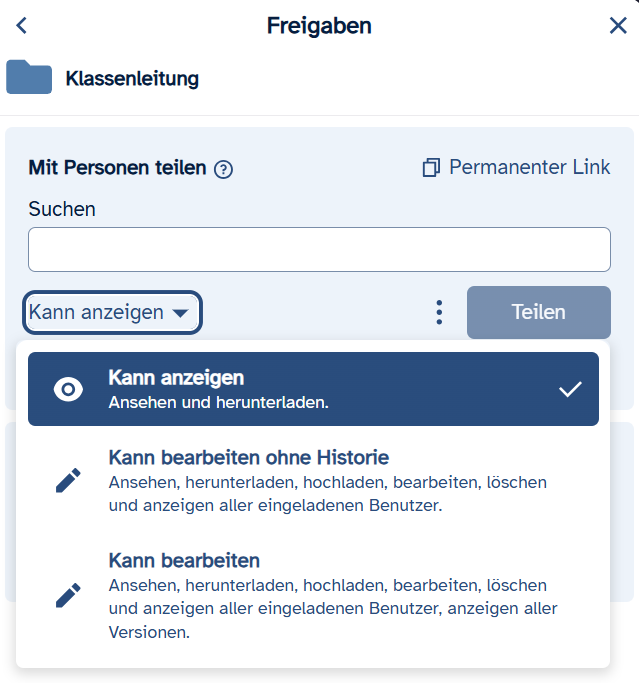
Um anschließend geeignete Berechtigungen zu wählen, klicken Sie auf Kann anzeigen. Im erscheinenden Kontextmenü klicken Sie die gewünschte Berechtigung.
Legen Sie darüber hinaus im Drei-Punkte-Menü ein Ablaufdatum (z. B. das Schuljahresende) fest.
Mit einem abschließenden Klick auf Teilen wird das Objekt mit den für die Person oder Gruppe ausgewählten Berechtigungen geteilt.
Hinweis: Möchten Sie Ordner oder Dateien z. B. mit externen Personen teilen, ist dies mit einem öffentlichen Freigabelink möglich. Genauere Informationen dazu erhalten Sie im verlinkten Tutorial.