Instanzübergreifend Mitglieder in einen Space einladen (Web-Client)
Sie möchten einrichtungs- bzw. instanzübergreifend Mitglieder in einen Space einladen? In diesem Tutorial erfahren Sie, wie das funktioniert.
Das nächste Update ermöglicht das einrichtungsübergreifende Teilen zwischen verschiedenen Schulen. Voraussichtlich wird der Rollout an den Schulen im Juni beginnen und etwa drei Wochen dauern. Sobald ein konkreter Veröffentlichungstermin feststeht, informieren wir sie umgehend.
Hinweis: Bevor Sie Dateien, Ordner oder Spaces mit Nutzenden anderer Schulen oder Dienststellen teilen können, benötigen Sie deren Instanzübergreifende Referenz. Informationen hierzu finden Sie im Tutorial Instanzübergreifende Referenz finden (Web-Client).
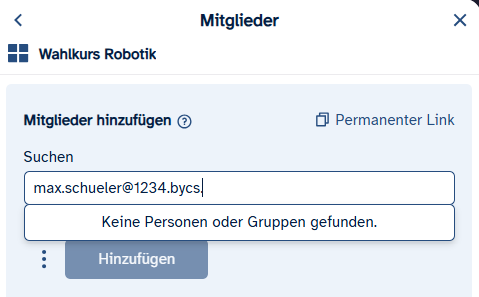
Gehen Sie auf Ihrer Instanz in den Bereich Spaces. Klicken Sie auf das Drei-Punkte-Menü des Spaces, in den Sie eine Person einrichtungs- bzw. instanzübergreifend einladen möchten. Wählen Sie den Eintrag Mitglieder aus.
Geben Sie nun die einrichtungs- bzw. Instanzübergreifende Referenz der Person ein, die Sie als Mitglied in den Space hinnzufügen möchten.
Nach der vollständigen Eingabe der Instanzübergreifenden Referenz erscheint der Name der Person, die Sie einladen möchten. Klicken Sie diese Eintrag an.
Wenn Sie mit dieser Person bereits Dateien, Ordner oder Spaces geteilt haben, ist es ausreichend, den Namen in das Suchfeld einzugeben. Bereits nach zwei Buchstaben werden Ihnen Vorschläge gemacht. Wählen Sie hier die gewünschte Person aus.
Wenn Sie weitere Personen hinzufügen wollen, dann gehen Sie wie beschrieben vor.
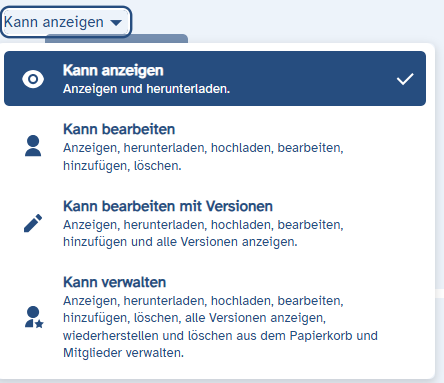
Wählen Sie anschließend eine der Berechtigungsrollen Kann anzeigen, Kann Bearbeiten und Kann bearbeiten mit Versionen für die ausgewählten Space-Mitglieder.
Hinweis: Nur Lehrkräfte der eigenen Einrichtung dürfen die Rolle Kann verwalten erhalten.
Setzen Sie anschließend über das Drei-Punkte-Menü ein Ablaufdatum. Liegt eine pädagogische Notwendigkeit vor, kann dieses auch weggelassen werden.