Office-Vorlagen austeilen (Web-Client)
Sie befinden sich in Drive und möchten eine Office-Vorlage so bereitstellen, dass Schülerinnen und Schüler individuell damit arbeiten können. Beim Öffnen der Vorlage wird automatisch eine persönliche Kopie im jeweiligen Nutzerbereich erstellt, sodass die Originaldatei unverändert bleibt. Hier erfahren Sie, wie das geht.
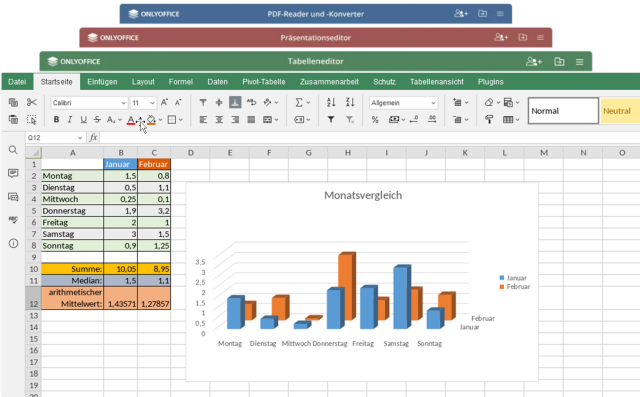
Um eine Datei als Vorlage zu verteilen, öffnen Sie zunächst in Drive der BayernCloud Schule die gewünschte Office-Datei, aus der Sie eine Vorlage erstellen möchten.
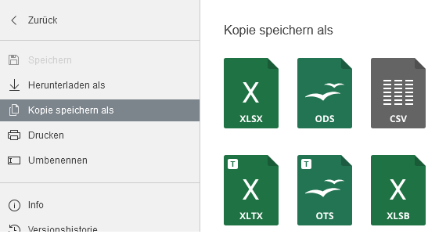
Klicken Sie anschließend in der Menüleiste des jeweiligen Office-Programms auf Datei und Kopie speichern als. Um die Datei als Vorlage abzuspeichern, ändern Sie das Dateiformat auf DOTX oder OTT (in einer Textverarbeitungsdatei), XLTX oder OTS (in einer Tabellenkalkulationsdatei) bzw. POTX oder OTP (in einer Präsentationsdatei).
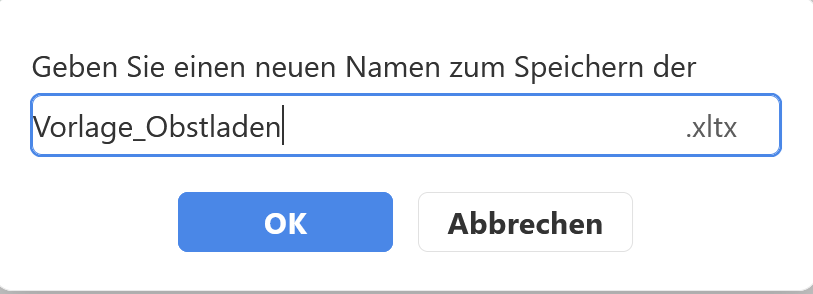
Es öffnet sich ein Pop-up-Fenster, in dem Sie den Titel der Vorlagendatei anpassen können. Für eine bessere Unterscheidung im eigenen Dateisystem empfiehlt sich eine eindeutige Benennung, da die Datei ohne weitere Nachfrage am gleichen Speicherort wie die Originaldatei abgelegt wird. Beachten Sie jedoch, dass der hier vergebene Titel auch beim Import in den persönlichen Bereich der Nutzenden übernommen wird.
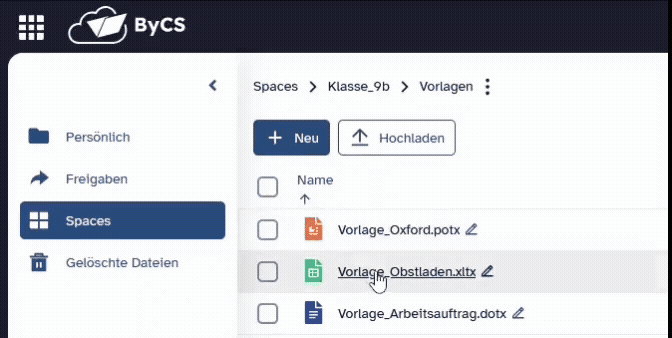
Nach dem Speichern können Sie die Vorlagendatei gezielt für andere bereitstellen, indem Sie sie innerhalb Ihrer Einrichtung freigeben oder in einen entsprechenden Space kopieren.
Wird die Vorlagendatei durch Anklicken geöffnet – unabhängig davon, welche berechtigte Person dies tut (auch Sie selbst) – erstellt das System automatisch eine Kopie im persönlichen Bereich der jeweiligen Person. Die Originaldatei bleibt dabei unverändert erhalten.
Gleichzeitig wird die Vorlage in das bearbeitbare Standardformat umgewandelt (z. B. von DOTX zu DOCX) und direkt in der entsprechenden Anwendung geöffnet. Die erstellte Kopie kann anschließend individuell bearbeitet und gespeichert werden.