Nach Dateien suchen (Web-Client)
Sie befinden sich im Web-Client von Drive und möchten gezielt nach Dateien, Bildern und Ordnern suchen? Hier zeigen wir Ihnen die wichtigsten Schritte.
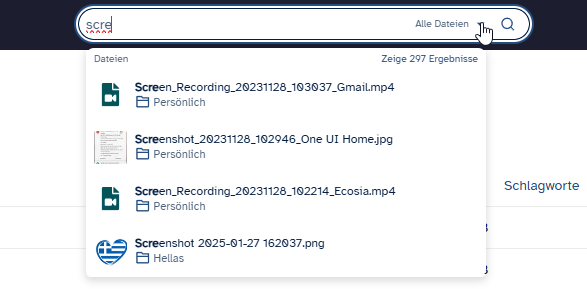
Klicken Sie in Drive direkt auf das Suchfeld der Navitationsleiste und geben Sie dort den gewünschten Datei- oder Ordnernamen ein.
Mit der Eingabe des ersten Zeichens wird Ihnen gleich darunter eine Ergebnisliste angezeigt, die mit der Eingabe jedes weiteren Zeichens näher eingegrenzt wird. An der Endung erkennen Sie den jeweiligen Dateityp; auch der Ordner, in dem sich das gesuchte Objekt befindet, wird Ihnen angezeigt.
Grenzen Sie die Suche weiter ein, indem Sie das Pfeil-Symbol in der Suchleiste nutzen oder die Option Aktueller Ordner anklicken. Drive wendet Ihre Anfrage nun ausschließlich auf den Ordner an, in dem Sie sich gerade befinden.
Wählen Sie das passende Objekt per Klick aus den angezeigten Treffern der Ergebnisliste aus, um es zu öffnen.
Um eine detaillierte Ansicht über die Suchtreffer zu erhalten, drücken Sie stattdessen im Suchfeld die Enter-Taste.
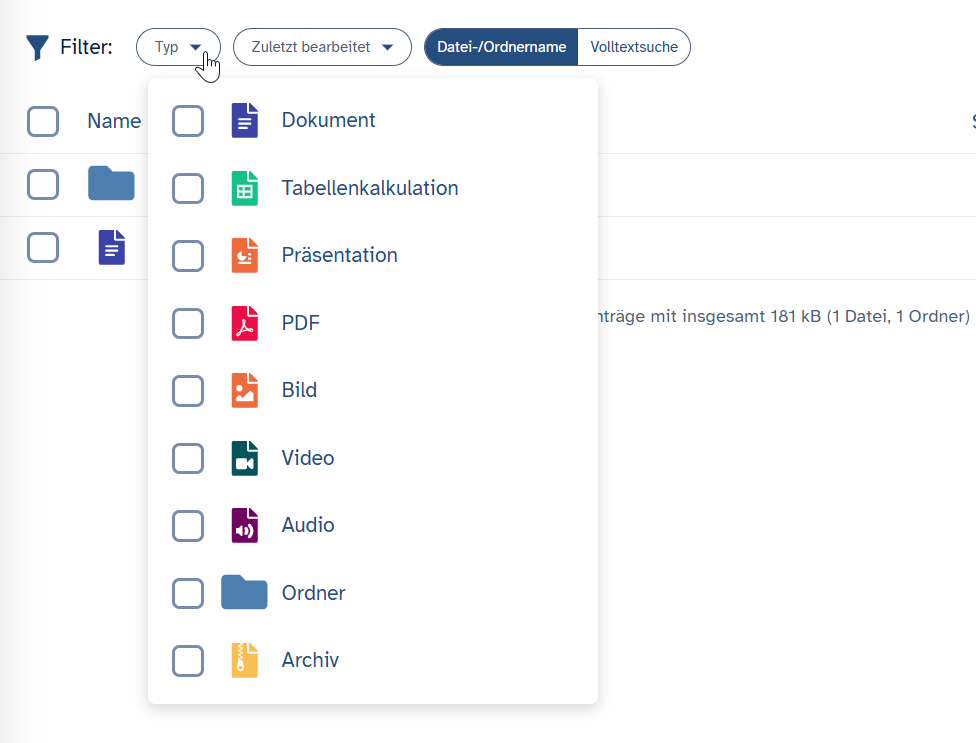
Nutzen Sie verschiedene Filtermöglichkeiten, um die Suche weiter einzugrenzen. Klicken Sie in der Aktionsleiste das jeweilige Pfeil-Symbol: dort lassen sich sowohl der Typ (z. B. Dokument, Tabellenkalkulation) als auch das Bearbeitungsdatum konkretisieren, nach dem gesucht werden soll. Wählen Sie als Typ das Dateiformat Bild, so erstreckt sich die Suche auch auf Text, der in Bildern enthalten ist.
Klicken Sie anschließend in der Ergebnisliste auf den jeweiligen Dateinamen, um das Objekt im entsprechenden Editor zu öffnen.
Mit Klick auf das Ordner-Symbol gelangen Sie an die entsprechende Stelle im Verzeichnis, an der sich die Datei befindet.