PDF annotieren (Android)
Sie möchten in der Android Drive-App PDF-Dateien mit Annotationen und Kommentaren versehen und speichern? In diesem Tutorial erfahren Sie, welche Schritte dazu nötig sind.
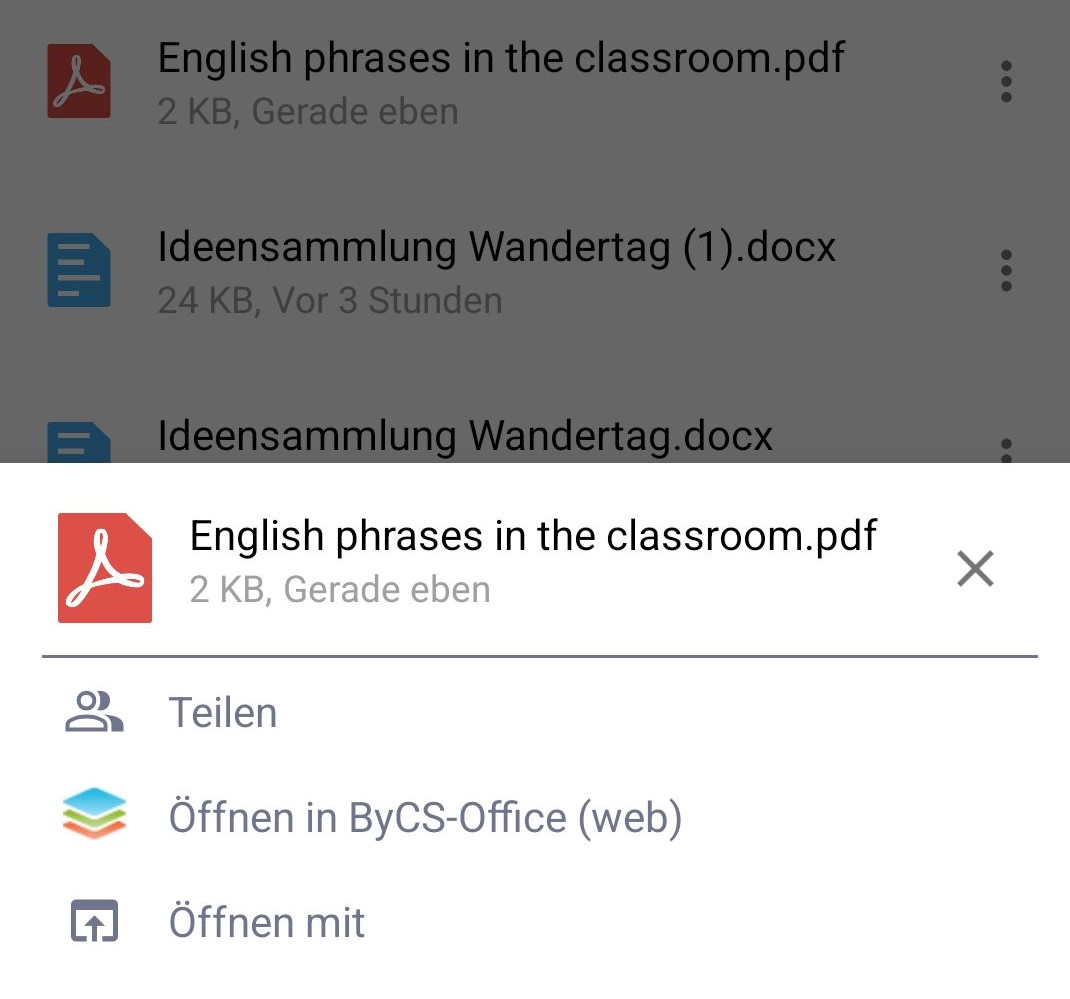
Um PDF-Dateien mit Kommentaren zu versehen, öffnen Sie diese zunächst in der Drive App, indem Sie auf das Dreipunkte-Symbol hinter dem Dateinamen tippen. Wählen Sie im erscheinenden Kontextmenü Öffnen mit aus und wählen Sie zur Bearbeitung eine vorhandene App auf Ihrem Endgerät aus.
In den meisten Programmen oder Apps können nun durch Antippen des Stift- oder Dreipunkt-Symbols handschriftliche Notizen oder Text eingefügt werden. Bearbeiten Sie das PDF nun in der von Ihnen ausgewählten App. Nach der Bearbeitung speichern Sie das PDF ab, indem Sie auf Kopie speichern klicken.
Beachten Sie bitte, dass Sie zum Speichern im Idealfall den Dateinamen mit einer Bemerkung erweitern, um die Ursprungsdatei in ByCS Drive von der bearbeiteten Version unterscheiden zu können, z. B. Hausaufgabe_korrigiert. Legen Sie zudem den Speicherort der Kopie fest.
