Spaces aktivieren oder deaktivieren (Web-Client)
Sie sind Space-Manager oder Space-Managerin und möchten einen Space deaktivieren oder wieder aktivieren? Hier zeigen wir Ihnen die wichtigsten Schritte.
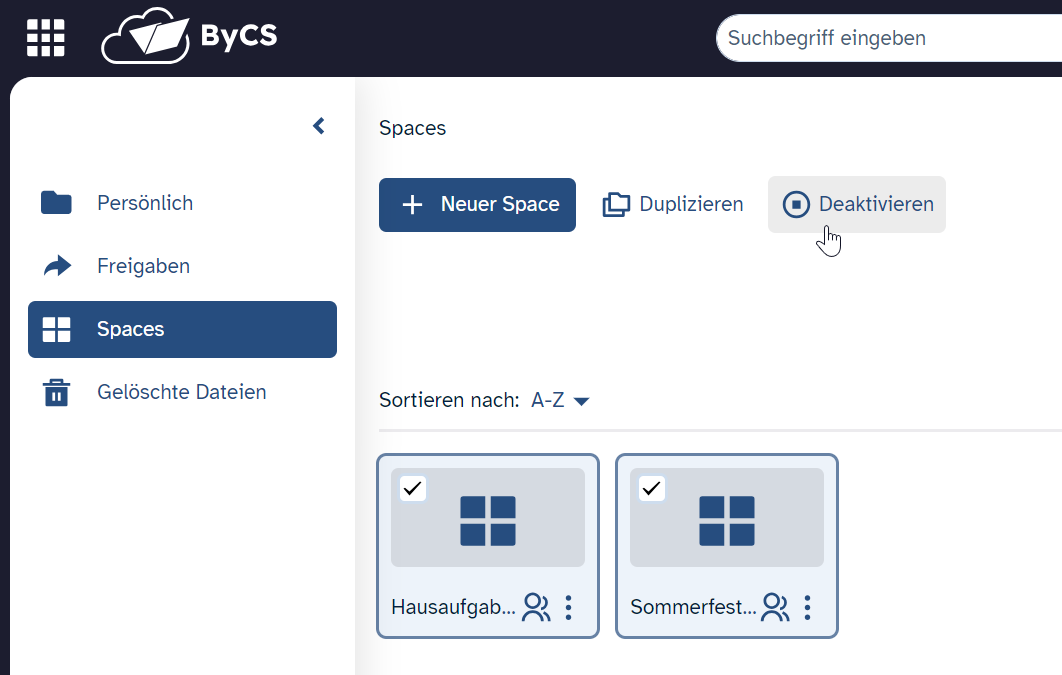
Öffnen Sie zunächst über das Seitenmenü die Spaces Übersicht.
Zunächst sind alle erstellten Spaces immer aktiv. Um Spaces zu deaktivieren, setzen Sie bei dem zu deaktivierenden Space ein Häkchen und wählen Sie in der nun erscheinenden Aktionsleiste über der Space-Übersicht die Option Deaktivieren.
Alternativ wählen Sie über das 3-Punkte-Symbol die Funktion Deaktvieren aus.
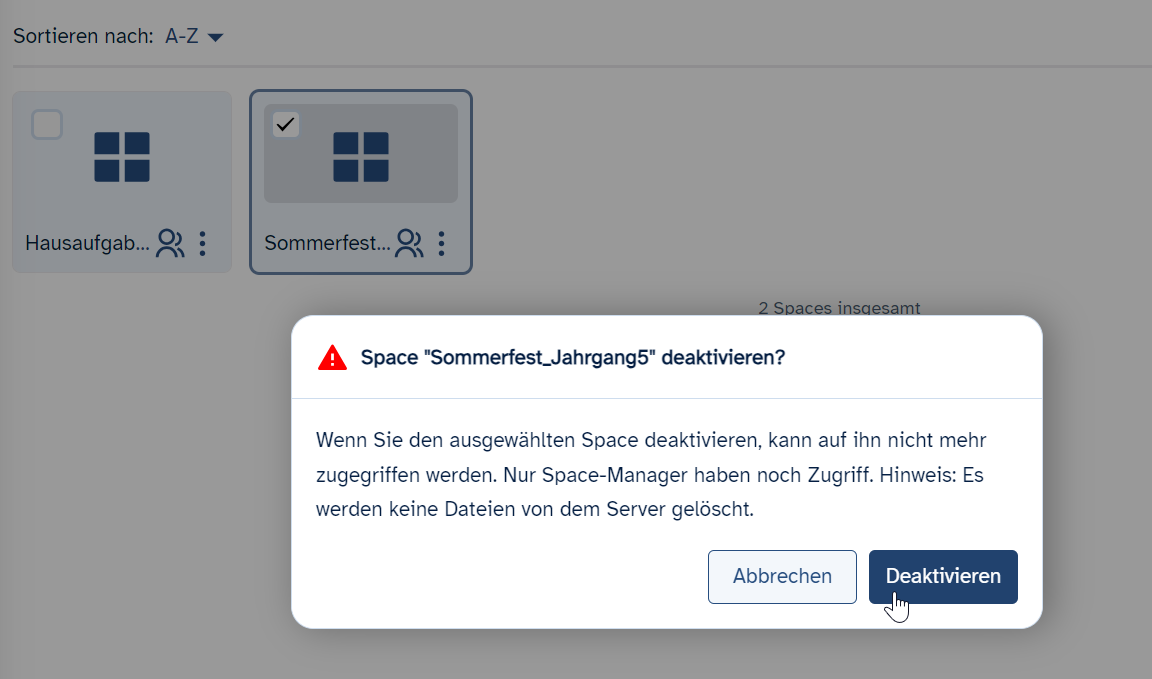
Vor der Deaktivierung erscheint folgender Hinweis:
Wenn Sie den ausgewählten Space deaktivieren, kann auf ihn nicht mehr zugegriffen werden. Nur Space-Manager haben noch Zugriff. Hinweis: Es werden keine Dateien von dem Server gelöscht.
Bestätigen Sie mit Klick auf die Schaltfläche Deaktivieren.
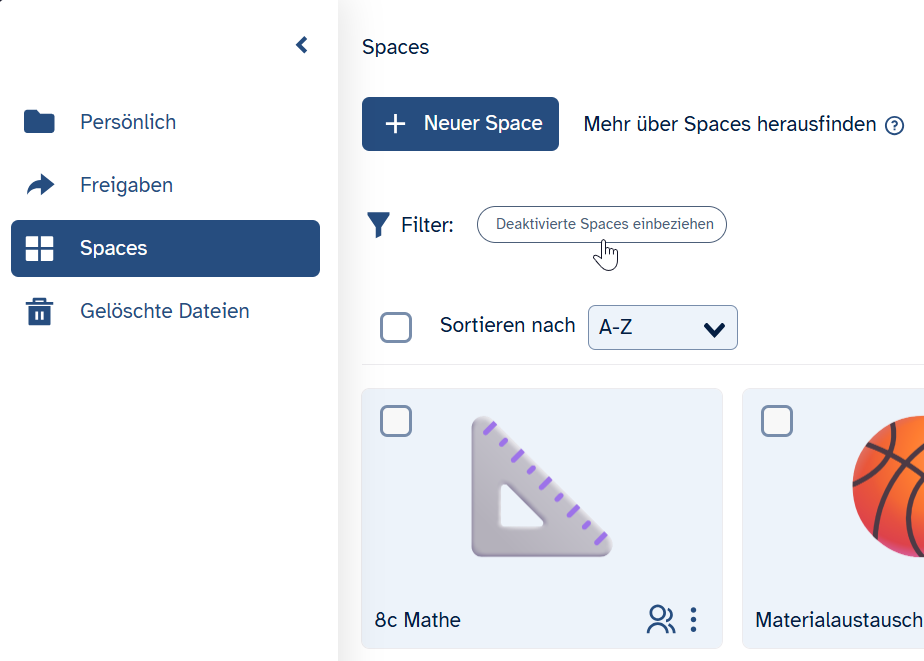
Um eine Übersicht aller aktivierten und deaktivierten Spaces zu erhalten, klicken Sie auf den Button Deaktivierte Spaces einbeziehen oberhalb der Übersicht aller Spaces.
Befinden Sie sich in der Listenansicht, erkennen Sie in der Statusspalte anhand des Play- oder Stopp-Symbols, welcher Ordner aktiviert bzw. deaktivert ist.
In der Kachelansicht sehen Sie dies sofort.
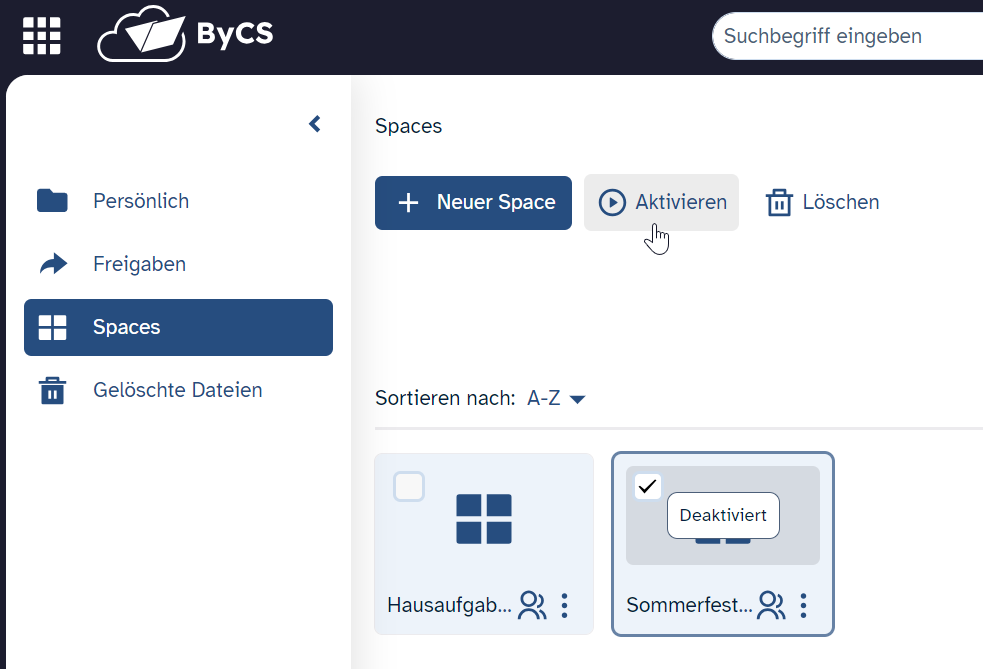
Ist ein Space deaktiviert, kann er in einem weiteren Schritt wieder aktiviert werden. Setzen Sie ein Häkchen bei einem oder mehreren Spaces, die wieder aktiviert werden sollen. Klicken Sie dann in der Aktionsleiste über der Space-Übersicht auf die Option Aktivieren.
Es erscheint der Hinweis: Wenn Sie den ausgewählten Space aktivieren, kann auf ihn wieder zugegriffen werden.
Bestätigen Sie mit Klick auf die Schaltfläche Aktivieren. Die Mitglieder des Spaces können nun wieder auf die Inhalte zugreifen.