Aufgabe - Feedback mit KI erstellen
Ihre Schülerinnen und Schülern sollen in der Aktivität Aufgabe ein KI-gestütztes Feedback erhalten? Hier zeigen wir Ihnen, wie Sie dabei vorgehen.
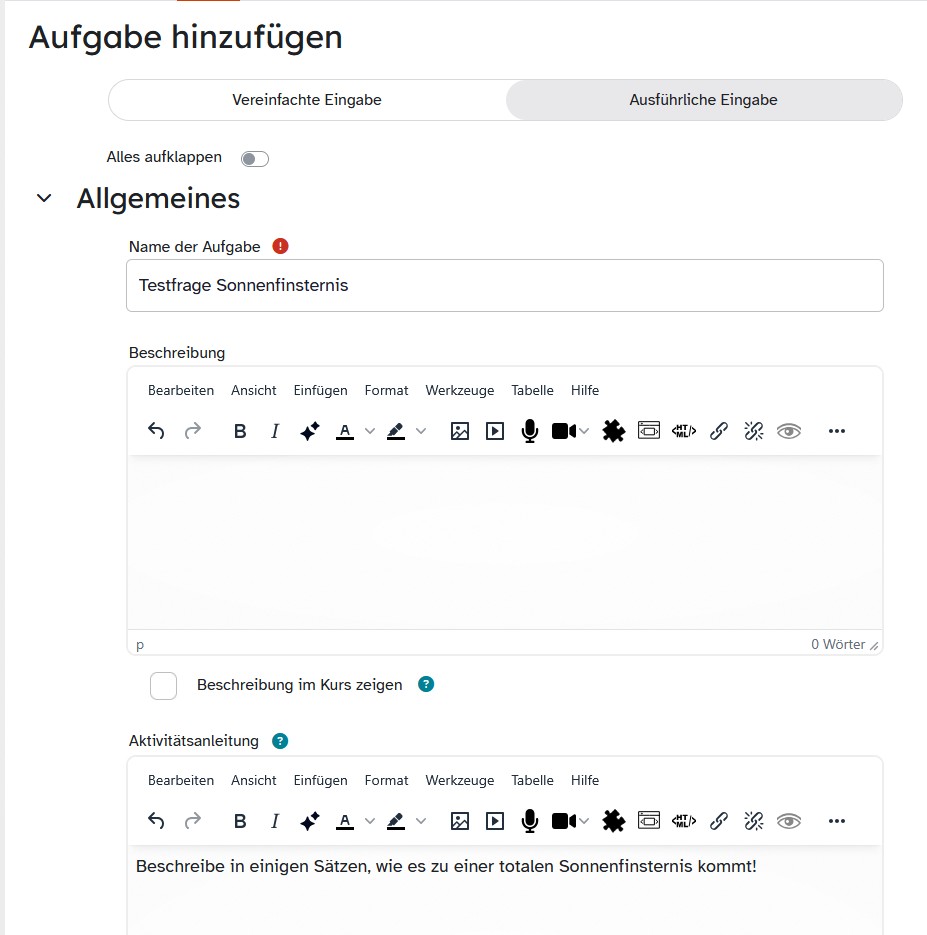
Öffnen Sie die Einstellungen Ihrer angelegten Aktivität Aufgabe und klicken Sie auf Ausführliche Eingabe.
Formulieren Sie anschließend im Abschnitt Allgemeines im Textfeld Aktivitätsanleitung die Aufgabenstellung. Diese ist für Ihre Schülerinnen und Schüler sichtbar, zudem bezieht sich die KI beim Erstellen des Feedbacks auf diese Aufgabenstellung.
Hilfreich sind zum Beispiel Hinweise zum erwarteten Ergebnis, etwa zur Anzahl der zu schreibenden Wörter, zu Bewertungskriterien oder zu besonderen Anforderungen der Aufgabe.
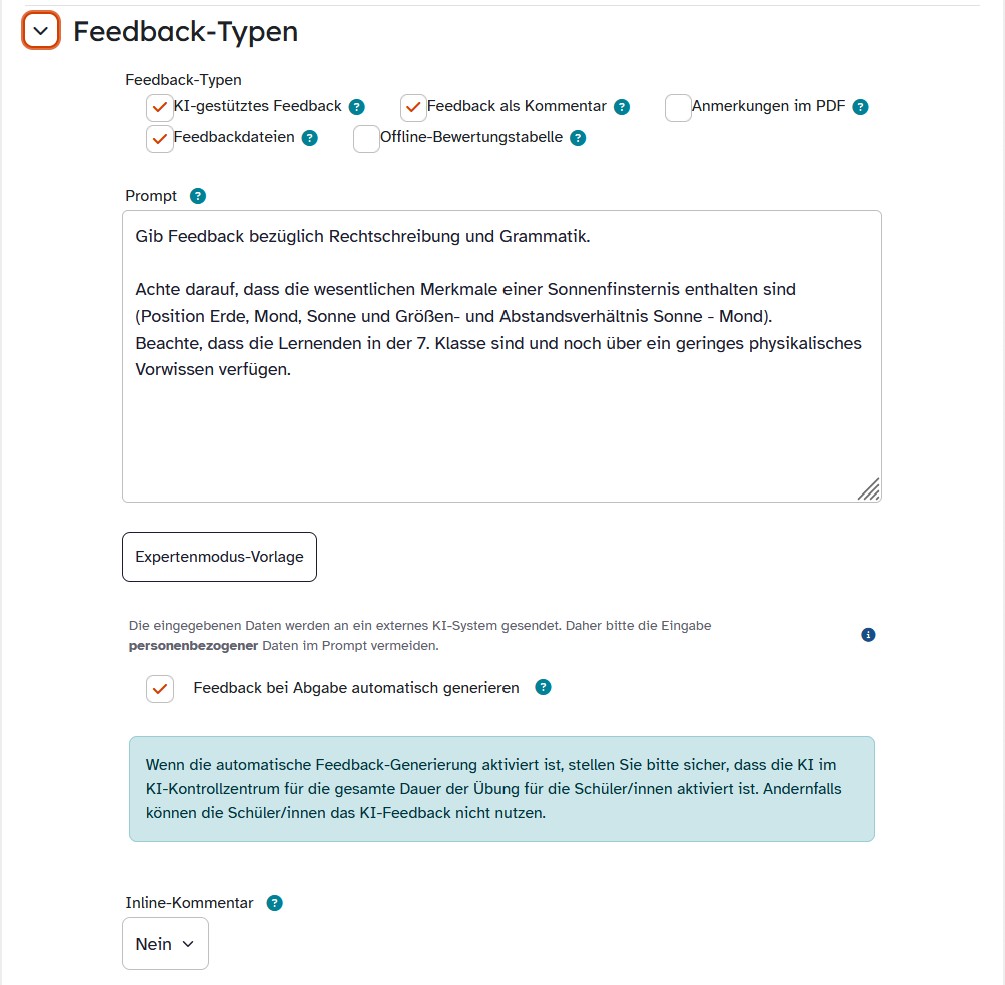
Setzen Sie im Abschnitt Feedback-Typen den Haken bei KI-gestütztes Feedback.
Tragen Sie anschließend im Feld Prompt ein, worauf die KI beim Erstellen des Feedbacks achten soll. Hilfreich sind zum Beispiel fachliche Kriterien, sprachliche Aspekte und die Jahrgangsstufe. So kann die KI das Feedback alters- und niveaugerecht formulieren.
Unterhalb des Textfeldes befindet sich die Option Feedback bei Abgabe automatisch generieren. Diese Einstellung steuert, ob das KI-Feedback nach der Abgabe automatisch erzeugt wird oder ob die Lehrkraft die Generierung gezielt selbst auslöst. Daraus ergeben sich zwei typische Arbeitsweisen:
Übungsmodus: automatische Generierung gewählt
- Bei dieser Wahl erstellt die KI direkt nach der Abgabe automatisch ein Feedback. Dieser Modus eignet sich besonders für Übungsphasen.
- Ein Hinweis macht sichtbar, dass das Feedback noch nicht durch die Lehrkraft überprüft wurde.
- Dabei ist zu beachten, dass für die Erstellung von KI-Rückmeldungen der Schieberegler Feedback im KI-Kontrollzentrum aktiviert sein muss.
Lehrkraft-geprüfter Modus: automatische Generierung nicht gewählt
- Setzen Sie den Haken nicht, wenn Sie das KI-Feedback gezielt selbst auslösen und vor der Anzeige prüfen möchten.
- Dadurch können Sie später beim Bewerten entscheiden, ob Sie für einzelne oder mehrere Abgaben ein KI-Feedback erstellen lassen möchten.
- Das Feedback enthält den Hinweis, dass es von einer Lehrkraft überprüft wurde.
Hinweis: Bei der Vorgabe einer Musterlösung kann es bei Lösungen, die über diese hinausgehen, in Einzelfällen zu Abzügen kommen.
Ergänzen Sie deshalb klare Korrekturrichtlinien, damit die KI nachvollziehbar bewertet und fachlich richtige Abweichungen angemessen berücksichtigt. Hilfreich sind zum Beispiel folgende Vorgaben:
- Weisen Sie der KI eine Rolle zu, z. B.: „Du bist ein wohlwollender Prüfer, der konstruktive und ermutigende Rückmeldungen gibt.“
- Legen Sie fest, dass Punkte für genannte Aspekte der Musterlösung vergeben werden.
- Ergänzen Sie ausdrücklich, dass es keinen Abzug für fachlich richtiges Zusatzwissen gibt, sofern dieses den Kerninhalt der Antwort nicht verfälscht.
- Fügen Sie zum Beispiel hinzu: „Nutze die Musterlösung als Mindeststandard. Bewerte fachlich richtiges Zusatzwissen als Bonus oder zumindest neutral.“
Tipp: Nutzen Sie den KI-Chat der Lernplattform. Er kann Sie dabei unterstützen, passende Prompts und Korrekturrichtlinien für Ihre Aufgabe zu entwickeln.
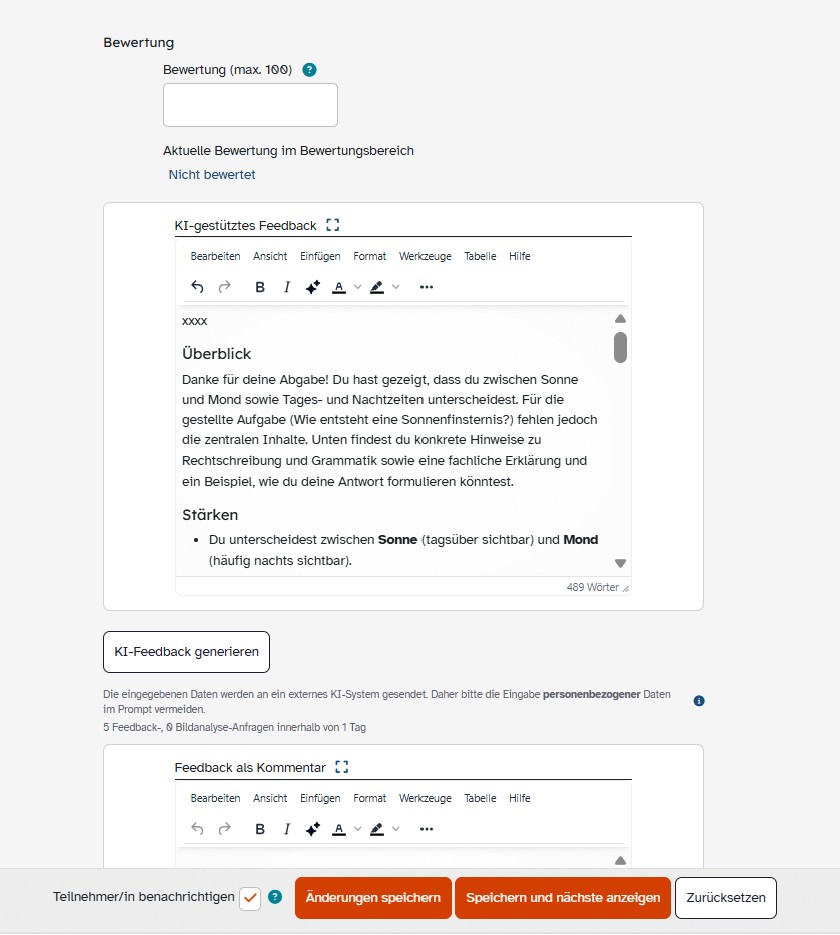
Falls Sie sich für den Lehrkraft-geprüften Modus entschieden haben, wechseln Sie nach den erfolgten Abgaben in den Bereich Bewerten.
Wählen Sie die gewünschte Lösung aus und klicken Sie auf KI-Feedback generieren. Anschließend erstellt die KI eine Rückmeldung. Diese können Sie überprüfen, bei Bedarf bearbeiten und danach freigeben.
Unabhängig davon, ob Sie Änderungen vornehmen, enthält die Rückmeldung den Hinweis, dass sie von einer Lehrkraft überprüft wurde.
Beenden Sie die Bewertung mit Speichern.
Es ist zudem möglich, für mehrere Abgaben gleichzeitig Feedback erzeugen zu lassen.
Über den Bewertungsworkflow steuern Sie, wann das KI-Feedback für Schülerinnen und Schüler sichtbar wird. Sie finden diese Möglichkeit in den Einstellungen der Aktivität Aufgabe im Abschnitt Bewertung. Ist der Bewertungsworkflow aktiviert, bleibt das KI-Feedback zunächst verborgen. Das Feedback wird erst angezeigt, wenn Sie die Bewertung freigeben.
Schülerinnen und Schüler können Textlösungen auf verschiedene Weise abgeben:
- Dateiabgabe: Schülerinnen und Schüler können ihre Lösung als Datei hochladen. Das ist auch bei handschriftlichen Lösungen möglich, wenn diese zuvor fotografiert oder gescannt wurden. Beachten Sie, dass die Handschriftenerkennung fehlerhaft sein kann.
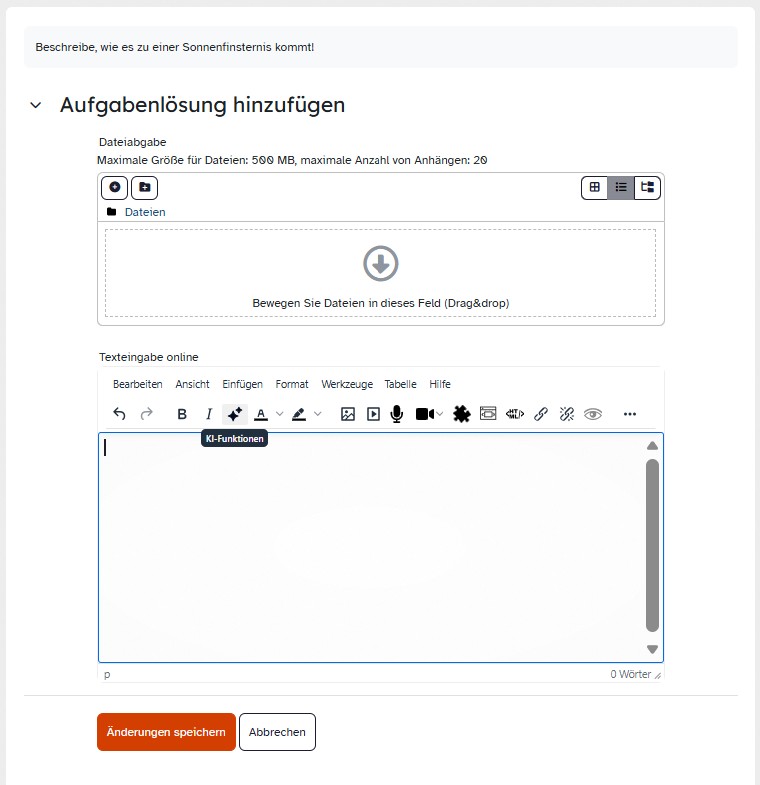
- Texteingabe online: Aktivieren Sie hierfür in den Einstellungen der Aufgabe unter Abgabetypen die Texteingabe online. Die Lernenden tragen hierbei den Lösungstext direkt in ein Textfeld ein.
- Bei der Texteingabe online können die Schülerinnen und Schülern auch die KI-Funktion des Textfelds nutzen. Diese wandelt Fotos handschriftlicher Lösungen in Text um, der anschließend in das Eingabefeld kopiert und ggf. überarbeitet werden kann. Aktivieren Sie hierfür im KI-Kontrollzentrum die Bildanalyse.
Dies könnte Sie auch interessieren...
Aufgabe - Bewertungsworkflow nutzen
Ihre Lerngruppe hat in der Aktivität Aufgabe Material abgegeben, das Sie - für die Lernenden zunächst nicht einsehbar - bewerten möchten. Die einzelnen Lernenden sollen erst zum Abschluss der Bewertung der gesamten Lerngruppe ihre individuellen Ergebnisse erhalten. Erfahren Sie, wie Sie der Bewertungsworkflow hierbei unterstützt.