Blöcke - Navigation anzeigen
Sie befinden sich als Lehrkraft in einem Ihrer mebis Kurse und möchten sich und Ihrer Lerngruppe Einstellungen der Kursverwaltung schnell und ohne lästige Klickwege ermöglichen? Dann richten Sie einen entsprechenden Block ein!
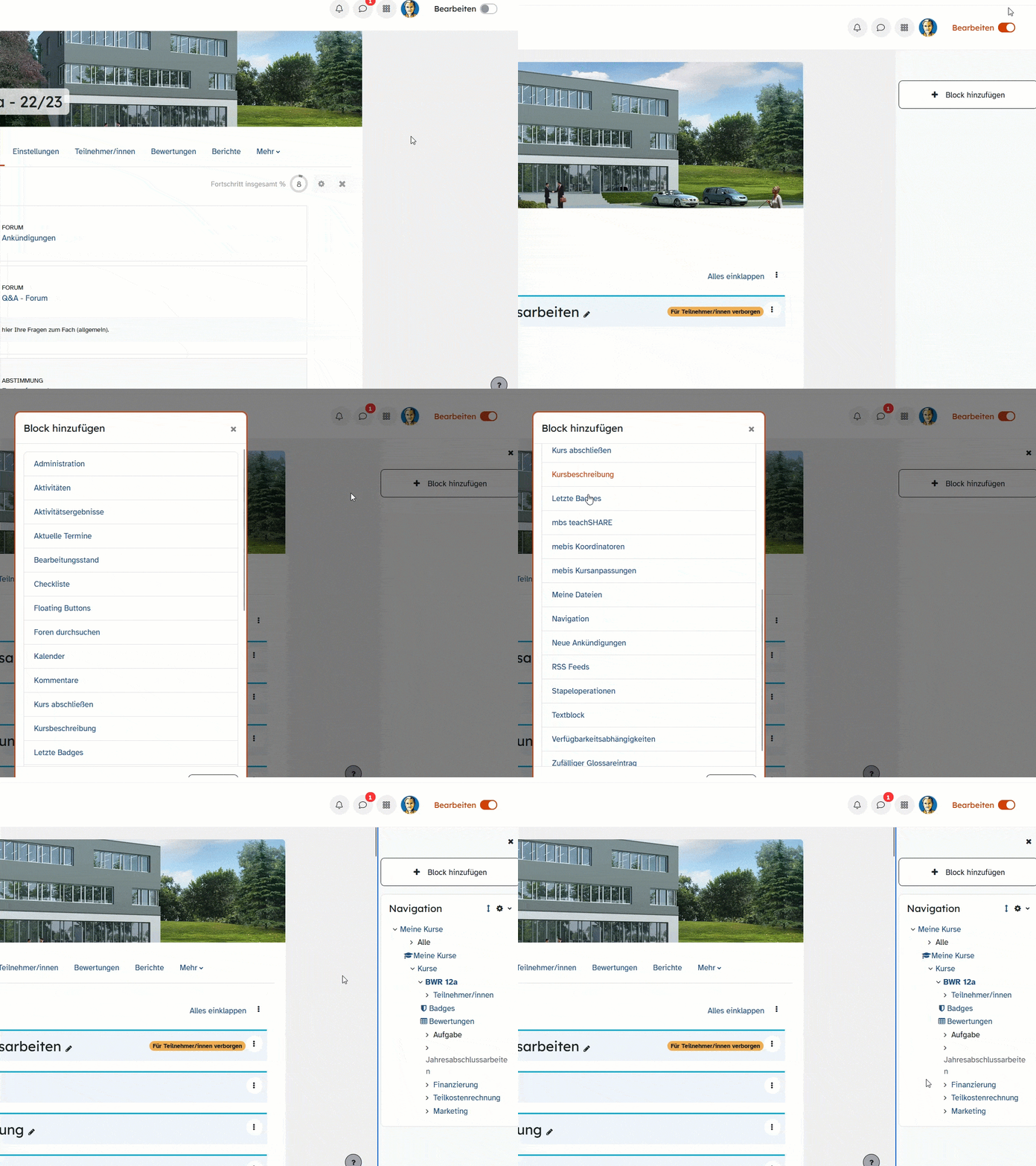
Begeben Sie sich in der mebis Lernplattform in Ihren gewünschten Kurs und aktivieren Sie den Bearbeitungsmodus durch einen Mausklick auf den Schieberegler neben Bearbeiten in der Topbar.
Klicken Sie nun im erscheinenden Menü auf das Pfeil-Symbol, um die Blockleiste aufzuklappen. Mit einem Klick auf die Schaltfläche + Block hinzufügen gelangen Sie zum Auswahlmenü der noch zuweisbaren Blöcke.
Wählen Sie den Eintrag Navigation. Der entsprechende Block erscheint nun in Ihrer Blockleiste.
Klicken Sie im Block Navigation auf das Zahnrad-Symbol und wählen Sie aus dem Drop-down-Menü den Eintrag ‘Navigation‘ konfigurieren, um für bessere Übersichtlichkeit weitere Einstellungen vorzunehmen.
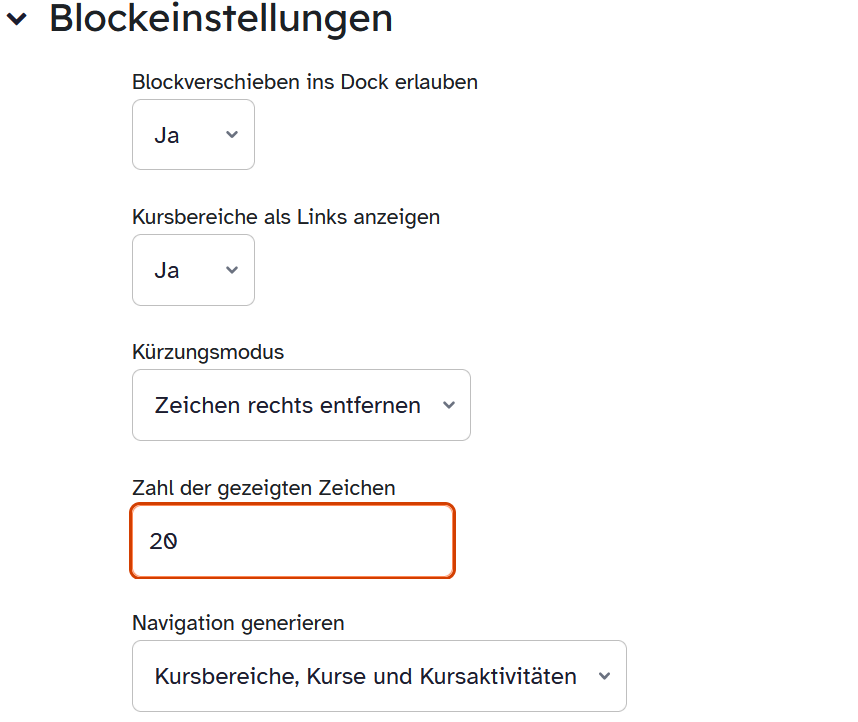
Entscheiden Sie sich beim Eintrag Blockverschieben ins Dock erlauben im Drop-down-Menü für die Option Ja um den Block ins Navigationsdock zu verschieben oder Nein um ihn an Ort und Stelle zu belassen.
Unter Kursbereiche als Links anzeigen lassen sich die Kursbereiche Ihres mebis Kurses als Verlinkungen im Navigationsblock einrichten, über die sich unkompliziert sämtliche Themen Ihres Kurses aufrufen lassen. Wählen Sie hierzu im Drop-down-Menü die Einstellung Ja. Ein Nein belässt die Themenbereiche im Navigationsblock als bloßen Text.
Über den Eintrag Kürzungsmodus legen Sie bei langen Menüeinträgen fest, an welcher Stelle diese gekürzt werden. Die Standardeinstellung Zeichen rechts entfernen ist hierbei zu bevorzugen, da sie den üblichen Standards folgt, indem sie drei Punkte an zu lange Titel anheftet.
Über das Feld unter Zahl der gezeigten Zeichen legen Sie einen numerischen Wert fest, nach wie vielen Buchstaben diese Kürzung erfolgt. Aus Gründen der Verständlichkeit bietet es sich an, die Werte nicht zu niedrig zu wählen. Die voreingestellten Zahlen sind in der Regel sinnvoll.
Um den Navigationsblock bei einem zu großen mebis Kurs übersichtlich zu halten, wählen Sie im Drop-down-Menü unter Navigation generieren den Umfang der zu erstellenden Menüpunkte. Für eine möglichst kompakte Übersicht wählen Sie den Eintrag Kursbereich und Kurse.
Detailliertere Strukturen erzeugen Sie mit den Einträgen Kursbereiche, Kurse und Kursstrukturen und Kursbereiche, Kurse und Kursaktivitäten. Mit der Einstellung Alles erscheinen im Navigationsblock sämtliche Menüpunkte Ihres mebis Kurses.
Weitere Optionen zur Anpassung Ihres Blocks finden Sie im Tutorial Blöcke hinzufügen erklärt.
Auf dem Schreibtisch steht dieser Block eingeschriebenen Personen in der Rolle Lehrer und Schüler gleichermaßen zur Verfügung. Klicken Sie hierzu wie üblich in der mebis Lernplattform auf das Burger-Menü in der primären Navigationsleiste und wählen dort den Eintrag Schreibtisch.
Aktivieren Sie erneut den Bearbeitungsmodus mit Hilfe des Schiebereglers in der Topbar und rufen Sie über das Menü mit Pfeil-Symbol die Blockleiste auf.
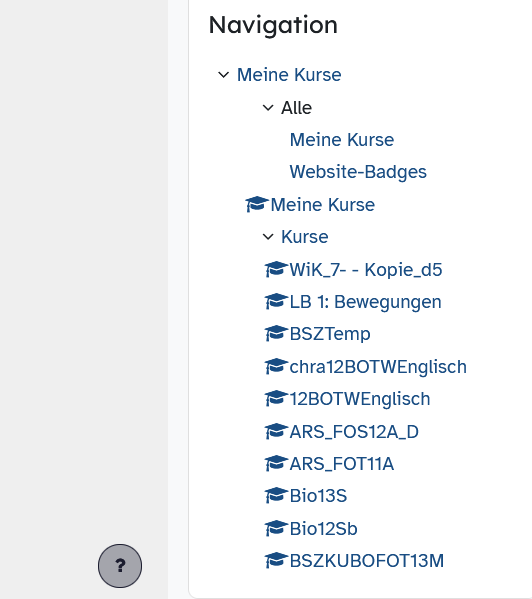
Wählen Sie aus der Übersicht den Eintrag Navigation. Der Block bildet nun nicht mehr Struktur eines spezifischen mebis Kurses ab, sondern bietet ein Navigieren durch sämtliche mebis Kurse an.
Passen Sie auch diesen Block über das Zahnrad-Symbol an Ihre Bedürfnisse an.