Glossar - Wörterliste mit KI erstellen
Mit Hilfe Künstlicher Intelligenz lässt sich aus einer einfachen Wörterliste schnell eine Importdatei für die Aktivität Glossar und damit ein digitales Wörterbuch erstellen. Hier zeigen wir Ihnen Schritt für Schritt, wie das geht.
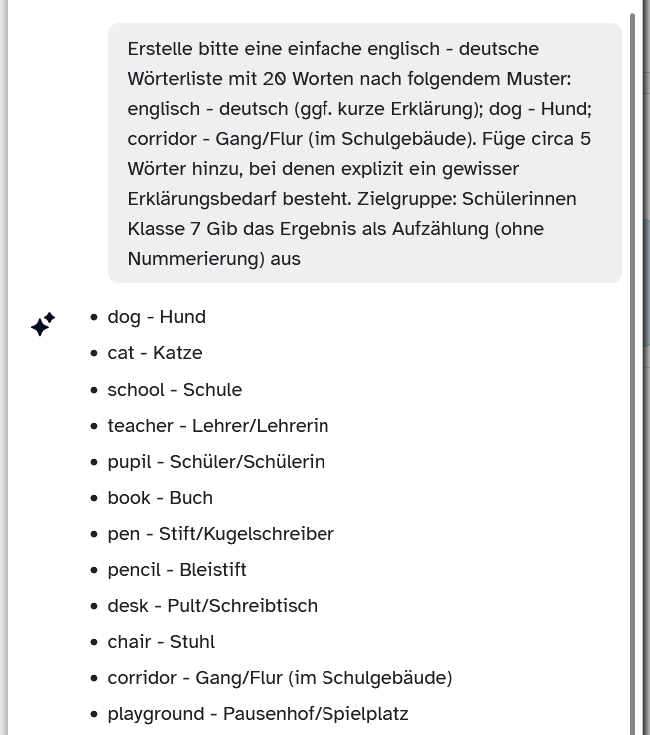
Erstellen Sie zunächst die Wörterliste, deren Einträge später in das Glossar übernommen werden sollen. Diese Liste können Sie selbst zusammenstellen oder sich z.B. von einem LLM (Large Language Model) Ihrer Wahl ausgeben lassen; auch direkt in der Lernplattform über den KI-Chat auf der Kursoberfläche.
Wichtig ist dabei, dass Sie nicht nur den zukünftigen Titel des Glossareintrags angeben, zum Beispiel dog, sondern auch die passende Erklärung oder Übersetzung, zum Beispiel Hund (dog - Hund).
Laden Sie zunächst den Muster-Prompt über den bereitgestellten Link herunter. Kopieren Sie den Prompt anschließend beispielsweise in den KI-Bot der Lernplattform.
Verweisen Sie dabei zusätzlich auf die zuvor erstellte Wörterliste oder kopieren Sie diese am Ende des Muster-Prompts an der dafür vorgesehenen Stelle in den Chat.
Achten Sie darauf, dass der Prompt vollständig übernommen wird. Besonders wichtig sind die Hinweise zur XML-Struktur und zum Ausgabeformat, damit später eine passende Importdatei für die Aktivität Glossar entsteht.

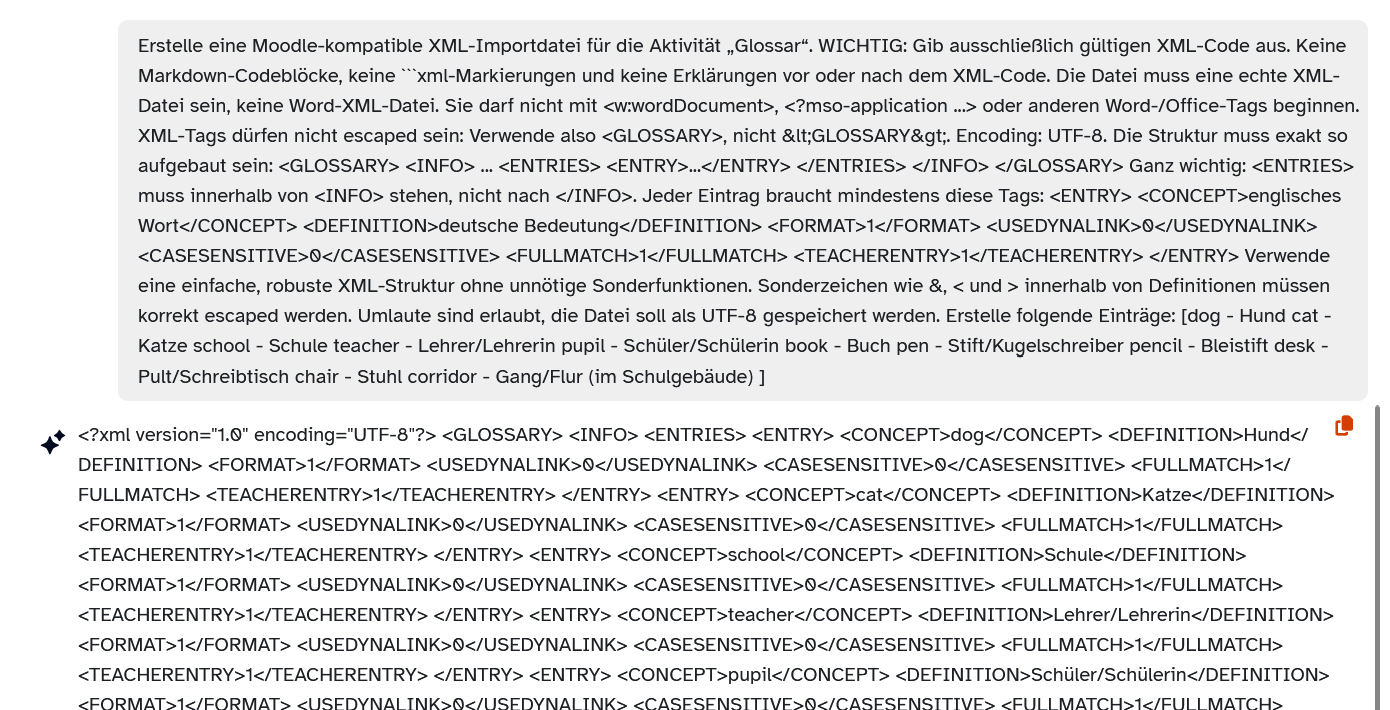
Kopieren Sie nun den von der KI erzeugten XML-Code, z. B. über die Kopieren-Schaltfläche.
Wenn Sie die ByLKI verwenden, nutzen Sie dafür am besten das Optionen-Drop-down-Menü der Antwort und wählen Sie Antwort kopieren.
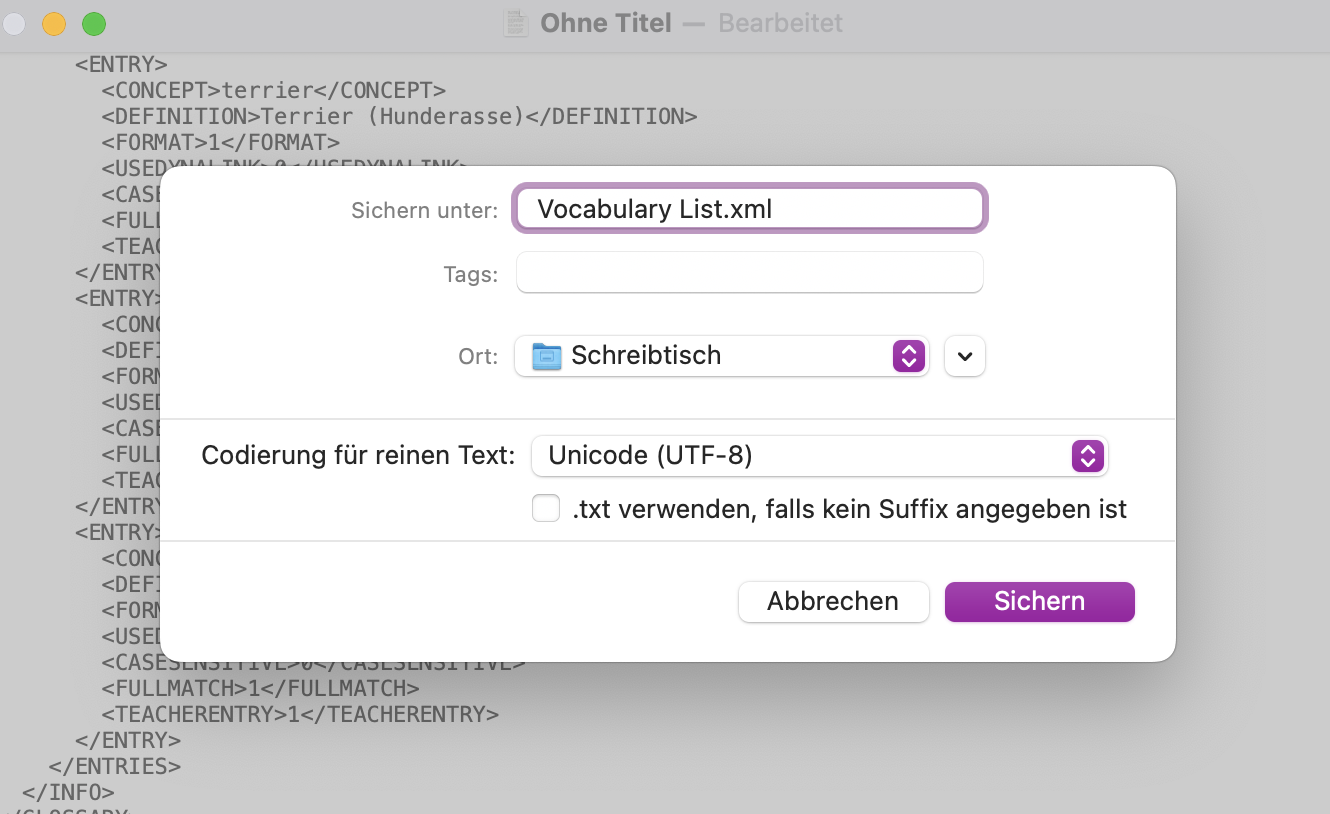
Fügen Sie den kopierten Code anschließend in den Texteditor Ihres Endgeräts ein. Nutzen Sie auf Apple-Geräten zum Beispiel TextEdit, unter Windows den Editor bzw. Notepad.
Achten Sie dabei unbedingt darauf, dass die Datei als reine Textdatei gespeichert wird. In TextEdit wählen Sie dazu den Klickweg Format > In reinen Text umwandeln. Nur so wird verhindert, dass die Datei als formatierte Text- oder Word-ähnliche Datei gespeichert wird. Im Editor unter Windows sind keine Maßnahmen nötig.
Speichern Sie die Datei anschließend mit der Endung .xml, zum Beispiel als vocabulary_glossary.xml.
Achten Sie außerdem darauf, dass die Datei als UTF-8 gespeichert wird. Danach liegt eine echte XML-Datei vor, die für den Import in die Aktivität Glossar der Lernplattform verwendet werden kann.

Legen Sie in Ihrem Kurs in der Lernplattform zunächst die Aktivität Glossar an. Vergeben Sie einen aussagekräftigen Namen für das Glossar und klicken Sie anschließend auf Speichern und anzeigen.
Auf der folgenden Seite klicken Sie auf Einträge importieren. Ziehen Sie nun die zuvor gespeicherte XML-Datei in das entsprechende Feld und klicken Sie abschließend auf Speichern.
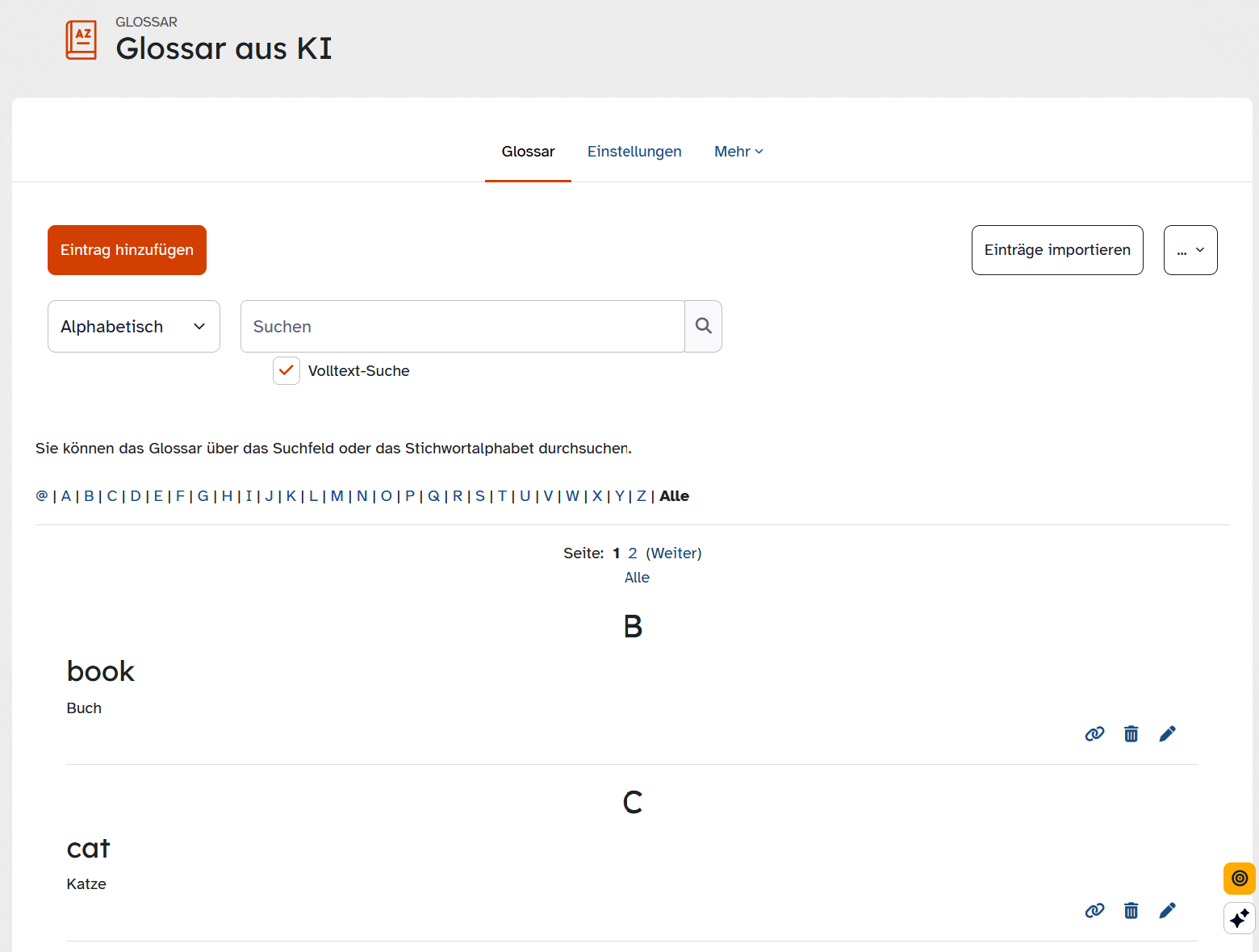
Die Wörterliste wird nun importiert und steht anschließend als Glossar in Ihrem Kurs zur Verfügung.
Auf diese Weise erhalten Sie mit wenigen Klicks ein umfangreiches Glossar.
Falls Sie möchten, gestalten Sie oder Ihre Schülerinnen und Schüler das Glossar nun mit hinzugefügten Bildern und/oder Aussprachebeispielen. Auch hierfür können Sie die KI-Funktionalitäten der Lernplattform nutzen.