H5P - Inhaltstyp Find Multiple Hotspots verwenden
Sie möchten Ihre Klasse auf einer Abbildung selbständig mehrere Elemente finden lassen? Dann ist die Aktivität Find Multiple Hotspots die richtige Lösung für Sie!
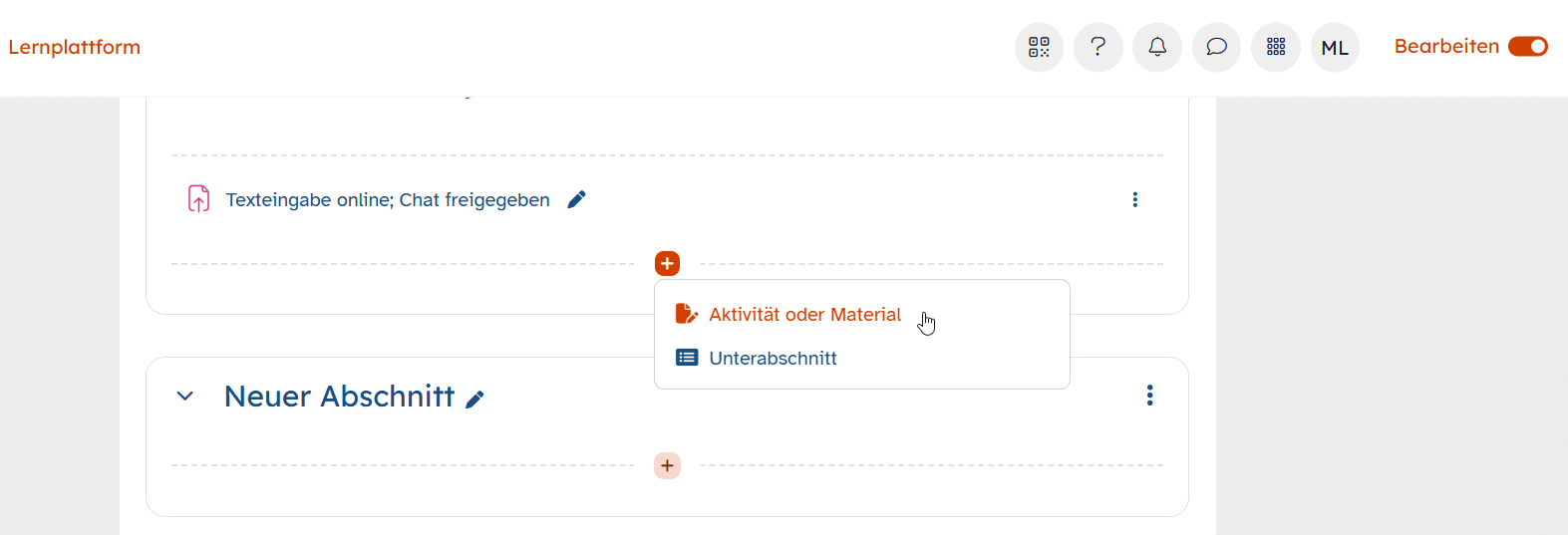
Öffnen Sie den gewünschten Kurs und wechseln Sie in den Bearbeitungsmodus, indem Sie den Schieberegler in der Topbar neben Bearbeiten aktivieren.
Begeben Sie sich in Ihrem Kurs an die gewünschte Stelle, an der Sie die Aktivität erstellen wollen und klicken Sie dort auf das Plus-Zeichen. Wählen Sie im erscheinenden Fenster Aktivität oder Material.
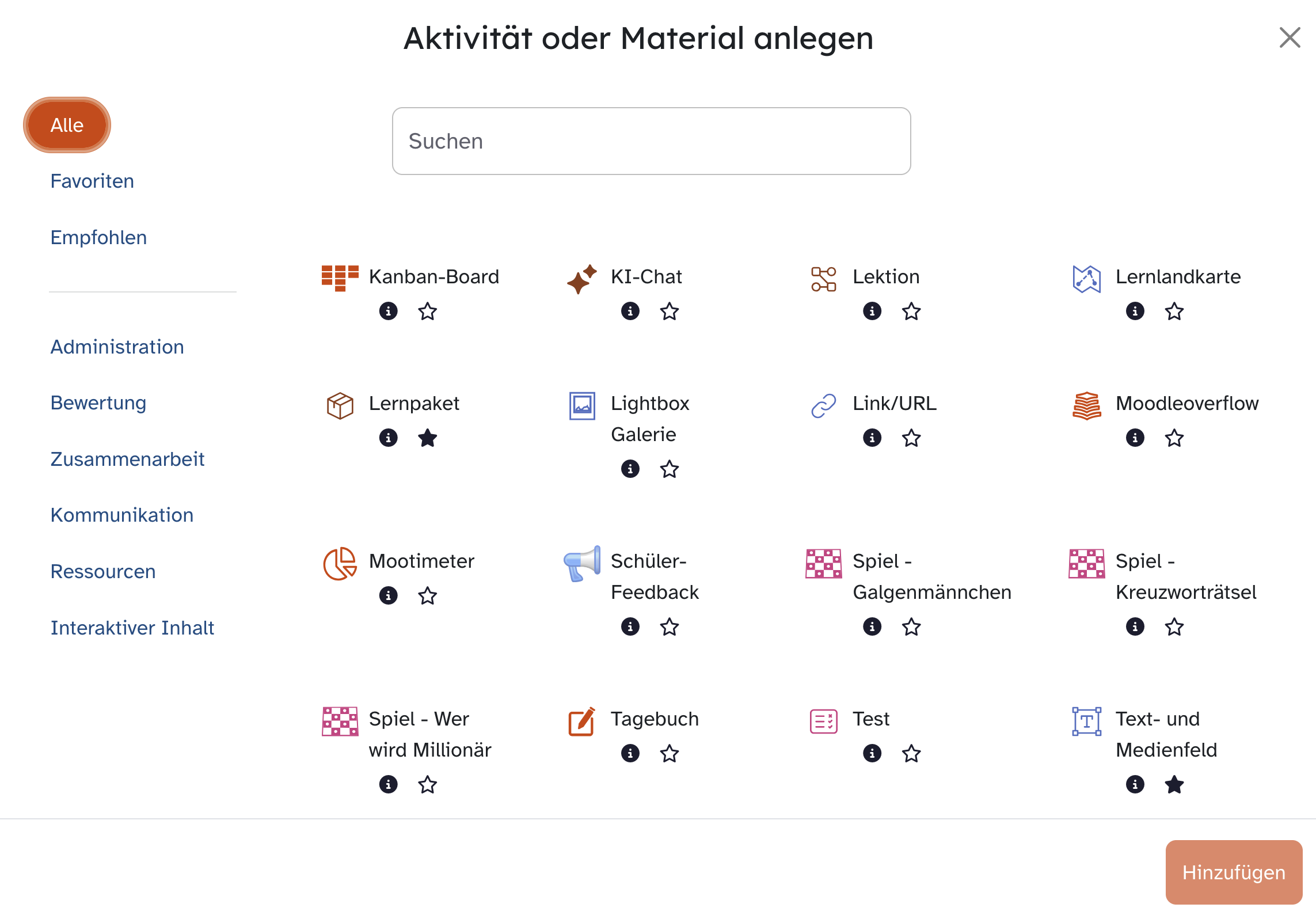
Es öffnet sich ein Pop-up-Menü, in dem über den Eintrag Alle sämtliche Aktivitäten und Materialien alphabetisch aufgelistet sind, die die Lernplattform Ihnen bietet.
Suchen Sie dort über das Suchfeld oder den passenden Anwendungsbereich die Aktivität Interaktiver Inhalt aus und legen Sie diese entweder über einen Doppelklick oder einem Klick auf Hinzufügen in Ihrem Kurs an.
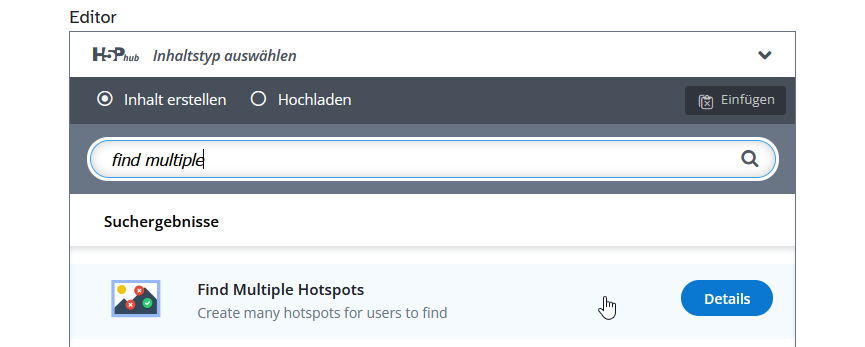
Es öffnet sich der sogenannte H5P-Hub, in dem Sie aus einer Vielzahl von mehr als 50 möglichen Inhaltsypen auswählen können.
Suchen Sie dort entweder über das Suchfeld nach dem Typus Find Multiple Hotspots, indem Sie den Begriff eintippen, oder finden Sie ihn in der Auflistung darunter und klicken darauf.
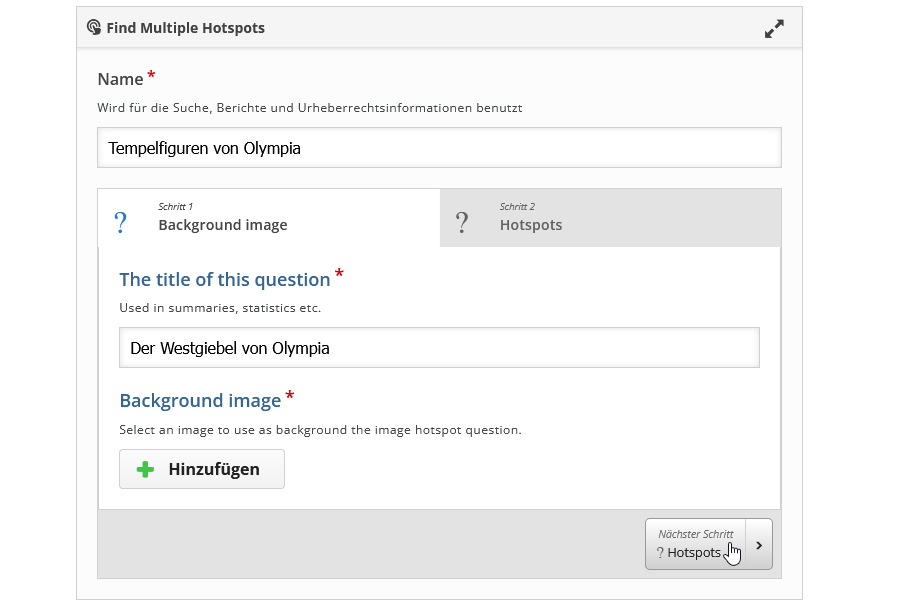
Vergeben Sie in der sich öffnenden Oberfläche nun für Ihre Aufgabe im Feld Name einen griffigen Titel.
Hinterlegen Sie diese auch im Textfeld The Title of this question.
Klicken Sie dann auf den Button + Hinzufügen, um das Hintergrundbild in die Oberfläche zu laden, auf dem die Hotspots anschließend verteilt werden. Die Abbildung erscheint nach dem erfolgreichen Ladevorgang in Miniaturansicht.
Klicken Sie dann auf Nächster Schritt - Hotspots oder auf Schritt 2 Hotspots.
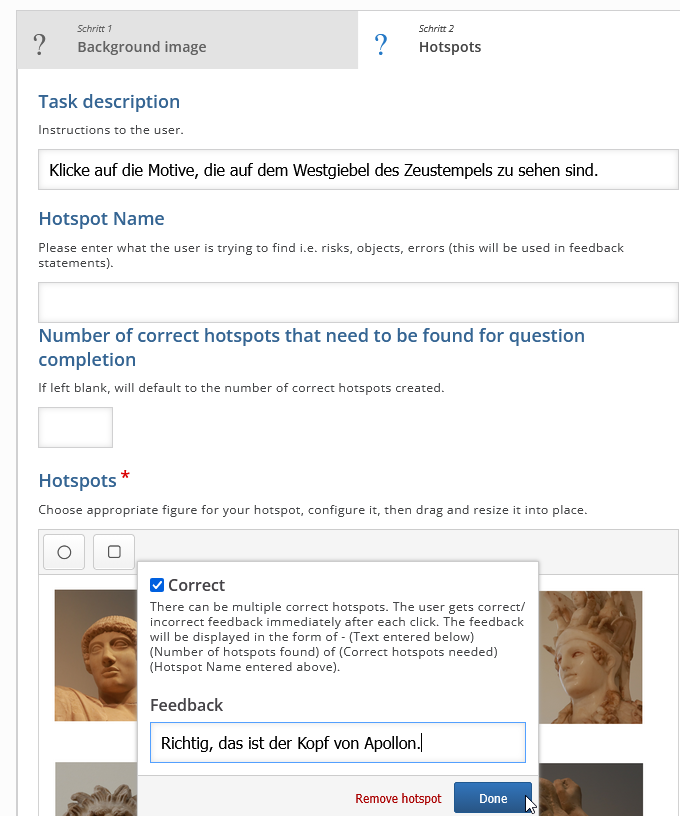
Hinterlegen Sie im Textfeld Task description einen Arbeitsauftrag, der in der Aufgabe über der Abbildung angezeigt wird.
Füllen Sie, sofern gewünscht, das Feld Hotspot Name aus, um diese Information später in Zusammenfassungen zu sehen.
Geben Sie optional im Feld Number of correct hotspots that need to be found for question completion in Form einer Ziffer die Anzahl der Hotspots an, die die nutzende Person mindestens finden muss, um die Aufgabe erfolgreich abzuschließen. Andernfalls geht die Aktivität davon aus, dass sämtliche Hotspots zu finden sind.
Begeben Sie sich dann zu Ihrer hochgeladenen Abbildung und klicken Sie entweder auf das Kreis- oder Quadrat-Symbol darüber, um einen Hotspot in der entsprechenden geometrischen Form anzulegen.
Schreiben Sie im Textfeld Feedback eine Rückmeldung, die den Lernenden angezeigt wird, sobald sie den Hotspot anklicken. Sofern sich der Hotspot auf eines der gesuchten Elemente bezieht, setzen Sie bei Correkt ein Häkchen. Wenn das Häkchen fehlt, wird das dazu gehörige Element auf dem Bild als falsch gewertet.
Klicken Sie nach der Fertigstellung Ihrer Eingaben im Pop-up-Fenster auf Done, um den Hotspot anzulegen.
Sollte auf eine Stelle auf dem Bild geklickt werden, auf der kein Hotspot hinterlegt ist, lässt sich optional zusätzliches Feedback hinterlegen. Nutzen Sie hierfür das Textfeld Feedback if the user selects an empty spot.
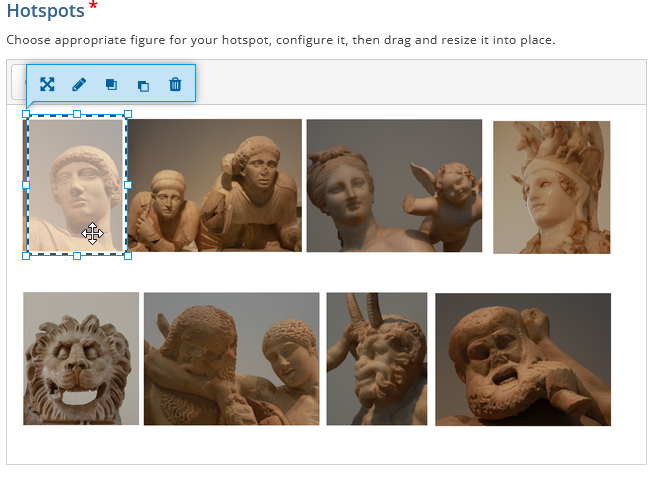
Bewegen Sie dann mit gehaltener Maustaste den Hotspot an die gewünschte Stelle in Ihrer Abbildung.
Klicken Sie auf das Stift-Symbol, um die eben getätigten Einstellungen Ihres Hotspots gegebenenfalls noch einmal zu überprüfen.
Nutzen Sie die Anfasser an den Ecken des Hotspots, um den Hotspot zu vergrößern bzw. zu verkleinern, oder die Anfasser an den Seiten, wenn Sie ihn stauchen oder strecken möchten.
Versehentlich angelegte Hotspots entfernen Sie mit einem Klick auf das Papierkorb-Symbol.
Klicken Sie abschließend auf Speichern und Anzeigen, um Ihre fertige Aufgabe zu sehen und auszuprobieren.