H5P - Inhaltstyp Mark the Words mit KI erstellen
Sie möchten mit H5P eine interaktive Wörtersuche starten und diese komplett von KI erstellen lassen? Lesen Sie hier, wie schnell das erledigt ist.
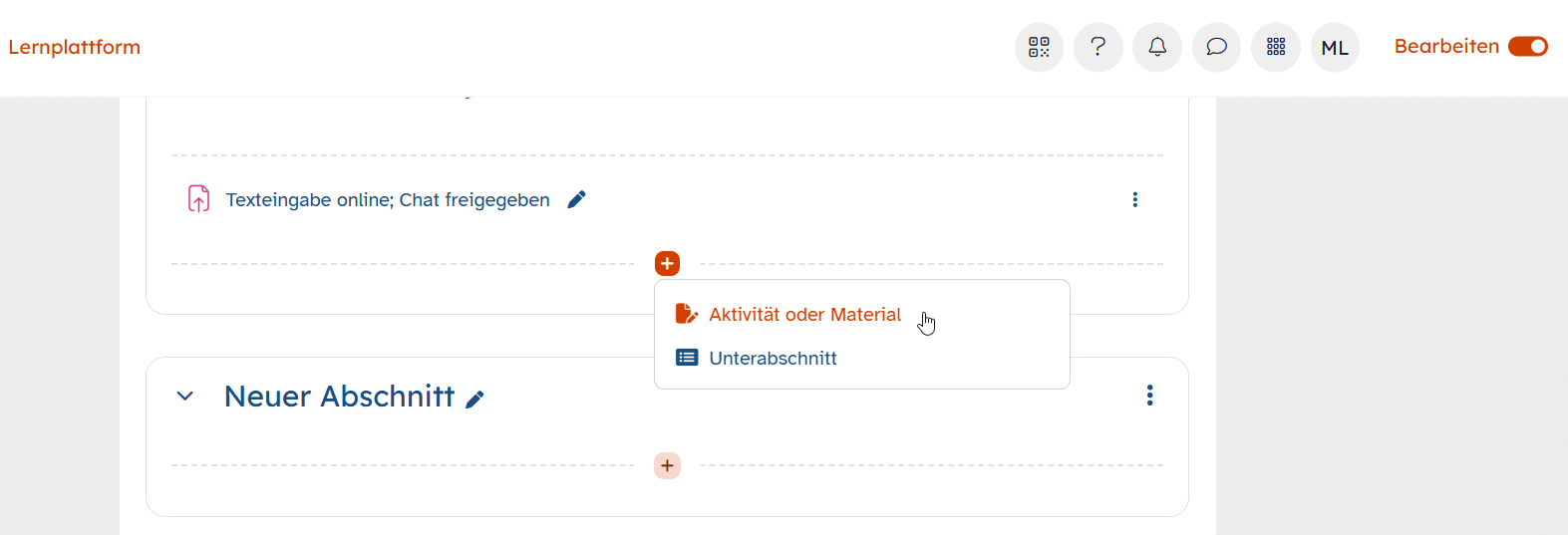
Begeben Sie sich in Ihren gewünschten Kurs in der Lernplattform und aktivieren Sie den Bearbeitungsmodus, indem Sie den Schieberegler in der Topbar aktivieren.
Navigieren Sie dann an die Stelle Ihres Kurses, in dem Sie die H5P-Aktivität erstellen möchten.
Klicken Sie auf das Plus-Symbol und dann auf Aktivität oder Material und wählen Sie im Pop-up-Menü im Reiter Aktivitäten das Icon Interaktiver Inhalt.
Es öffnet sich der sogenannte H5P-Hub, in dem Sie aus einer Vielzahl von mehr als 50 möglichen Inhaltsypen auswählen können.
Suchen Sie dort entweder über das Suchfeld nach dem Typus Mark the Words, indem Sie den Begriff eintippen, oder finden Sie ihn in der Auflistung darunter und klicken darauf.


Vergeben Sie in der sich öffnenden Oberfläche nun für Ihre Aufgabe im Feld Name einen griffigen Titel und hinterlegen Sie für Ihre Klasse im Textfeld eine entsprechende Aufgabenbeschreibung.
Im darunter liegenden Textfeld wird nun der Text erstellt, in dem die Lösungen jeweils mit einem * vor und hinter dem entsprechenden Wort markiert werden.
Dies erledigen Sie entweder selbst - oder lassen es mit Hilfe des KI-Chats der Lernplattform erstellen.
Klicken Sie hierfür auf das KI-Symbol in Ihrem Kurs und formulieren Sie Ihre Anfrage als Prompt im Textfeld.
Nennen Sie hierbei das Thema, die Klassenstufe sowie den H5P-Inhaltstypen, den Sie erstellen möchten.
Für unsere Aufgabe könnte der Prompt folgendermaßen aussehen:
"Erstelle für den H5P Typus "Mark the Words" eine Ansammlung von 30 Wörtern aus dem Basiswortschatz Latein der achten Klasse, in der sich zehn Substantiv- und Adjektiv-Formen verbergen, die im Akkusativ aus allen Deklinationen stehen. Markiere diese mit einem * am Anfang und Ende des Wortes. Nutze bei den restlichen 20 Wörtern Formen anderer Wortarten, die Akkusativendungen ähnlich sehen. Schreibe die Formen mit einer Leerstelle getrennt nebeneinenader. Verteile die Lösungsformen willkürlich. Gib den Text als Code aus, in dem das * zu sehen ist."
Der letzte Satz ist wichtig, da das * vom KI-Chat als Formatierung interpretiert wird, und die Lösungswörter dann kursiv und ohne Sternchen dargestellt werden.

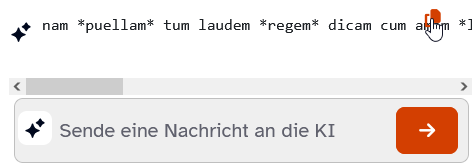
Kopieren Sie den erstellten Text mit Hilfe des Kopieren-Symbols im Chat und fügen Sie diesen in das leere Textfeld der H5P-Aktivität ein.
Lesen Sie anschließend die Lösungen der KI noch einmal genau nach und passen Sie diese ganz nach Ihren Vorstellungen an.
Sofern gewünscht, hinterlassen Sie im Bereich Gesamtrückmeldung Feedback-Nachrichten, die Ihren Schülerinnen und Schülern angezeigt werden, sobald sie einen gewissen Prozentsatz richtiger Antworten erreicht haben.
Klicken Sie hierzu auf den Button Bereich hinzufügen und definieren Sie im leeren Feld unter Punktebereich per Ziffer den Prozentabschnitt, in dem das jeweilige Feedback gegeben werden soll.
Tippen Sie dann im Textfeld die Rückmeldung für jeweiligen Punktebereich, die Ihrer Klasse nach Überprüfung ihrer Ergebnisse angezeigt wird.
Bestätigen Sie, wenn Sie zufrieden sind, die Eingaben mit einem Klick auf Speichern und Anzeigen.


Sie sehen nun die fertig erstellte Aufgabe, in der Ihre Schülerinnen und Schüler auf die richtigen Lösungen klicken müssen.
Über den Button Überprüfen korrigiert sich die interaktive Übung von selbst und gibt im Anschluss entsprechende Feedback-Kommentare, sofern Sie diese wie im vorigen Schritt beschrieben eingerichtet haben.