H5P-Inhaltstyp Find the Hotspot verwenden
Sie möchten für Ihre Klasse ein interaktives Wimmelbild erstellen, auf dem ein Motiv zu finden ist? Hier erfahren Sie, wie schnell das mit H5P erstellt ist.
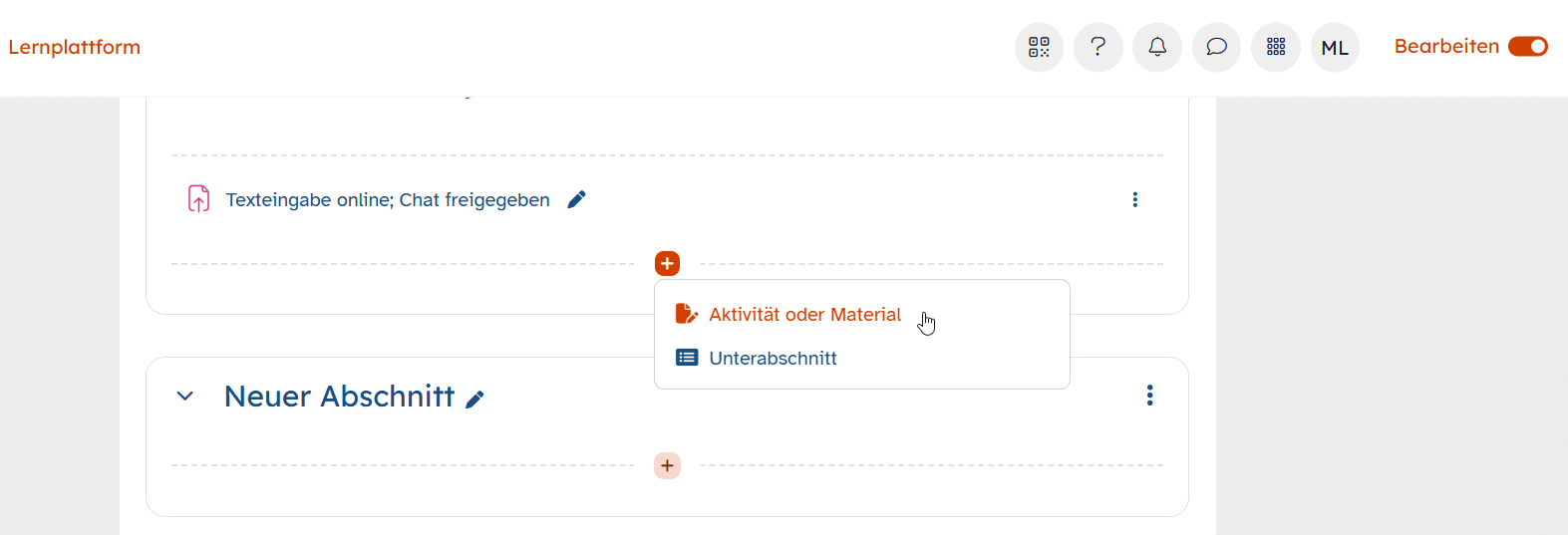
Öffnen Sie den gewünschten Kurs und wechseln Sie in den Bearbeitungsmodus, indem Sie den Schieberegler in der Topbar neben Bearbeiten aktivieren.
Begeben Sie sich in Ihrem Kurs an die gewünschte Stelle, an der Sie die Aktivität erstellen wollen und klicken Sie dort auf das Plus-Zeichen. Wählen Sie im erscheinenden Fenster Aktivität oder Material.
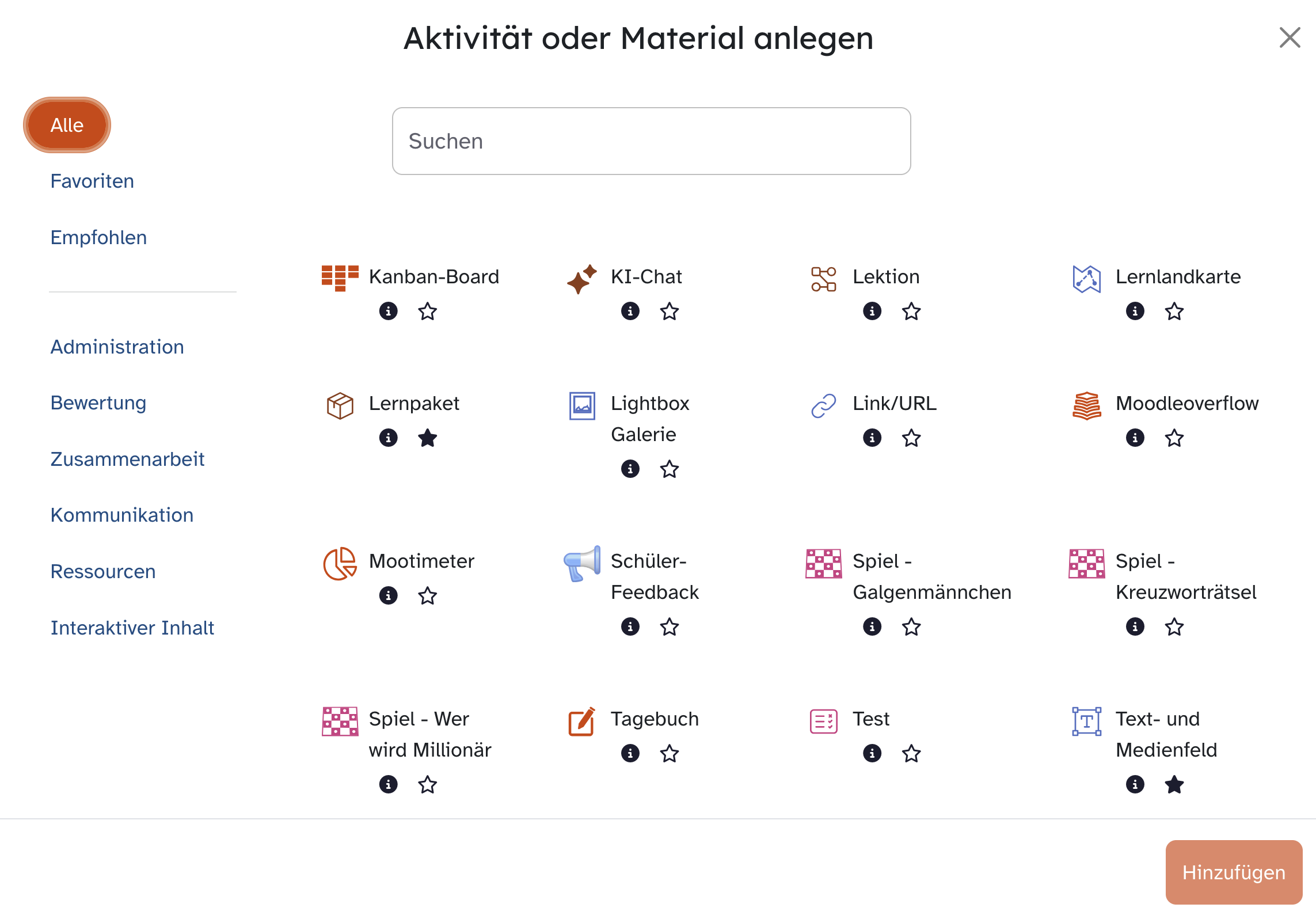
Es öffnet sich ein Pop-up-Menü, in dem über den Eintrag Alle sämtliche Aktivitäten und Materialien alphabetisch aufgelistet sind, die die Lernplattform Ihnen bietet.
Suchen Sie dort über das Suchfeld oder den passenden Anwendungsbereich Interaktiver Inhalt aus und legen Sie diese entweder über einen Doppelklick oder einem Klick auf Hinzufügen in Ihrem Kurs an.
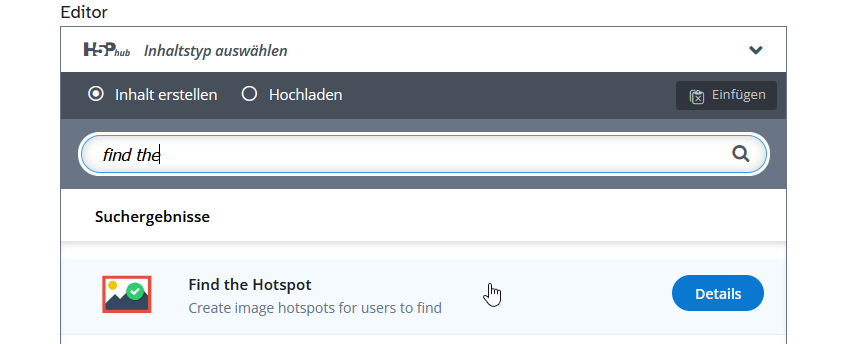
Im sogenannten H5P-Hub steht Ihnen eine Auswahl von mehr als 50 verschiedenen Inhaltsypen zur Verfügung.
Geben Sie im Suchfeld den Begriff Find the Hotspot ein, oder suchen Sie den Inhaltstyp direkt in der unterhalb angezeigten Liste und wählen Sie ihn mit einem Klick aus.
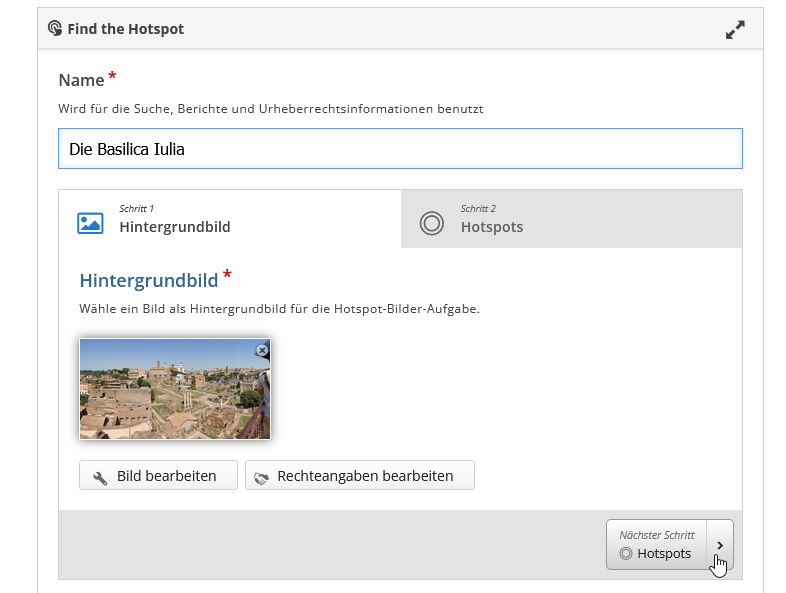
Geben Sie in der geöffneten Oberfläche im Feld Name einen prägnanten Titel ein, um die Übung bei Bedarf schnell wieder zu finden.
Wählen Sie anschließend bei Hintergrundbild den Button
+ Hinzufügen und laden Sie das Bild hoch, auf dem das gesuchte Motiv zu sehen ist. Nach dem Upload erscheint das Bild im Hub.
Klicken Sie nun auf den Button Nächster Schritt - Hotspots.
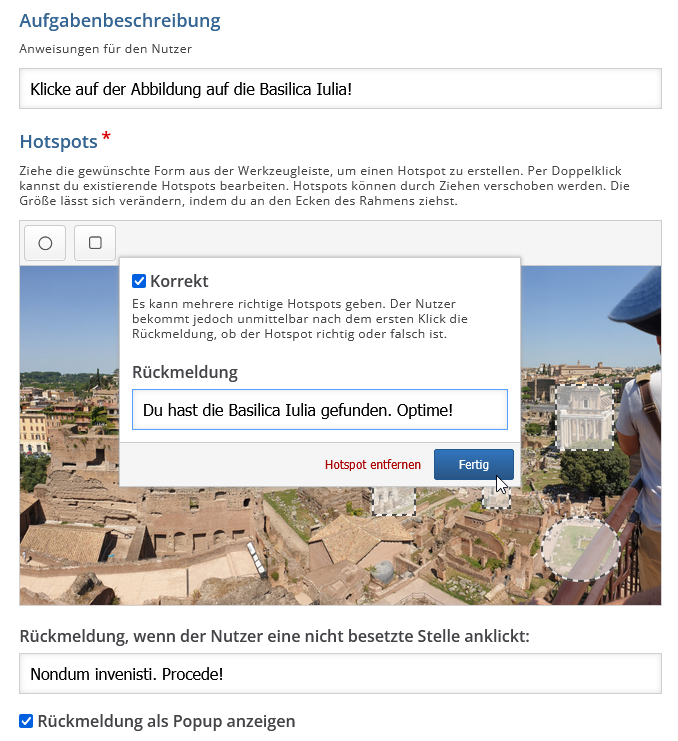
Geben Sie in Schritt 2 im Feld Aufgabenbeschreibung den Suchauftrag für Ihre Klasse ein.
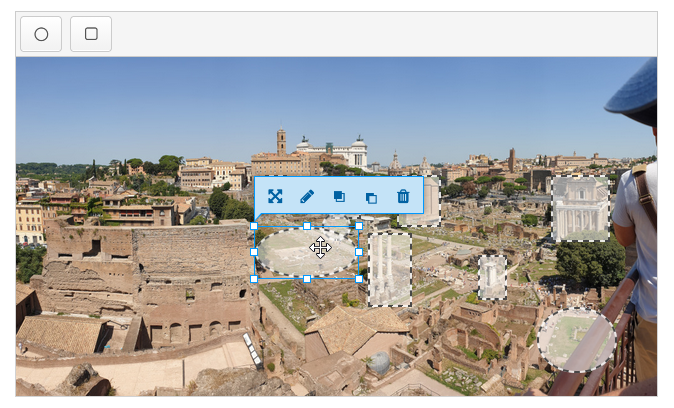
Wählen Sie anschließend das Kreis- oder Quadratsymbol über Ihrem Motiv, um einen Hotspot in der gewünschten Form zu platzieren.
Im nun geöffneten Pop-Up Fenster tragen Sie im Textfeld Rückmeldung das Feedback ein, das Lernende beim Anklicken des Hotspots erhalten.
Sofern der Hotspot das gesuchte Motiv markiert, setzen Sie bei Korrekt ein Häkchen. Die Lernenden erhalten dann eine positive Rückmeldung und einen Belohnungspunkt. Ohne Häkchen wird der Hotspot als falsch gewertet.
Bestätigen Sie Ihre Eingaben im Pop-up-Fenster mit Fertig.
Optional: Für Klicks auf Bereiche ohne Hotspot lässt sich ein Feedback hinterlegen. Nutzen Sie dafür das Textfeld Rückmeldung, wenn der Nutzer eine nicht besetzte Stelle anklickt.
Der Hotspot erscheint nun auf Ihrem Hintergrundbild als transparenter Kreis oder Rechteck - abhängig davon, ob Sie zuvor das Kreis- oder Quadrat-Symbol gewählt haben.
Nutzen Sie die Ecken-Anfasser oder die Seiten-Anfasser, um die Größe oder die Form anzupassen. Mit gedrückter Maustaste oder mit den Cursor-Tasten verschieben Sie den Hotspot an die gewünschte Stelle.
Zur Überprüfung Ihrer Hotspot-Einstellungen verwenden Sie das Stift-Symbol, bei Bedarf lässt sich der Hotspot mit Hilfe des Papierkorb-Symbols entfernen.
Legen Sie auf diese Weise beliebig viele Hotspot-Zonen auf Ihrem Bild an.
Klicken Sie abschließend auf den Button Speichern und Anzeigen, um Ihre fertige Aufgabe zu testen.