H5P-Inhaltstyp Image Hotspots verwenden
Sie möchten Ihre Klasse zu einem Bild auf Informationssuche schicken? Dann nutzen Sie den H5P-Typus Image Hotspots und integrieren Sie die Hinweise direkt auf der Abbildung!
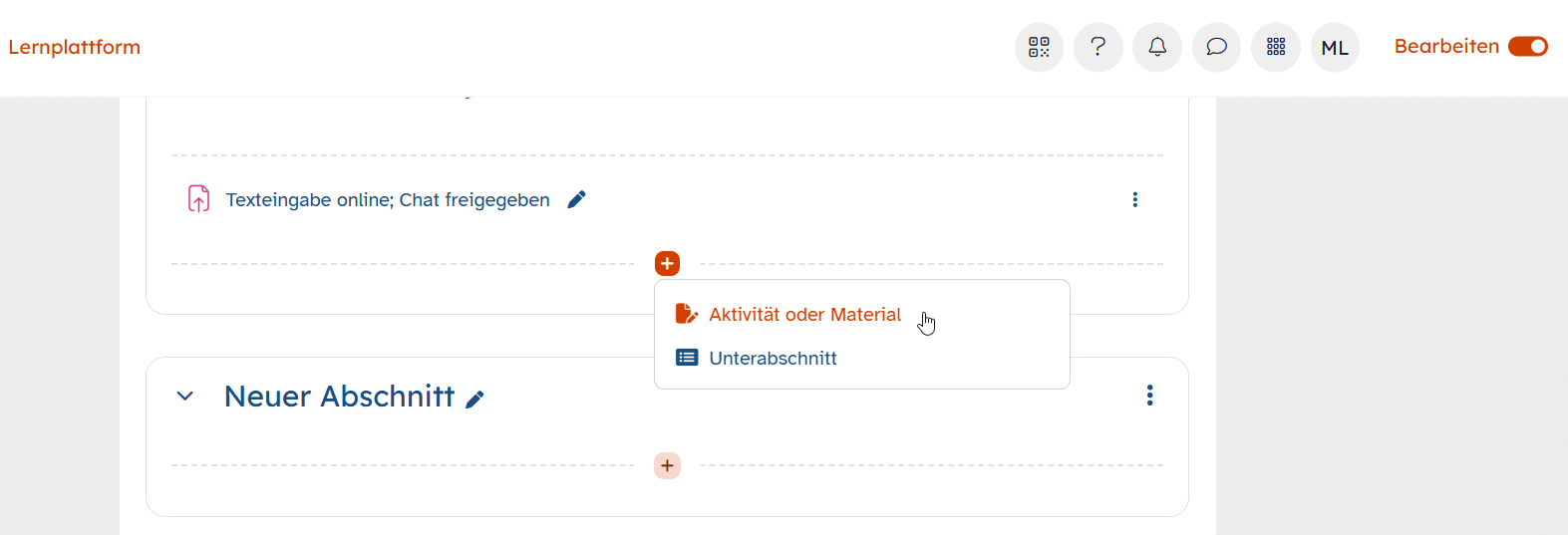
Öffnen Sie den gewünschten Kurs und wechseln Sie in den Bearbeitungsmodus, indem Sie den Schieberegler in der Topbar neben Bearbeiten aktivieren.
Begeben Sie sich in Ihrem Kurs an die gewünschte Stelle, an der Sie die Image Hotspots erstellen wollen und klicken Sie dort auf das Plus-Zeichen. Wählen Sie im erscheinenden Fenster Aktivität oder Material.
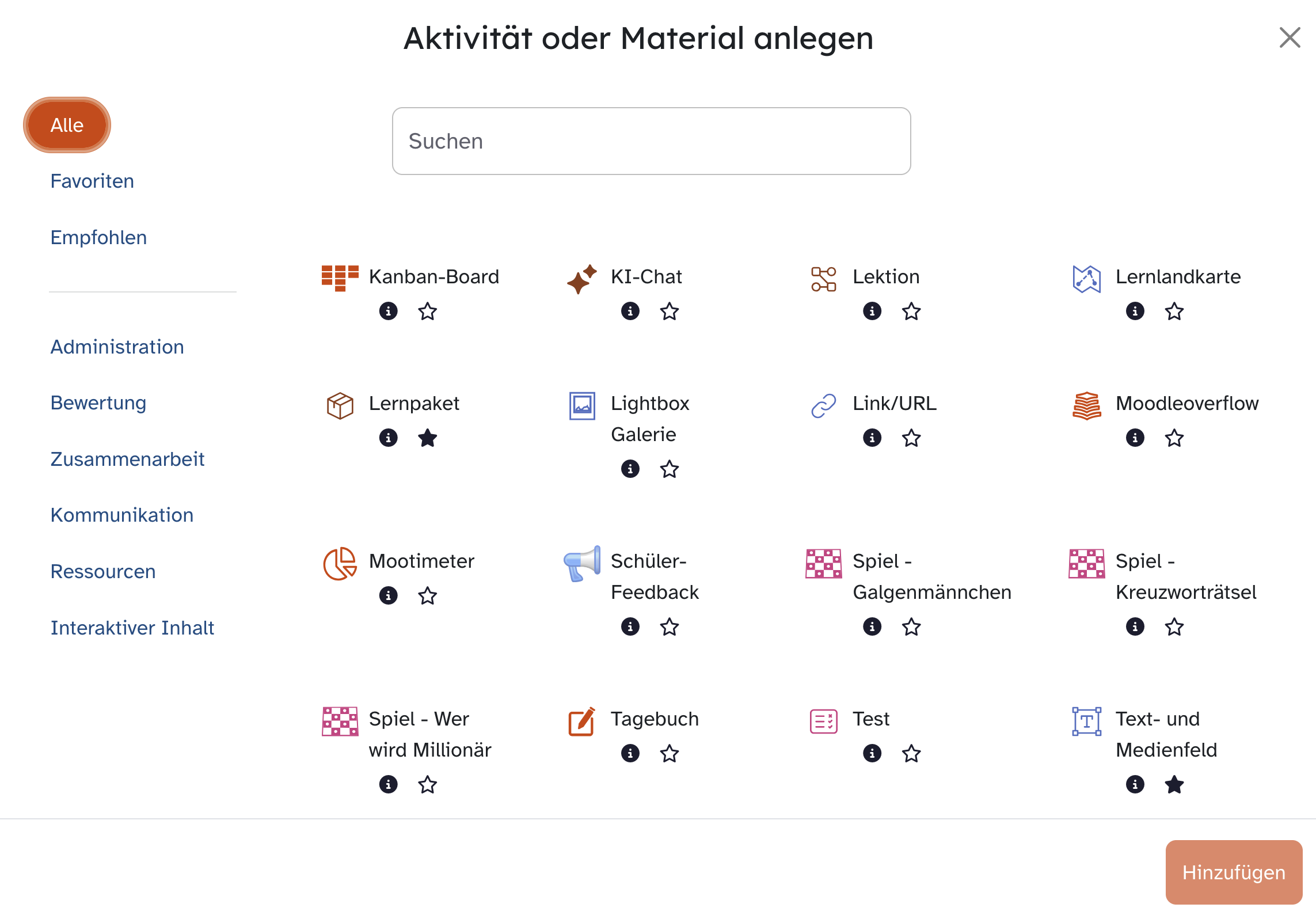
Es öffnet sich ein Pop-up-Menü, in dem über den Eintrag Alle sämtliche Aktivitäten und Materialien alphabetisch aufgelistet sind, die die Lernplattform Ihnen bietet.
Suchen Sie dort über das Suchfeld oder den passenden Anwendungsbereich die Aktivität Interaktiver Inhalt aus und legen Sie diese entweder über einen Doppelklick oder einem Klick auf Hinzufügen in Ihrem Kurs an.
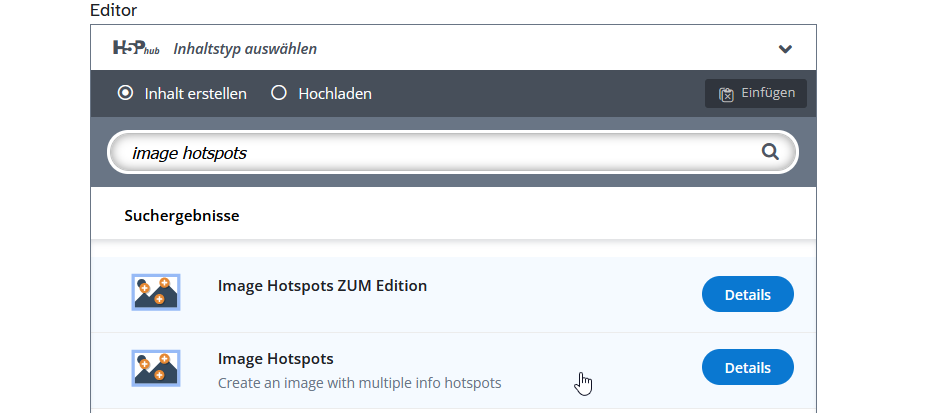
Es öffnet sich der sogenannte H5P-Hub, in dem Sie aus einer Vielzahl von mehr als 50 möglichen Inhaltsypen auswählen können.
Suchen Sie dort entweder über das Suchfeld nach dem Typus Image Hotspots oder finden Sie ihn in der alphabetischen Auflistung darunter und klicken ihnen an.
Bei der Aktivität Image Hotspots ZUM Edition handelt es sich um eine erweiterte Version, die über zusätzliche Optionen verfügt. Diese werden im weiteren Verlauf an entsprechender Stelle erklärt.
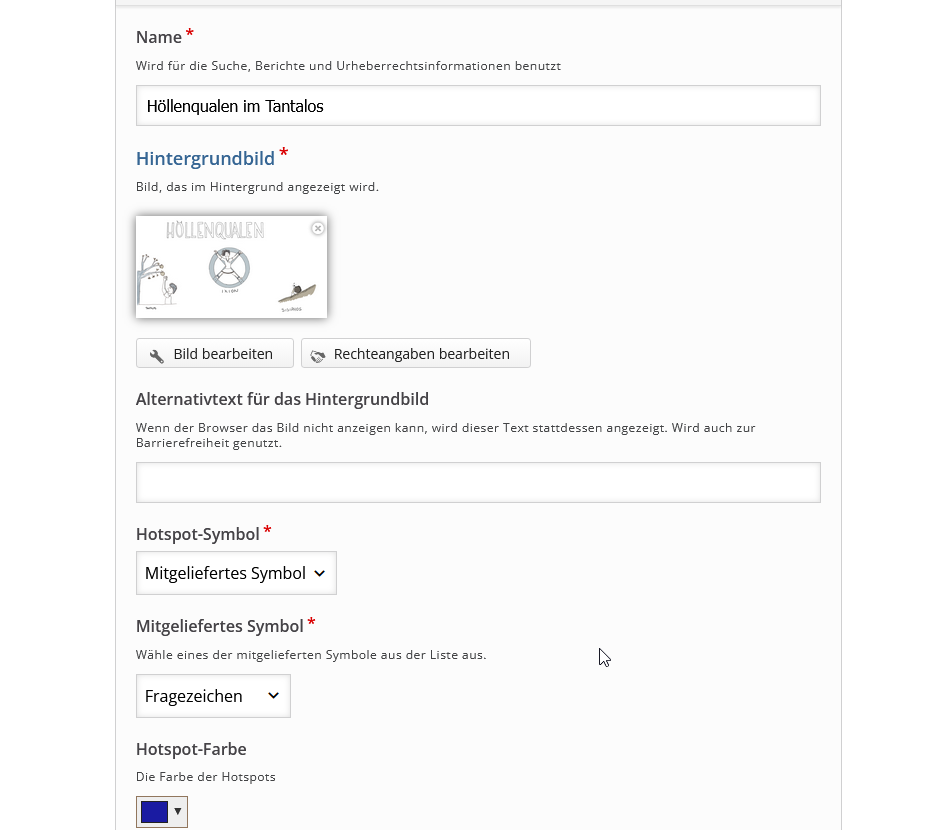
Vergeben Sie in der sich öffnenden Oberfläche im Feld Name einen griffigen Titel für Ihre Aktivität.
Nutzen Sie dann den Button + Hinzufügen im Bereich Hintergrundbild, um Ihre gewünschte Bilddatei hochzuladen, für die Sie Informationen hinterlegen möchten.
Diese werden später jeweils hinter einem Hotspot-Symbol versteckt, das per Klick die dahinter verborgenen Informationen freigibt.
Wählen Sie unter Hotspot-Symbol im Drop-down-Menü entweder ein Mitgeliefertes Symbol (Plus, Minus, Malzeichen (X), Haken, Fragezeichen, Infozeichen (i), Ausrufezeichen) oder laden Sie unter Hochgeladenes Bild eigene Designs für die Hotspot-Icons hoch.
Entscheiden Sie sich abschließend für eine Hotspot-Farbe, mit der das Hotspot-Symbol unterlegt sein wird.
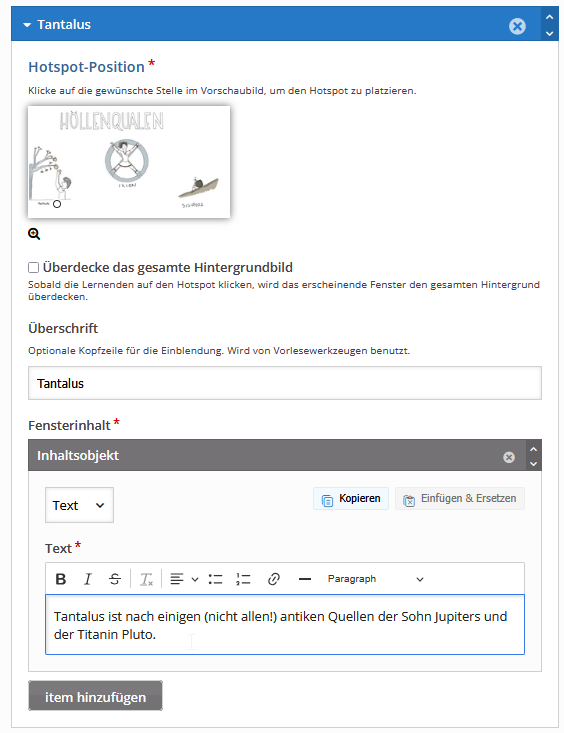
Scrollen Sie in den nächsten Bereich und setzen Sie per Mausklick auf der Miniaturansicht Ihres hochgeladenen Hintergrundbildes Ihren ersten Hotspot.
Geben Sie im Bereich Überschrift optional einen Titel ein, mit dem der dazugehörige Infokasten überschrieben sein wird und wählen Sie anschließend im Drop-down-Menü unter Fensterinhalt, welche Art von Medium darin enthalten ist. Mit der Auswahl...
- Text lassen sich kurze Hinweise in schriftlicher Form hinterlegen und mit einem Editor in gewohnter Weise formatieren. Auch Links können gesetzt werden.
- Video laden Sie Filme im MP4- oder webM-Format hoch.
- Image lassen sich JPG- und PNG-Dateien in das Hinweisfeld einfügen.
- Audio integrieren Sie Hörmaterial in das Hinweisfeld. Dieses lässt sich über die Option Audio-Datei hochladen direkt in die H5P-Aktivität integrieren. Sofern es sich um eine Datei handelt, die im Netz frei verfügbar ist, nutzen Sie die Option Link oder URL zur Audiodatei einfügen. Damit wird die Audio-Datei lediglich verlinkt, ohne den H5P-Inhalt unnötig zu vergrößern.
Sollten Sie sich im Hub für die Aktivität Image Hotspots ZUM Edition entschieden haben, finden Sie an dieser Stelle weitere Optionen zur Auswahl. So sind neben den oben genannten Medientypen auch interaktive Inhalte wie Summary, Single Choice Set, Multiple Choice, True/False Question, Fill in the Blanks, Drag and Drop, Mark the Words sowie Drag the Words im Drop-down-Menü möglich.
Sie müssen sich nicht zwingend für nur eine dieser Wahlmöglichkeiten entscheiden. Wenn Sie mehrere Medien in ein Hinweisfeld integrieren möchten, nutzen Sie den Button Item hinzufügen und wählen ein weiteres Inhaltsobjekt aus.
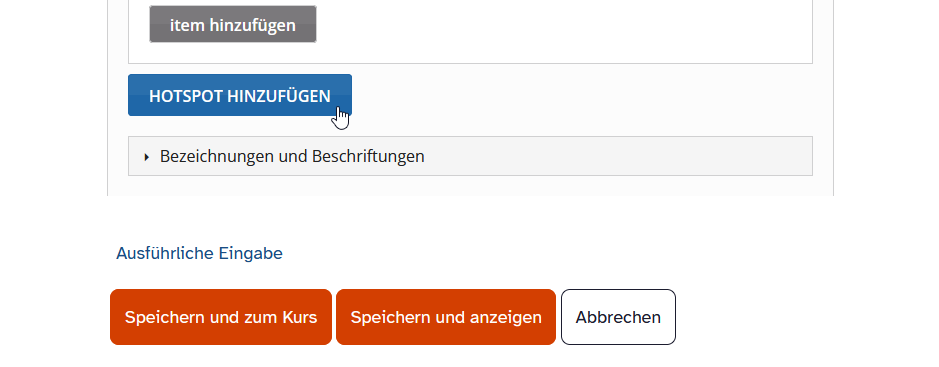
Um weitere Hotspots anzulegen, nutzen Sie den Button HOTSPOT HINZUFÜGEN, den Sie am Ende Ihres zuletzt erstellten Hotspots finden und gehen Sie wie bereits beschrieben vor.
Beenden Sie Ihre Eingaben und bestätigen Sie alles mit einem Klick auf den Button Speichern und anzeigen.
Ihre H5P-Aktivität wird nun geöffnet und lässt sich für alle in Ihrem Kurs Eingeschriebenen nutzen.
Dies könnte Sie auch interessieren...

H5P Inhaltstyp Find the Words verwenden
H5P bietet vielfältige Möglichkeiten, interaktive digitale Aufgaben zu erstellen. Mit dem Inhaltstyp Find the Words bereiten Sie Wortschatz als Wortsuchrätsel (Suchsel) auf – perfekt für Wiederholung und Übungsphasen. Hier erfahren Sie, wie Sie dafür vorgehen.