H5P-Inhaltstyp Find the Words verwenden
H5P bietet vielfältige Möglichkeiten, interaktive digitale Aufgaben zu erstellen. Mit dem Inhaltstyp Find the Words bereiten Sie Wortschatz als Wortsuchrätsel (Suchsel) auf – perfekt für Wiederholung und Übungsphasen. Hier erfahren Sie, wie Sie dafür vorgehen.
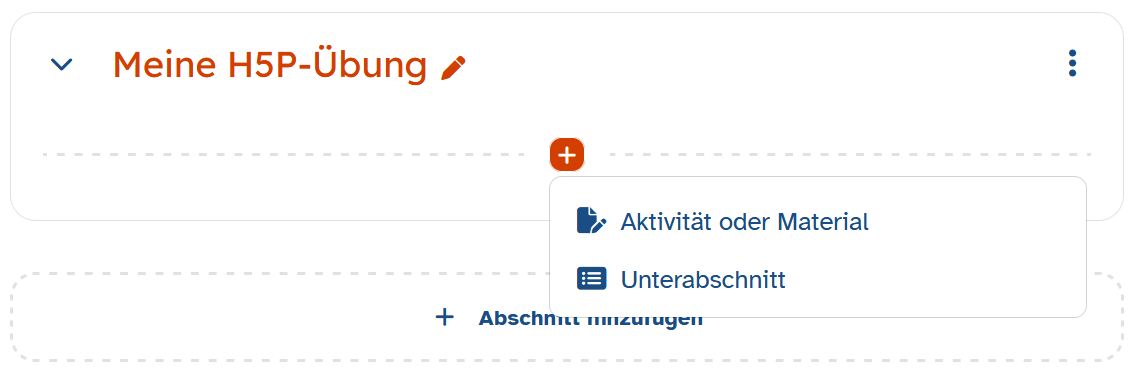
Öffnen Sie den gewünschten Kurs und wechseln Sie in den Bearbeitungsmodus, indem Sie den Schieberegler in der Topbar neben Bearbeiten aktivieren.
Begeben Sie sich in Ihrem Kurs an die gewünschte Stelle, an der Sie die Aktivität erstellen wollen und klicken Sie dort auf das Plus-Zeichen. Wählen Sie im erscheinenden Fenster Aktivität oder Material.
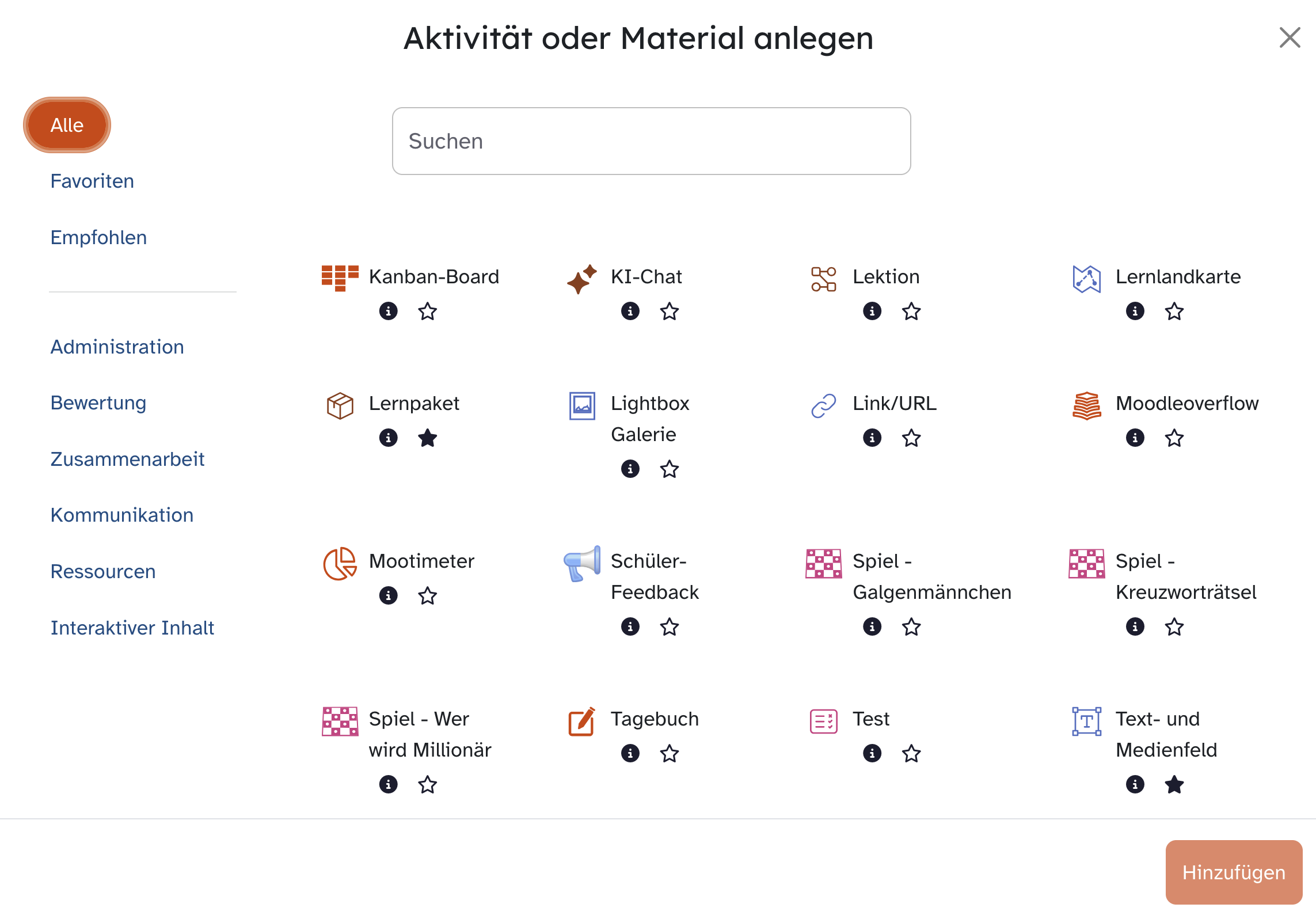
Es öffnet sich ein Pop-up-Menü, in dem über den Eintrag Alle sämtliche Aktivitäten und Materialien alphabetisch aufgelistet sind, die die Lernplattform Ihnen bietet.
Suchen Sie dort über das Suchfeld oder den passenden Anwendungsbereich Interaktiver Inhalt aus und legen Sie diese entweder über einen Doppelklick oder einem Klick auf Hinzufügen in Ihrem Kurs an.
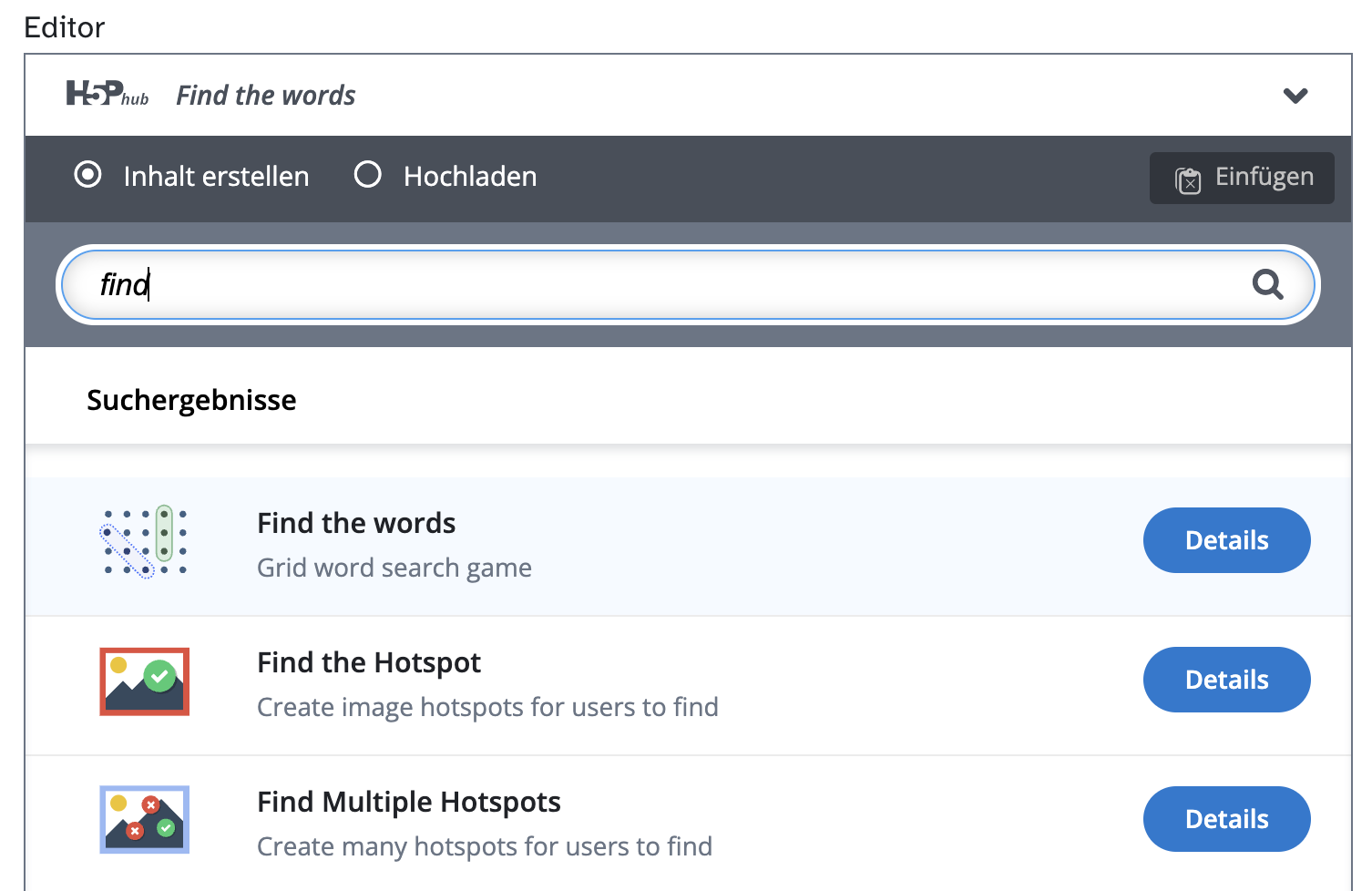
Es öffnet sich der sogenannte H5P-Hub, in dem Sie aus einer Vielzahl von mehr als 50 möglichen Inhaltsypen auswählen können.
Suchen Sie dort entweder über das Suchfeld nach dem Typus Find the Words, indem Sie den Begriff eintippen, oder finden Sie ihn durch Scrollen in der Auflistung darunter und klicken darauf.
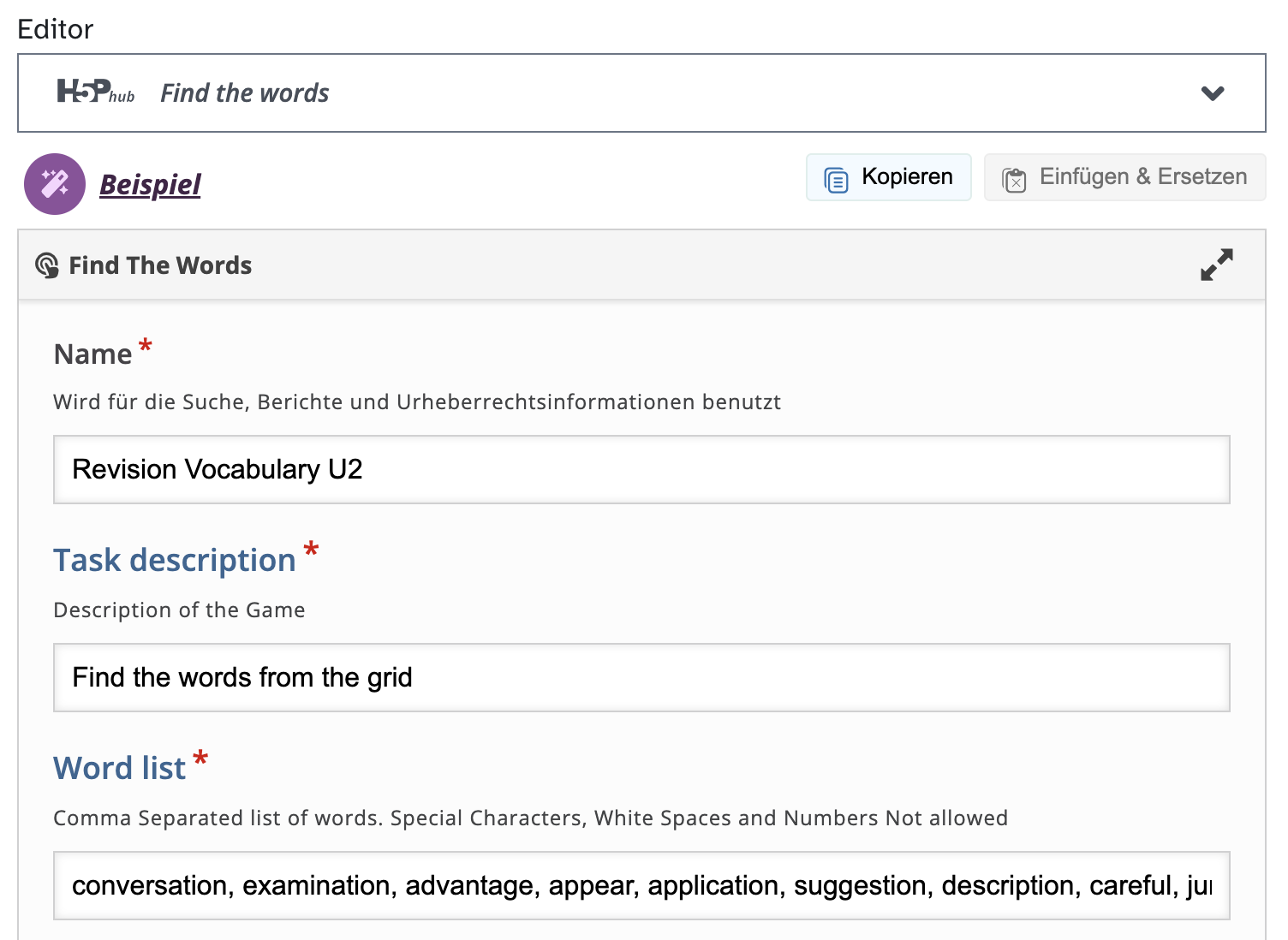
Vergeben Sie in der sich öffnenden Oberfläche für Ihre Aufgabe im Feld Name einen griffigen Titel und hinterlegen Sie für Ihre Klasse im Textfeld eine entsprechende Aufgabenbeschreibung. Alternativ übernehmen Sie die vom System vorgegebene.
Im Eingabefeld Word list geben Sie nun die Wörter ein, die im Suchsel gefunden werden sollen. Trennen Sie die einzelnen Wörter durch Kommata und eine darauffolgende Leerstelle voneinander.
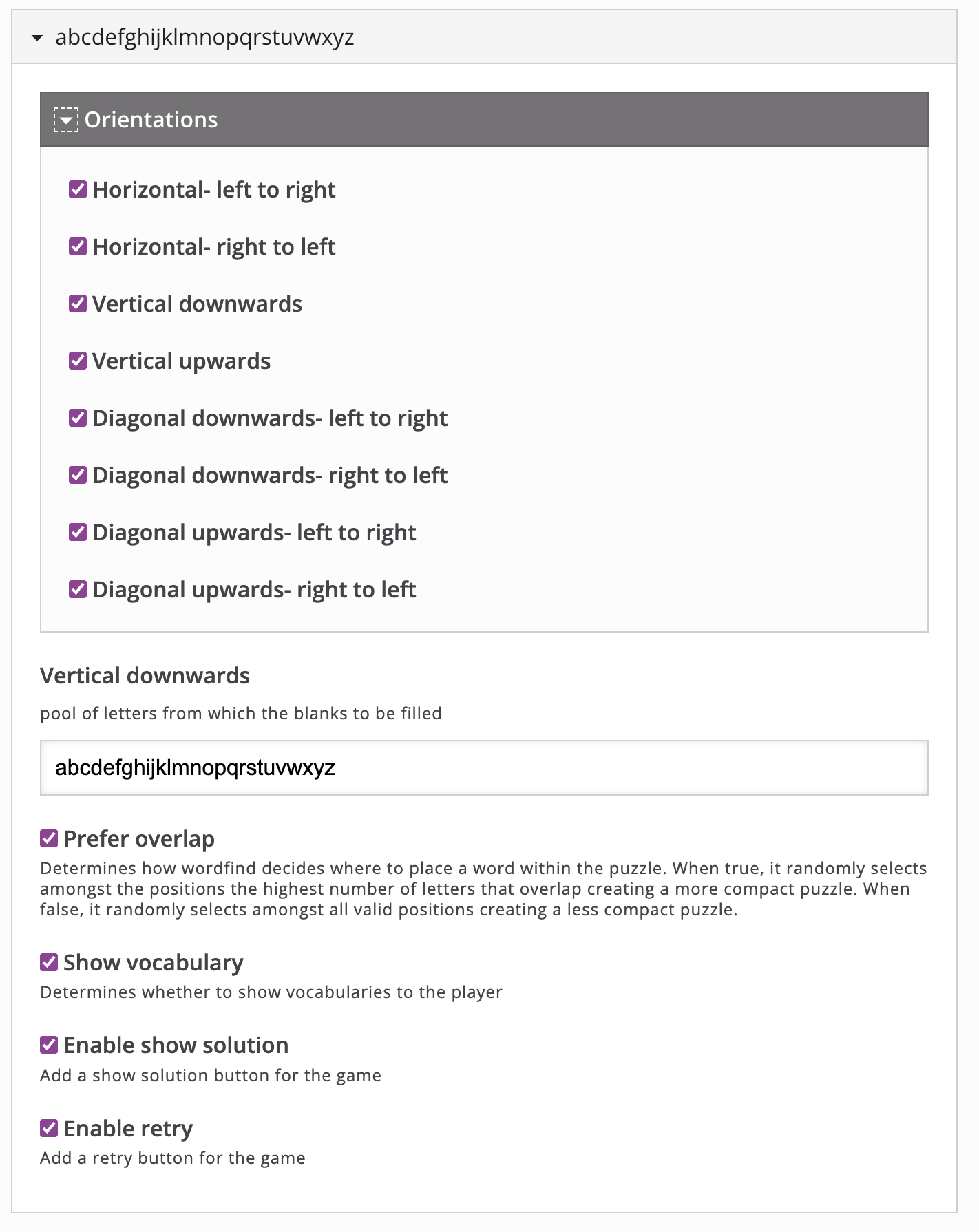
Das Eingabefeld "abcdefg..." legt fest, mit welchen Buchstaben das Wortsuchrätsel aufgefüllt wird. Standardmäßig ist hier das gesamte Alphabet (a–z) eingetragen. Sie können den Buchstabenpool bei Bedarf anpassen – zum Beispiel, wenn nur bestimmte Buchstaben verwendet werden sollen.
Unter Orientations legen Sie fest, in welchen Richtungen die Wörter im Suchsel erscheinen dürfen (waagrecht, senkrecht und diagonal – jeweils vorwärts oder rückwärts). Öffnen Sie hierzu das Drop-down-Menü und setzen die entsprechenden Haken.
Darüber hinaus lassen sich über Häkchen weitere Optionen festlegen:
- Prefer overlap: Wörter dürfen sich möglichst häufig überschneiden. Dadurch wird das Suchsel kompakter.
- Show vocabulary: Die gesuchten Wörter werden den Lernenden als Wortliste angezeigt.
- Enable show solution: Es wird eine Schaltfläche eingeblendet, mit der die Lösung angezeigt werden kann.
- Enable retry: Es wird eine Schaltfläche eingeblendet, mit der die Aufgabe erneut gestartet werden kann.
Tätigen Sie Ihre Eingaben und bestätigen Sie, indem Sie abschließend auf den Button Speichern und anzeigen klicken.
Ihre erstellte H5P-Aktivität öffnet sich nun automatisch und ist zur Bearbeitung für alle im Kurs eingeschriebenen Personen bereit.